

Kuinka löytää ja palauttaa poistetut Shift-tiedostot tietokoneilta

Microsoft on lisännyt roskakorin kaikkiin Windows-koneisiin Windows 95:stä lähtien. Kun poistat tiedoston tai asiakirjan painamalla näppäimistön Delete-näppäintä, se siirtyy roskakoriin. Ennen roskakorin tyhjentämistä voit palauttaa poistetut tiedostot milloin tahansa. Microsoft kuitenkin otti käyttöön myös Shift + Delete -näppäinyhdistelmän. Se poistaa tiedostosi pysyvästi suoraan. Tämä opas esittelee useita tapoja palauttaa pysyvästi poistetut tiedostot Windows 11/10:ssä ja aiemmissa käyttöjärjestelmissä.
SIVUN SISÄLTÖ:
- Osa 1: Lopullinen tapa palauttaa pysyvästi poistetut tiedostot tietokoneelta
- Osa 2: Kuinka palauttaa Shift-poistetut tiedostot tiedostohistoriasta
- Osa 3: Kuinka löytää pysyvästi poistetut tiedostot varmuuskopiosta
- Osa 4: Kuinka palauttaa Shift-poistetut tiedostot OneDrivesta
- Osa 5: Kuinka palauttaa pysyvästi poistetut tiedostot Windows File Recovery -ohjelmalla
Osa 1: Lopullinen tapa palauttaa pysyvästi poistetut tiedostot tietokoneelta
Apeaksoft Data Recovery on nopea tapa palauttaa pysyvästi poistetut tiedostot ilman varmuuskopiointia. Se pystyy skannaamaan kiintolevyn ja palauttamaan kadonneet tiedostot ennen kuin ne korvataan laitteellasi.
Nopea tapa palauttaa pysyvästi poistetut tiedostot Windowsissa
- Palauta Shift-poistetut tiedostot ilman varmuuskopiointia.
- Yhteensopiva useiden tiedostotyyppien kanssa.
- Esikatsele poistettuja tiedostoja valikoivaa palautusta varten.
- Tukee Windows 11/10/8/7/Vista/XP:tä ja macOS 10.7:ää tai uudempaa.
Suojattu lataus
Suojattu lataus

Kuinka palauttaa pysyvästi poistetut tiedostot Windowsissa
Vaihe 1. Asenna Data Recovery
Suorita Data Recovery -ohjelmisto asennettuasi sen tietokoneellesi. Pysyvästi poistettujen tiedostojen palauttamiseksi Macilla asenna Mac-versio. Siirry osoitteeseen Kiintolevyn palautus -välilehdellä valitse haluamasi asema ja napsauta Aloita haku.

Vaihe 2. Esikatsele poistettuja tiedostoja
Pikahaun jälkeen ohjelmisto suorittaa perusteellisen haun. Siirry sitten kohtaan Tyyppiluettelo or Reittiluettelo välilehti ja tarkistus Näytä vain poistetut tarkastella poistettuja tiedostoja. Voit paikantaa tiedoston nopeasti näppäimellä Suodattaa vaihtoehto. Jos esimerkiksi haluat palauttaa Word-asiakirjat, valitse vain Asiakirja.

Vaihe 3. Palauta Shift-näppäimellä poistetut tiedostot
Valitse palautettavat poistetut tiedostot ja napsauta toipua painiketta. Aseta tulostuskansio ja vahvista tiedostojen palautus.

Osa 2: Kuinka palauttaa Shift-poistetut tiedostot tiedostohistoriasta
Sisäänrakennettu tiedostohistoria on nopea tapa palauttaa pysyvästi poistetut tiedostot Windows 11/10:ssä. Jos olet ottanut käyttöön tiedostojen automaattisen varmuuskopioinnin, Windows varmuuskopioi tiedostosi säännöllisesti.
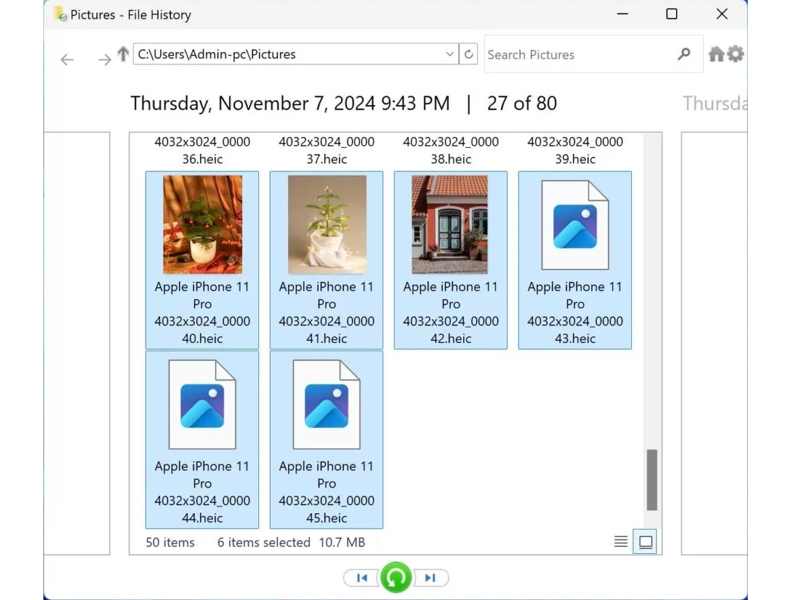
Vaihe 1. Etsi kansio, jossa Shift-näppäimellä poistetut tiedostot sijaitsevat.
Vaihe 2. Napsauta sitä hiiren kakkospainikkeella ja valitse Palauta aiemmat versiot.
Vinkki: Tai klikkaa Tallenna tiedostojesi varmuuskopiot tiedostohistorian avulla varten Järjestelmä ja suojaus på den Ohjauspaneelin.
Vaihe 3. Valitse oikea versio, napsauta nuoli -painiketta vieressä avoin, ja valitse Avaa tiedostohistoriassa.
Vaihe 4. Korosta seuraavaksi pysyvästi poistetut tiedostot ja napsauta Palauttaa painiketta.
Kirjallisuutta
Osa 3: Kuinka löytää pysyvästi poistetut tiedostot varmuuskopiosta
Varmuuskopiointi ja palautus on toinen vaihtoehto pysyvästi poistettujen tiedostojen palauttamiseen Windowsissa. Edellytyksenä on, että olet määrittänyt tämän ominaisuuden ennen kuin olet poistanut tiedostot tietokoneeltasi siirtymällä.
Vaihe 1. Napsauta hiiren oikealla painikkeella Aloita valikosta ja valitse Ohjauspaneelin.
Vaihe 2. Napauta Varmuuskopiointi ja palautus (Windows 7) varten Järjestelmä ja suojaus.
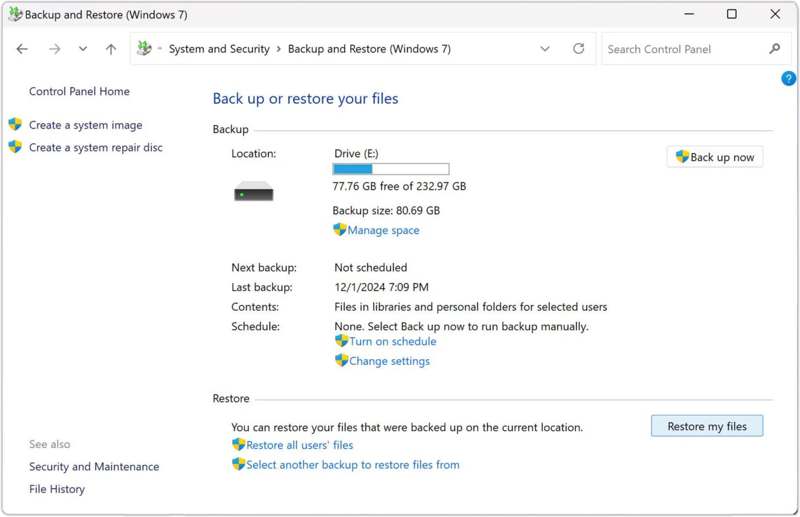
Vaihe 3. Napauta Palauta tiedostot ja osuma Selaa tiedostoja or Selaa kansioita etsiäksesi halutun tiedoston tai kansion.
Vaihe 4. Valitse kansio, valitse Lisää kansio, ja osuma seuraava.
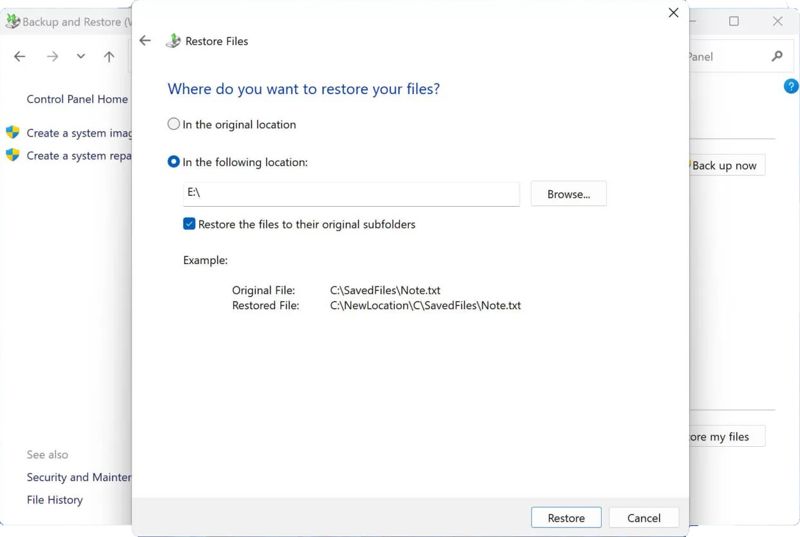
Vaihe 5. Aseta sitten tulostuspaikka ja napsauta Palauttaa.
Osa 4: Kuinka palauttaa Shift-poistetut tiedostot OneDrivesta
Toinen varmuuskopiointiominaisuus on OneDrive. Se on myös tapa löytää pysyvästi poistetut tiedostot Windows 11:ssä tai 10:ssä. Windowsin asennuksen yhteydessä voit ottaa OneDriven käyttöön varmuuskopioasiakirjoja ja muita tiedostoja varten.
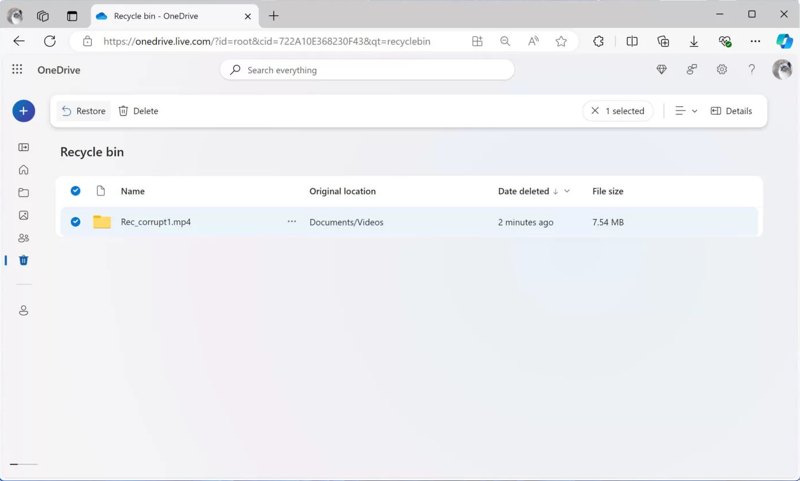
Vaihe 1. Pääsy onedrive Windowsin ilmaisinalueella tai verkkoselaimessa.
Vaihe 2. Siirry roskakoriin ja etsi poistetut tiedostot.
Vaihe 3. Valitse ne ja napsauta Palauttaa painiketta.
Vaihe 4. Siirry sitten alkuperäiseen sijaintiin löytääksesi poistetut tiedostot.
Osa 5: Kuinka palauttaa pysyvästi poistetut tiedostot Windows File Recovery -ohjelmalla
Microsoft julkaisi Windows File Recoveryn tiedostojen palautusta varten Windowsissa. Vaikka sitä ei ole sisäänrakennettu tietokoneisiin, voit ladata sen ilmaiseksi Microsoft Storesta. Haittapuolena on, että tarvitset jonkin verran teknistä osaamista, koska se toimii komentorivien kautta.
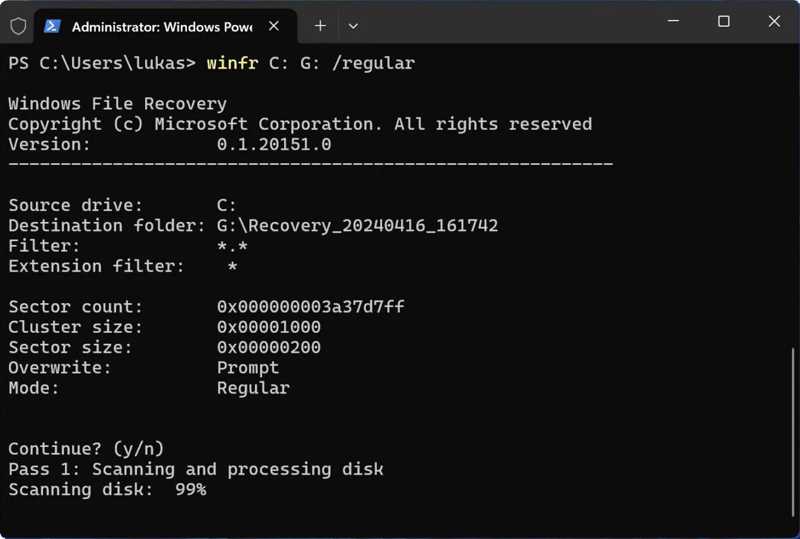
Vaihe 1. Asenna Windowsin tiedostojen palautus Microsoft Storesta.
Vaihe 2. Muista suorittaa se järjestelmänvalvojana.
Vaihe 3. Tyyppi winfr C: E: /tavallinen /n Käyttäjätkäyttäjätunnusasiakirjat komentokehoteikkunassa ja paina enter -näppäintä näppäimistölläsi sen suorittamiseksi.
Vinkki: korvata C: asemaan, johon tiedostosi on tallennettu, ja E: kohdeaseman kanssa. Vaihda käyttäjätkäyttäjätunnusasiakirjat alkuperäisen polun kanssa.
Vaihe 4. Kirjoita pyydettäessä Y ja paina enter näppäintä.
Yhteenveto
Tässä oppaassa jaettiin viisi tapaa palauttaa pysyvästi poistetut tiedostot Windows 11/10/8/7/XP/Vista -käyttöjärjestelmissä. Microsoft on lisännyt muutamia ominaisuuksia, joiden avulla voit palauttaa tiedostosi, vaikka olisit poistanut ne pysyvästi, kuten varmuuskopioinnin ja palautuksen, tiedostohistorian ja OneDrive-varmuuskopioinnin. Voit myös kokeilla Windowsin tiedostojen palautusta tiedostojen palauttamiseen komentorivien avulla. Apeaksoft Data Recovery on paras vaihtoehto pysyvästi poistettujen tiedostojen nopeaan palauttamiseen.
Aiheeseen liittyvät artikkelit
Sen lisäksi, että tietokone korjataan järjestelmän palautus-CD-levyllä, voit myös luoda Windows 7 -palautus-USB: n.
Poistitko vahingossa tärkeitä tiedostoja tietokoneeltasi? Tässä on kuusi tehokasta tapaa palauttaa poistetut tiedostot Windows 11/10/8/7:ssä.
Jos olet koskaan päivittänyt Windows-asennuksen ilman alustusta, voit palauttaa tiedostot vanhasta järjestelmästä uuteen Windows.old-palautuksen avulla.
Tässä artikkelissa esitellään ja tarkastellaan yhtä ilmaista tietojen palautustyökalua tietokoneelle: Microsoftin Windows File Recovery -ohjelmaa ja sen vaihtoehtoa.



