


Arkistoitujen viestien hakeminen Android-puhelimellasi

Viestin arkistoinnilla tarkoitetaan sen siirtämistä pois Viestit-kansiosta poistamatta sitä. Tämä prosessi auttaa pitämään postilaatikkosi järjestyksessä ja samalla mahdollistamaan tietojen säilyttämisen myöhempää tarvetta varten. Kun arkistoit viestin, se tallennetaan yleensä tiettyyn kansioon. Sitä ei poisteta, ja siihen voi päästä käsiksi milloin tahansa. Opastuksemme selittää, miten se tehdään. nouda arkistoituja tekstiviestejä nopeasti Android-puhelimellasi.
SIVUN SISÄLTÖ:
Osa 1: Minne arkistoidut tekstiviestit menevät Androidilla
Kuten edellä mainitsimme, viestien arkistointi auttaa pitämään postilaatikkosi siistinä ja järjestyksessä, erityisesti keskusteluissa, jotka haluat säilyttää, mutta joita et tarvitse nähdä säännöllisesti. Mutta oletko koskaan miettinyt, minne arkistoidut viestit menevät Androidilla? Voiko arkistoituja tekstiviestejä hakea?
Kun arkistoit keskustelun Google Messagesissa, sitä ei itse asiassa siirretä erilliseen tallennuspaikkaan tai poisteta puhelimestasi. Sen sijaan se yksinkertaisesti poistetaan pääpostilaatikosta ja säilytetään Arkistoidut-osiossa. Lyhyesti sanottuna arkistoidut viestit tallennetaan edelleen puhelimesi sisäiseen muistiin. Ne ovat edelleen saatavilla Viestit-sovelluksessa, ja voit käyttää niitä milloin tahansa. Voit arkistoida minkä tahansa viestin ja keskustelun Arkistoidut-kansioon. Kun saat vastauksen arkistoituun keskusteluun, se ilmestyy uudelleen Viestit-sovelluksen postilaatikkoon.
Osa 2: Arkistoitujen viestien hakeminen Androidilla
Jos et löydä viestejäsi Saapuneet-kansiosta, viestisi on todennäköisesti arkistoitu. Miten saat arkistoidut tekstiviestit takaisin? Koska käyttötapa voi vaihdella Android-käyttöjärjestelmäsi versiosta riippuen, tässä esimerkkinä käytetään Google Messagesia, joka näyttää, kuinka voit palauttaa arkistoidut viestit nopeasti Android-laitteellasi.
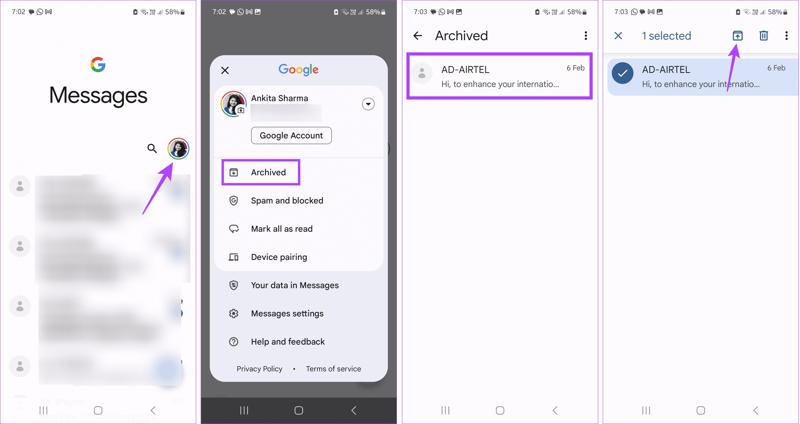
Vaihe 1. Suorita Googlen viestit sovellus Android-puhelimessasi.
Vaihe 2. Napauta profiilikuvaasi ja valitse Arkistoidut.
Vaihe 3. Etsi keskustelu tai tekstiviesti, jonka haluat noutaa.
Vaihe 4. Paina haluamaasi kohdetta pitkään ja napauta Poista arkistosta -painiketta näytön yläreunassa.
Vaihe 5. Nyt voit käyttää viestejäsi Saapuneet-kansiossa.
Jos et löydä arkistointitoimintoa Android-puhelimellasi, voit kokeilla myös hakutoimintoa löytääksesi arkistoituja tekstiviestejä Android-puhelimissa. Tämä menetelmä toimii, kun muistat lähettäjän nimen, puhelinnumeron tai tietyt sisältöhakusanat keskustelusta.
Vaihe 1. Avaa Viestit-sovellus Android-puhelimellasi.
Vaihe 2. Napsauta yläreunassa olevaa hakupalkkia ja anna tarvittavat tiedot.
Vaihe 3. Tarkista hakutuloksista, onko tarvitsemasi arkistoitu keskustelu olemassa. Jotta voit siirtää sen takaisin postilaatikkoosi, sinun on ensin poistettava keskustelu arkistosta.
Osa 3: Kuinka palauttaa puuttuvat arkistoidut viestit Androidilla
Jos et löydä arkistoituja viestejä Arkistoitu-kansiosta, ne on ehkä poistettu tai kadonnut arkistoinnin sijaan. Tässä tapauksessa voit yrittää palauttaa viestisi Android-varmuuskopiosta, kuten Google One -varmuuskopiosta. Huomaa kuitenkin, että tämä menetelmä vaatii sinua tehdasasetusten palautus puhelimesi. Varmista, että sinulla on täydellinen varmuuskopio etukäteen.
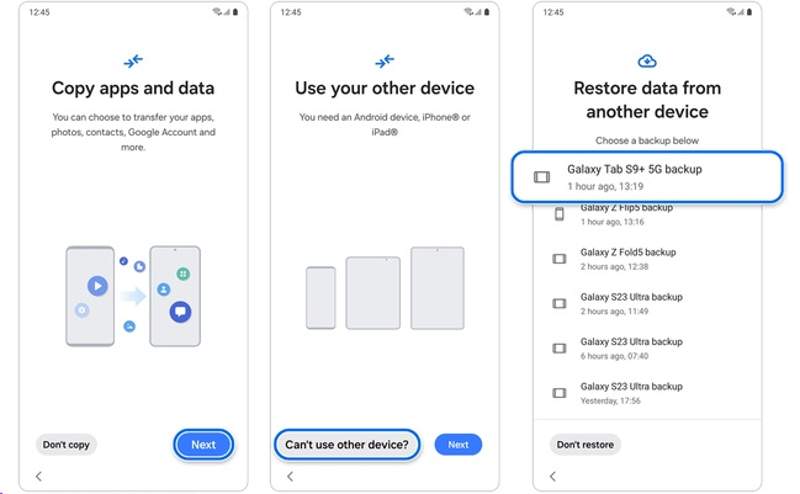
Vaihe 1. Käynnistä puhelin tehdasasetusten palauttamisen jälkeen.
Vaihe 2. Määritä se noudattamalla näytön ohjeita.
Vaihe 3. Napauta seuraava painiketta Kopioi sovelluksia ja tietoja -näyttöön.
Vaihe 4. lehdistö Ei voi käyttää toista laitetta.
Vaihe 5. Kirjaudu sisään Google-tililläsi ja salasanallasi.
Vaihe 6. Valitse seuraavaksi sopiva Google-puhelimen varmuuskopiointi.
Vaihe 7. Muista valita palautettavat viestit ja muut tietotyypit.
Vaihe 8. Napauta Palauta aloittaaksesi arkistoitujen viestien hakemisen Androidissa.
Bonus: Hae puuttuvat arkistoidut viestit ilman varmuuskopiota
Jos et löydä viestejäsi Arkistoitu-kansiosta etkä ole tehnyt varmuuskopiota, niiden palauttaminen voi olla monimutkaisempaa. Mutta älä huoli! Poistetut arkistoidut viestit pysyvät Android-laitteellasi, ja niin kauan kuin niitä ei korvata uusilla tiedoilla, voit silti palauttaa ne ammattimaisella Android-tietojen palautustyökalulla.

Ladannut yli 1,000,000 Käyttäjät
- Palauta arkistoidut viestit ilman varmuuskopiota.
- Palauta kaikki viestit puhelimesi muistista.
- Esikatsele kadonneita viestejä valikoivaa palautusta varten.
- Ei korvaa tai tyhjennä laitettasi.
- Saatavilla tekstiviesteille, multimediaviesteille ja multimedialiitteille.
- Tukee lähes kaikkia Android-puhelinmerkkejä, kuten Samsung, Google, LG jne.
Suojattu lataus
Suojattu lataus

Kuinka hakea arkistoituja viestejä Androidilla ilman varmuuskopiointia
Vaihe 1. Skannaa puhelimesi
Käynnistä paras viestien palautusohjelmisto, kun olet asentanut sen tietokoneellesi. Se toimii Windows 11/10/8/7/XP/Vista- ja macOS 10.6-käyttöjärjestelmissä tai uudemmissa. Liitä seuraavaksi puhelimesi tietokoneeseen USB-kaapelilla. Varmista, että USB-virheenkorjaustila on käytössä puhelimessasi tai ota tämä tila käyttöön noudattamalla näytön ohjeita. Valitse pyydettäessä Siirrä tiedostoja. Kun puhelimesi on havaittu, valitse viestit ja Viestin liitetiedostot. osoita seuraava painiketta jatkaaksesi.

Vaihe 2. Esikatsele viestejä
Kun sinua pyydetään, valtuuta FoneGo-sovellus ja anna sille lupa käyttää tietojasi. Skannauksen jälkeen voit esikatsella kadonneita arkistoituja viestejä puhelimellasi. Jos viestejä on liikaa, ota käyttöön Näytä vain poistetut kohteetJos et löydä haluamiasi kohteita, napsauta Deep Scan syväskannauksen suorittamiseksi.

Vaihe 3. Palauta arkistoidut viestit
Kun olet valmis, valitse jokaisen noudettavan viestin vieressä oleva ruutu ja napsauta toipua -painiketta alareunassa. Aseta sitten tulostuskansio ja vahvista arkistoitujen viestien palauttaminen. Ne eivät häiritse laitteellasi olevia tietoja.

Yhteenveto
Nyt sinun pitäisi ymmärtää Kuinka hakea arkistoituja viestejä Android-laitteellasi puhelimella tai tabletilla. Kun arkistoit viestin, siirrät sen itse asiassa Arkistoitu-kansioon, mutta et poista sitä muististasi. Toisin sanoen voit löytää ja käyttää viestejäsi suoraan Arkistoitu-kansiossa. Jos olet poistanut arkistoituja viestejä, voit palauttaa ne Google One -varmuuskopiosta. Apeaksoft Android Data Recovery on paras vaihtoehto saada viestisi takaisin, vaikka sinulla ei olisi varmuuskopiota.
 Apeaksoft Android Data Recovery
 Palauta erilaisia poistettuja tai kadonneita tietoja kaikista suosituista Android-laitteista.
Suojattu lataus
Suojattu lataus
Aiheeseen liittyvät artikkelit




