

5 parasta ammattimaista ja ilmaista Linux-kiintolevyn palautustyökalua

Tietojen palautus on prosessi, jossa palautetaan tietoja vioittuneilta tai vaurioituneilta tallennuslaitteilta tai poistetuilta kiintolevyiltä. Jos haet tietojen palautusohjelmistoja Googlesta, löydät erittäin pitkän listan. Useimmat niistä on kuitenkin suunniteltu Windowsille ja macOS:lle. Linuxissa on vaikea löytää oikeaa työkalua. Tässä artikkelissa tarkastellaan ja jaetaan viisi parasta... Linux-kiintolevyn palautusohjelmisto aloittelijoille ja kokeneille käyttäjille.
SIVUN SISÄLTÖ:
Osa 1: Vertailu parhaista Linux-kiintolevyn palautusohjelmistoista
Metodologia
Tutkimuksemme mukaan suosituin kiintolevyn palautusohjelmisto on saatavilla Windowsille ja Macille. Tunnistimme työkalut Linux-tietokoneille ja kannettaville tietokoneille. Sitten testasimme näitä työkaluja, mukaan lukien hinnan, tuetut laitteet, onnistumisprosentin, saatavuuden ja yhteensopivuuden.
| Hinta | Tuetut Linux-versiot | Onnistumisprosentti | |
| TestDisk | Ilmainen | Linux-ydin 2.6.18 tai uudempi | 96% |
| R-Linux | Ilmainen Alkaen 199 dollaria | Ubuntu, Debian, CentOS, Rocky Linux, Red Hat Enterprise Linux, openSUSE ja Fedora | 94% |
| UFS Explorer | Alkaen 679.95 dollaria | Linux 6.0 ja uudemmat | 92% |
| DRescue | Ilmainen | 32-bittinen tai 64-bittinen GNU/Linux | 90% |
| PhotoRec | Ilmainen | 32-bittinen tai 64-bittinen Linux | 89% |
Osa 2: Top 5 Linux-kiintolevyn palautusohjelmistoa
Paras: TestDisk
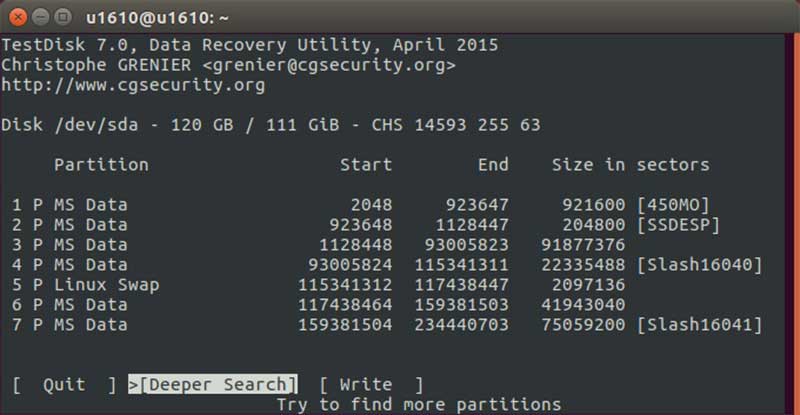
TestDisk on ilmainen Linux-kiintolevyn palautustyökalu. Sen avulla käyttäjät voivat palauttaa lähes kaikki tiedostotyypit ja -muodot sisäisiltä ja ulkoisilta kiintolevyiltä Linuxissa komentorivien avulla. Lisäksi se voi korjata vioittuneita tiedostoja.
- Täysin ilmainen käyttää.
- Palauta lähes kaikki tiedostomuodot.
- Kevyt ja kannettava.
- Työskentele RAW- ja irrotettavien asemien kanssa.
- Tekstipohjainen käyttöliittymä vaatii teknistä osaamista.
- Siitä puuttuu esikatselutuki.
Kaksi parasta: R-Linux
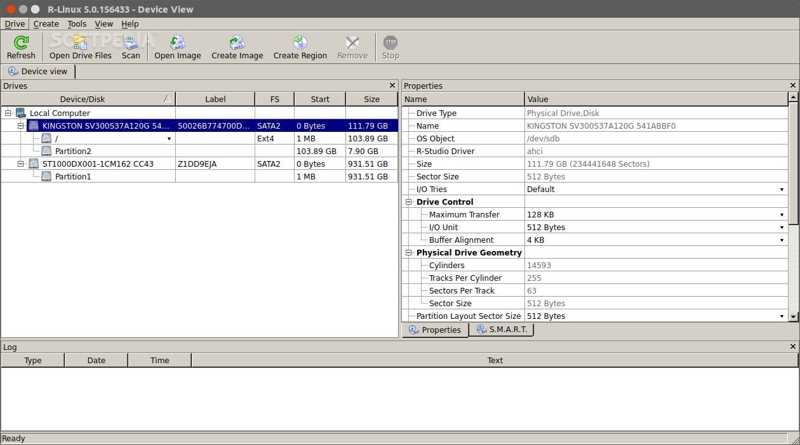
R-Linux on Linux-kiintolevyn palautustyökalu, jota käytetään tiedostojen palauttamiseen useista tiedostojärjestelmistä, kuten Ext2, Ext3 ja Ext4. Se voi löytää kadonneita tiedostoja sähkökatkon, vahingossa poistettujen tiedostojen, viallisten sektorien ja muiden ongelmien jälkeen.
- Palauta tiedostot kansiorakenteen avulla.
- Tarjoa joustavia skannausvaihtoehtoja.
- Luo levykuva myöhempää palautusta varten.
- Tukee useita tiedostojärjestelmiä.
- Ilmaisversio on lähes hyödytön.
- Käyttöliittymä on vanhentunut ja vähemmän intuitiivinen.
Top 3: UFS Explorer
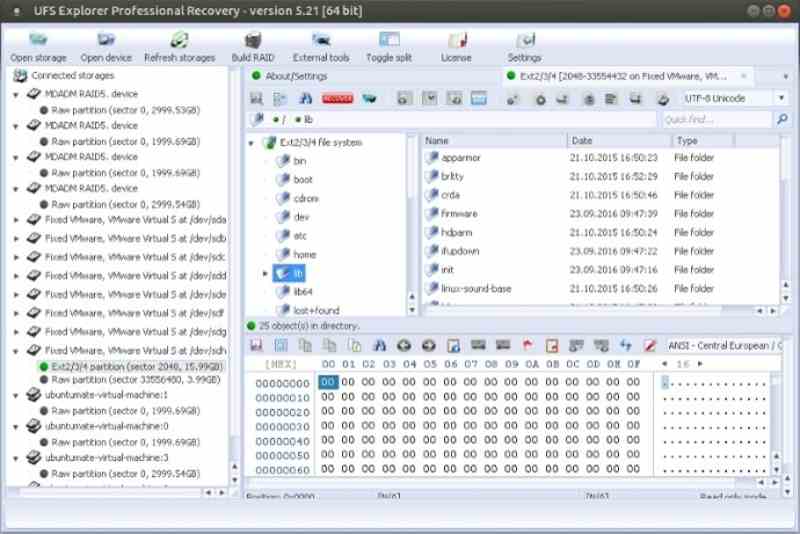
UFS Explorer on toinen ammattimainen Linux-kiintolevyjen palautusohjelmisto. Testiemme mukaan se voi osoittaa erinomaisia tuloksia tietojen palauttamisessa alustetuilta ja vioittuneilta asemilta, vaikka se ei ole ilmainen.
- Tarjoa konfiguroitavaa skannausta.
- Yhteensopiva valtavan tiedostotyyppien joukon kanssa.
- Integroi edistyneet kuvantamistyökalut.
- Tuki virtuaalikoneen.
- Siitä puuttuu skannausistuntojen hallintaohjelma.
- Se on kallis.
Neljä parasta: DDrescue
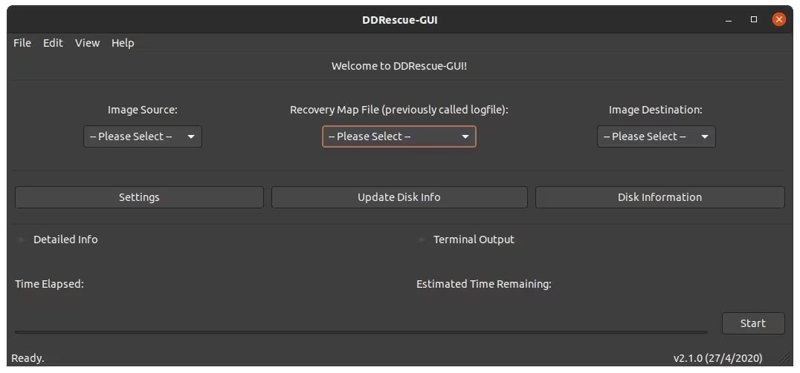
DDrescue on toinen komentopohjainen Linux-kiintolevyn palautusohjelmisto. Se on avoimen lähdekoodin ja GNU:n kehittämä. Se voi purkaa tiedostoja vaurioituneelta levyltä tai sektoreilta ja tallentaa tiedostoja toiseen sijaintiin.
- Pelasta tiedot tehokkaasti.
- Yhdistä tiedot automaattisesti.
- Korosta vialliset sektorit tietoja palautettaessa.
- Integroi varmuuskopiointiominaisuudet.
- Komentorivi ei ole aloittelijoille sopiva.
- Sieltä puuttuu video-oppaita.
Top 5: PhotoRec
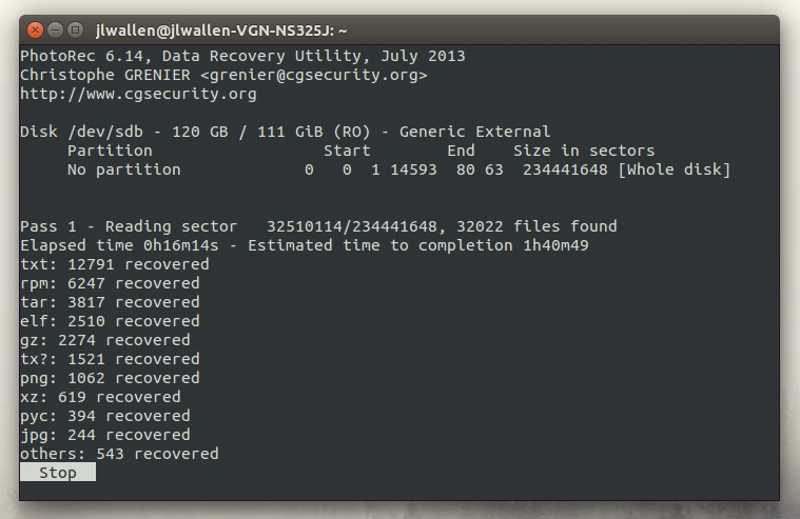
PhotoRec on ilmainen Linux-kiintolevyn palautusohjelma mediatiedostojen palauttamiseen. Ainutlaatuisen suunnittelunsa ansiosta se toimii kaikissa tiedostojärjestelmissä ja voi palauttaa satoja tiedostotyyppejä ja -muotoja maksamatta penniäkään.
- Avoin lähdekoodi ja ilmainen.
- Palauta tietoja vaurioituneilta tai alustetuilta asemista.
- Tunnistaa useita tiedostomuotoja.
- Kannettava ja nopea.
- Se ei voi palauttaa kansiorakennetta.
- Käyttäjät eivät voi esikatsella löydettyjä tiedostoja.
Kirjallisuutta
Osa 3: Bonusvinkki: Tietojen palauttaminen kiintolevyltä
Jos tietokoneessasi on useita käyttöjärjestelmiä, kuten Linux ja Windows, voit käyttää Apeaksoft Data Recovery palauttaaksesi tietosi sisäisiltä tai ulkoisilta kiintolevyiltä. Se tarjoaa korkean onnistumisprosentin.
Erinomainen tietojen palautusohjelmisto sisäisille ja ulkoisille kiintolevyille
- Palauta tiedot tehokkaasti mille tahansa kiintolevylle.
- Työskentelee lähes kaikkien tiedostotyyppien ja -muotojen kanssa.
- Esikatsele kadonneita tiedostoja tyypin tai hakemiston mukaan.
- Saatavilla useissa tilanteissa, mukaan lukien vioittuneet asemat.
- Tukee Windows 11:tä XP:hen, macOS 10.7:ää ja uudempia.
Suojattu lataus
Suojattu lataus

Kuinka palauttaa tietoja kiintolevyltäsi
Vaihe 1. Skannaa asemasi
Käynnistä ihanteellinen tietojen palautusohjelmisto, kun olet asentanut sen tietokoneellesi. Jos haluat palauttaa tietoja ulkoiselta kiintolevyltä, liitä se tietokoneeseen. Siirry osoitteeseen Kiintolevyn palautus välilehti, valitse levy ja napsauta Aloita hakuUlkoisen kiintolevyn palautusta varten siirry osoitteeseen USB-/SD-kortin palautus sen sijaan.

Vaihe 2. Esikatsele kadonneet tiedostot
Datan skannauksen jälkeen voit esikatsella löydettyjä tiedostoja tyypin mukaan Tyyppiluettelo tai hakemiston mukaan Reittiluettelo.

Vaihe 3. Palauta tiedostot
Valitse kaikki tiedostot, jotka haluat pelastaa, ja napsauta toipua -painiketta. Aseta tulostuskansio ja vahvista tietojen palautus.

Yhteenveto
Nyt sinun pitäisi oppia 5 parasta Linux-kiintolevyn palautus työkaluja. Jotkut niistä ovat ilmaisia ja sisältävät perusominaisuuksia. Toiset vaativat lisenssin ja tarjoavat edistyneitä toimintoja. Voit löytää oikean työkalun tilanteesi ja arvostelujemme perusteella. Jos Linux-käyttöjärjestelmäsi pystyy suorittamaan Windows-pohjaisia ohjelmistoja, Apeaksoft Data Recovery on perimmäinen ratkaisu.
Aiheeseen liittyvät artikkelit




