

Vaiheittainen opas päällekirjoitettujen tiedostojen turvalliseen palauttamiseen

Tallensit juuri tiedoston ja huomasit klikanneesi vahingossa "Korvaa"? Tärkeän tiedoston katoamisen seuraaminen hetkessä voi olla todella turhauttavaa. Ovatko päällekirjoitetut tiedostot poissa ikuisiksi ajoiksi? Älä menetä toivoasi! Tämä opas esittelee useita ratkaisuja... päällekirjoitettujen tiedostojen palauttaminen käyttämällä tehokasta tietojen palautusohjelmistoa, sisäänrakennettuja järjestelmäominaisuuksia tai muita tehokkaita menetelmiä sekä PC- että Mac-käyttäjille.
SIVUN SISÄLTÖ:
- Osa 1: Onko päällekirjoitettu tiedosto poissa ikuisesti?
- Osa 2: Helpoin tapa palauttaa päällekirjoitetut tiedostot PC:llä/Macilla
- Osa 3: Kuinka palauttaa kirjoitetut tiedostot Windowsissa
- Osa 4: Kuinka palauttaa päällekirjoitetut tiedostot Macissa
- Osa 5: Vinkkejä päällekirjoitettujen tiedostojen katoamisen estämiseksi
Osa 1: Onko päällekirjoitettu tiedosto poissa ikuisesti?
Ylikirjoitettu tiedosto tarkoittaa, että sen alkuperäiset tiedot on korvattu uusilla tiedoilla. Tämä tapahtuu yleensä, kun tallennat uuden tiedoston samalla nimellä tai korvaat olemassa olevan tiedoston. Kun tiedosto on ylikirjoitettu, alkuperäiseen sisältöön ei ole enää suoraan pääsyä.
Voidaanko päällekirjoitettuja tiedostoja siis palauttaa? Vastaus riippuu tilanteesta. Ylikirjoitetut tiedostot eivät ole aina poissa ikuisesti. Jos sinulla on varmuuskopio, voit ehkä palauttaa ne aiemmasta versiosta. Jos tiedosto on päällekirjoitettu vain osittain, tietojen palautusohjelmisto voi silti palauttaa kadonneet tiedot. Jos tiedosto on päällekirjoitettu kokonaan eikä varmuuskopiota ole, tietojen palauttaminen on erittäin vaikeaa. Siksi säännölliset varmuuskopiot ovat välttämättömiä pysyvän tietojen menetyksen estämiseksi.
Osa 2: Helpoin tapa palauttaa päällekirjoitetut tiedostot PC:llä/Macilla
Vahingossa poistetut tiedostot etkä ole varma, voidaanko ne vielä palauttaa? On parasta kokeilla tietojen palautusohjelmistoa mahdollisimman pian korvattujen tiedostojen palauttamiseksi! Apeaksoft Data Recovery voi auttaa palauttamaan kaikenlaisia päällekirjoitettuja tiedostoja sekä Windowsissa että Macissa. Olivatpa tiedostosi sitten poistettu vahingossa, poistettu roskakorin tyhjentämisen jälkeen tai kadonneet levyvaurioiden/järjestelmäpäivitysten/virushyökkäysten vuoksi, tämä työkalu voi palauttaa päällekirjoitetut tiedostot ilman aiempaa versiota vain kolmessa yksinkertaisessa vaiheessa!
Lupaamme 99.7 %:n onnistumisprosentin kadonneiden tietojen palauttamiseksi
- Tukee yli 200 tiedostomuodon palauttamista erilaisissa tilanteissa.
- Palauta kaikenlaisia kadonneita tiedostoja, kuten kuvia, sähköposteja, videoita, asiakirjoja ja paljon muuta.
- Palauta päällekirjoitetut tiedostot SD/CF-kortilta, ulkoiselta asemalta ja muilta tallennusvälineiltä.
- Saat tietosi takaisin ilman olemassa olevien tietojen menetystä.
Suojattu lataus
Suojattu lataus

Vaihe 1. Käynnistä ohjelmisto tietokoneellasi. Näet kaikki kiintolevyt käyttöliittymässä, valitse kiintolevy, jolta haluat palauttaa tiedot, ja napsauta Aloita haku.

Vaihe 2. Ohjelmisto aloittaa tietokoneesi skannauksen. Jos palautettavaa tiedostoa ei löydy, napsauta Deep Scan hakemaan lisää dataa.

Vaihe 3. Voit esikatsella tiedostoja napsauttamalla Tyyppiluettelo vasemmassa palkissa. Voit myös kirjoittaa nimen tai polun hakuikkunaan löytääksesi tiedoston.

Vaihe 4. Valitse palautettavat tiedostot. Napsauta toipua noutaaksesi tiedostot tietokoneellesi.

Osa 3: Kuinka palauttaa kirjoitetut tiedostot Windowsissa
Windowsissa tiedostot voidaan korvata useista syistä, kuten vahingossa tapahtuvasta korvaamisesta tai järjestelmämuutoksista. Windows tarjoaa useita sisäänrakennettuja palautusvaihtoehtoja, jotka auttavat sinua palauttamaan kadonneita tietoja. Seuraavissa menetelmissä selitetään, miten näitä ominaisuuksia käytetään korvattujen tiedostojen palauttamiseen.
Tapa 1: Palauta korvatut tiedostot edellisestä versiosta
Jos olet ottanut tiedostohistorian käyttöön Windows-tietokoneellasi, sinulla saattaa olla aiempi versio korvatuista tiedostoista. Tämän menetelmän avulla voit palauttaa tiedostot nopeasti vaikuttamatta muihin tiedostoihin tai järjestelmäasetuksiin.
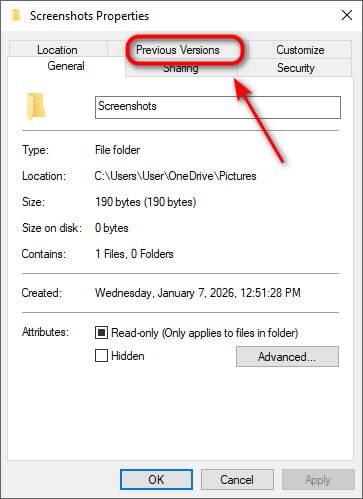
Vaihe 1. Siirry kansioon, jossa alkuperäinen tiedosto sijaitsi.
Vaihe 2. Napsauta hiiren kakkospainikkeella mitä tahansa tyhjää tilaa ja valitse Kiinteistöt.
Vaihe 3. Valitse Aiemmat versiot välilehti. Valitse aiempi versio ja napsauta Palauttaa.
Tapa 2: Palauta päällekirjoitetut tiedostot varmuuskopioinnin ja palautuksen avulla
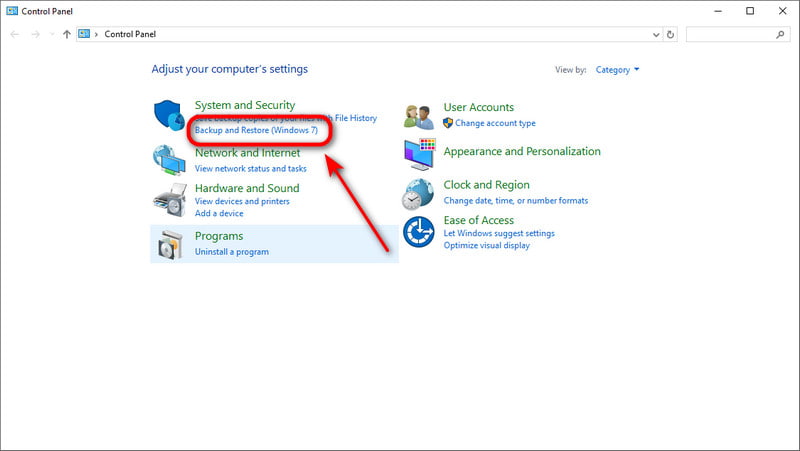
Varmuuskopiointi ja palautus -toiminto on Windowsin sisäänrakennettu apuohjelma, joka auttaa suojaamaan tietojasi. Jos olet luonut varmuuskopion ennen tiedostojen korvaamista, voit käyttää tätä ominaisuutta korvattujen tiedostojen palauttamiseen.
Vaihe 1. Avaa Start Menu ja tyyppi Ohjauspaneelin hakupalkissa. Valitse Varmuuskopiointi ja palautus (Windows 7).
Vaihe 2. Napauta Palauta tiedostot oikeassa alakulmassa.
Vaihe 3. Napauta Selaa tiedostoja ja valitse palautettavat tiedostot ja napsauta sitten seuraava.
Vaihe 4. Valitse tiedostojen palautuspaikka. Napsauta Palauttaa aloittaa.
Tapa 3: Palauta päällekirjoitetut tiedostot järjestelmän palautuksen avulla
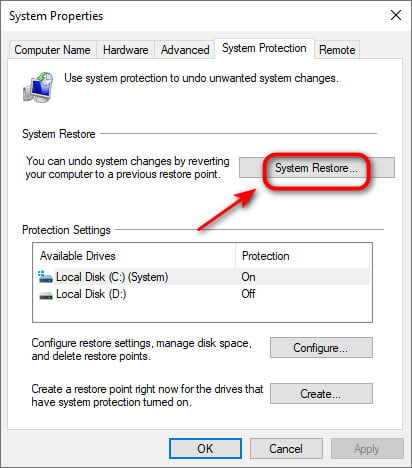
Jos yllä olevat palautusmenetelmät eivät ole käytettävissä, järjestelmän palautus voi silti auttaa. Voit palauttaa järjestelmän viimeisimpään varmuuskopiointipisteeseen tietojesi noutamiseksi.
Vaihe 1. Avaa Start Menu ja tyyppi palautuspiste napsauta hakupalkissa Luo palautuspiste.
Vaihe 2. Napauta järjestelmän palauttaminen ja seuraa näytön ohjeita.
Vaihe 3. Valitse palautuspiste ennen tiedoston korvaamista ja napsauta seuraava edetä.
Vaihe 4. Vahvista palautettava levy ja napsauta sitten Suorittaa loppuun.
Osa 4: Kuinka palauttaa päällekirjoitetut tiedostot Macissa
Monissa Mac-sovelluksissa, kuten Pagesissa, Numbersissa, Microsoft Officessa ja Photoshopissa, on sisäänrakennettuja varmuuskopiointiominaisuuksia, jotka toimivat automaattisesti taustalla. Voit käyttää näitä ominaisuuksia palauttaaksesi päällekirjoitettuja tiedostoja Macissa asentamatta ylimääräisiä ohjelmistoja.
Tapa 1: Palauta korvatut tiedostot selaamalla versiohistoriaa
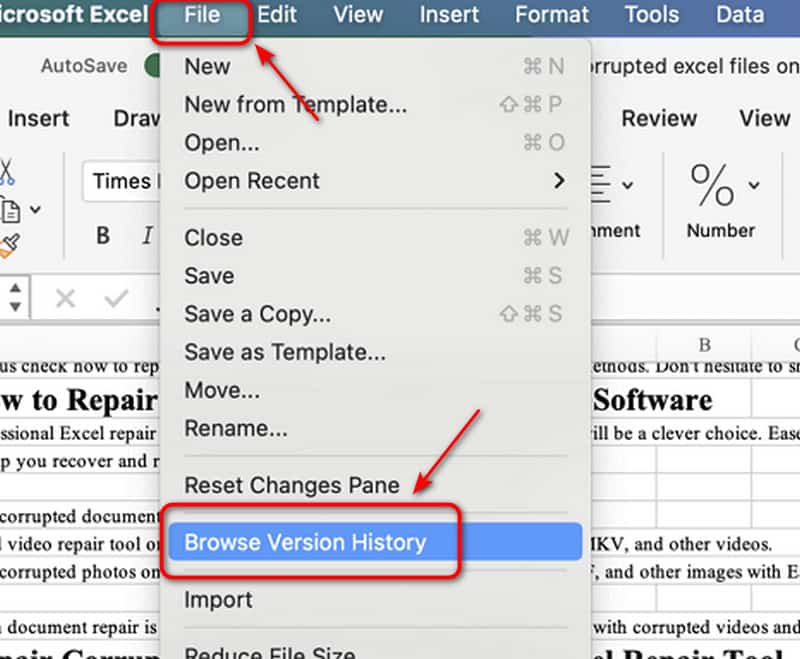
Otamme esimerkkinä Microsoft Officen Mac-version havainnollistamaan, miten se toimii.
Vaihe 1. Avaa palautettava päällekirjoitettu tiedosto.
Vaihe 2. Napauta filee työkalupalkissa ja valitse Selaa versiohistoriaa.
Vaihe 3. Valitse oikea versio ja tallenna tiedosto uudella nimellä palauttaaksesi sen.
Tapa 2: Palauta päällekirjoitetut tiedostot Time Machinella
Time Machine on Applen sisäänrakennettu varmuuskopiointityökalu macOS:lle. Se luo säännöllisiä varmuuskopioita ja säilyttää useita versioita tiedostoistasi. Joten voit palata ajassa taaksepäin ja palauta Mac Time Machine -sovelluksesta.
Vaihe 1. Liitä varmuuskopioasema Mac-tietokoneeseesi. Avaa kansio, joka sisältää päällekirjoitetut tiedostot.
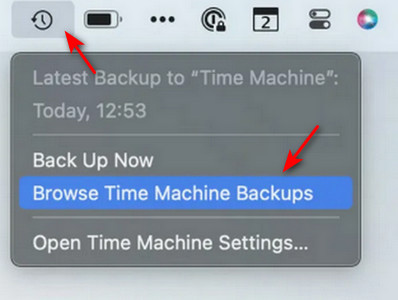
Vaihe 2. Valitse Time Machine -kuvake valitse valikkoriviltä Selaa Time Machinen varmuuskopioita.
Vaihe 3. Selaa saatavilla olevia varmuuskopioita ja valitse aiempi versio.
Vaihe 4. Valitse palautettavat tiedostot ja napsauta sitten Palauttaa.
Osa 5: Vinkkejä päällekirjoitettujen tiedostojen katoamisen estämiseksi
Nyt kun tiedät, miksi tiedostot korvataan ja miten korvatut tiedostot palautetaan Macilla tai Windowsilla, on aika ryhtyä toimiin tämän turhauttavan ongelman estämiseksi. Noudata näitä ohjeita estääksesi tiedostojesi korvaamisen tulevaisuudessa:
- Ota käyttöön automaattiset varmuuskopiot Time Machinen tai Windowsin tiedostohistorian avulla ja synkronoi tiedot iCloudin kanssa, joten sinulla on aina palautettavissa aiempia tiedostoversioita.
- Varmuuskopioi tietosi säännöllisesti ulkoiselle kiintolevylle.
- Käytä hetki aikaa varmistaaksesi, että kyseessä on oikea tiedosto, kun sinua pyydetään korvaamaan se.
- Käytä pilvipalveluita, kuten iCloud Drivea, OneDrivea tai Google Drivea, tiedostojen aiempien versioiden säilyttämiseen.
- Käytä selkeitä ja yksilöllisiä tiedostonimiä estääksesi vahingossa tapahtuvat korvaamiset.
Yhteenveto
Tämä opas selittää miten palauttaa päällekirjoitetut tiedostot sekä PC:llä että Macilla. Viimeinen muistutuksemme on omaksua hyvät tavat pysyvien tiedostojen katoamisen välttämiseksi. Pidä aina säännöllisiä varmuuskopioita, ota käyttöön tiedostohistoria tai Time Machine tietokoneellasi ja tarkista tiedostot kahdesti ennen niiden korvaamista. Jos tiedosto korvataan, aloita tietojen palautus mahdollisimman pian – nopea toiminta voi parantaa huomattavasti onnistuneen palautuksen mahdollisuuksia!
Aiheeseen liittyvät artikkelit




