

Kaikki mitä sinun tarvitsee tietää Phoenix Photo Recoverysta

Kuvien vahingossa poistaminen on ihmisille katastrofi, varsinkin jos niitä ei voida palauttaa varmuuskopiosta tai muista lähteistä. Tällaisissa tilanteissa tehokas valokuvien palautustyökalu on pelastus. Stellar Phoenix Photo Recoveryon esimerkiksi ohjelma, joka on suunniteltu valokuvien, ääni- ja videotiedostojen hakemiseen erilaisissa tilanteissa, mukaan lukien alustetuilta asemista tai vioittuneilta ulkoisilta kiintolaitteilta. Tässä artikkelissa on rehellinen arvostelu ohjelmistosta.
SIVUN SISÄLTÖ:
Osa 1: Phoenix Photo Recovery -arvostelu
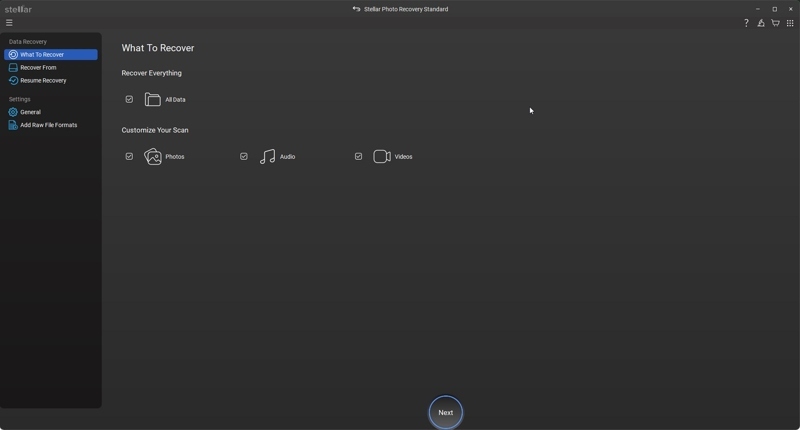
Phoenix Photo Recovery -ohjelmisto suunniteltiin valokuvaajille kadonneiden mediatietojen palauttamiseen kaikilta tallennusvälineiltä, kuten SSD-levyiltä, kiintolevyiltä, muistikorteilta ja muilta. Koska olimme vainoharhaisia tietojen katoamisen suhteen, meidän oli testattava ohjelmistoa.
Stellar Photo Recovery -ohjelmiston tärkeimmät ominaisuudet
1. Palauta kadonneet kuvat, musiikki- ja videotiedostot.
2. Saatavilla vahingossa tapahtuvaan poistamiseen, muotoiluun ja muuhun.
3. Työskentele erilaisten tallennuslaitteiden, kuten digitaalikameroiden, kanssa.
4. Hae tietoja FAT-, ExFAT- ja NTFS-tiedostojärjestelmistä.
5. Tarjoa mahdollisuus lisätä tiedostojen otsikoita.
6. Varusta interaktiivisella ja käyttäjäystävällisellä käyttöliittymällä.
7. Tue RAW-palautusta lisäasetuksilla.
8. Yhteensopiva kymmenien tiedostomuotojen kanssa.
9. Saatavilla Windows 10/8/7/Vista/XP-käyttöjärjestelmissä tai macOS 10.13:ssa ja uudemmissa.
10. Tarjoa ilmainen versio jopa 250 Mt:n kokoisten valokuvien palauttamiseen.
11. Palauta mediatiedostot suoraan tai luo levykuva.
Phoenix Photo Recovery -arvostelu
- Se voi palauttaa useimmat multimediatiedostot kiintolevyiltä ja muistikorteilta.
- Phoenix Photo Recovery voi poimia kadonneita valokuvia alustetuilta tai vaurioituneilta kiintolevyiltä.
- Käyttöliittymä on suoraviivainen käyttää.
- Se integroi syväskannaustoiminnon.
- Se on yhteensopiva digitaalisen RAW-formaatin kanssa.
- Käyttäjät voivat esikatsella kadonneita valokuvia.
- Aseman läpikäyminen vie jonkin aikaa, vaikka ohjelma voi toimia taustalla.
- Testimme mukaan se saattaa kadottaa tiedostonimen ja kansion nimen.
- Ohjelmisto on kallis ominaisuuksiin nähden.
Stellar Photo Recovery -ohjelmiston hinta
Käyttäjät voivat ladata Stellar Photo Recovery -ohjelmiston ilmaiseksi viralliselta verkkosivustolta. Lisäksi he voivat kokeilla ilmaista demoa 250 Mt:n datan palauttamiseksi. Jos haluat saada kaikki ominaisuudet käyttöösi, sinun on ostettava lisenssi. Se tarjoaa kolme versiota: Standard-versio maksaa 49.99 dollaria vuodessa, Professional-lisenssi 59.99 dollaria vuodessa ja Premium-lisenssi 69.99 dollaria vuodessa. Kun ostat lisenssin, saat Stellar Photo Recovery -aktivointiavaimen. Muista, että lisenssi on tarkoitettu yhdelle järjestelmälle.
Osa 2: Phoenix Photo Recoveryn käyttö
Phoenix Photo Recovery -ohjelmisto voi palauttaa valokuvia, videoita ja äänitiedostoja, jos ne on poistettu, alustettu, virustartunta tai vioittunut muistikortilta, kiintolevyltä, digitaalikamerasta ja muualta.
Vaihe 1. Lataa valokuvien palautusohjelmisto tietokoneellesi ja asenna se noudattamalla näytön ohjeita.
Vinkki: Jos asennat sen Mac-tietokoneelle, lisää ohjelma Sovellukset kansio.
Vaihe 2. Avaa ohjelmisto työpöydältä tai Ohjelmat-kansiosta.
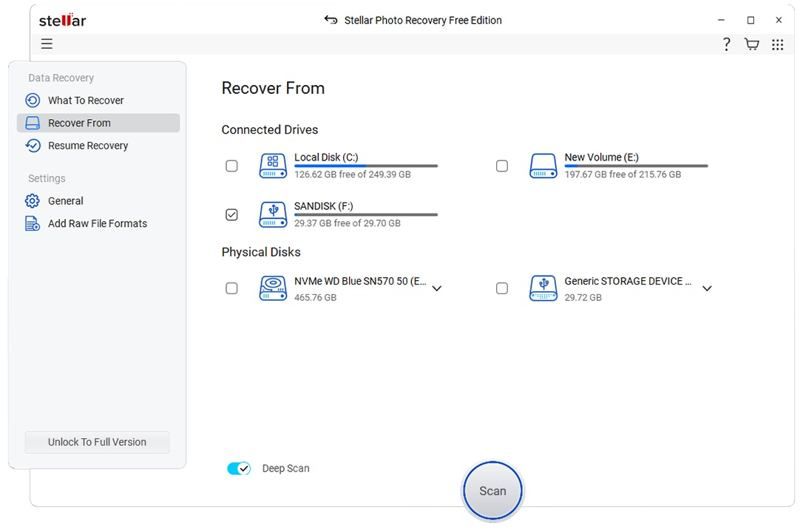
Vaihe 3. Valitse palautettavan tiedostotyypin, kuten Valokuvat.
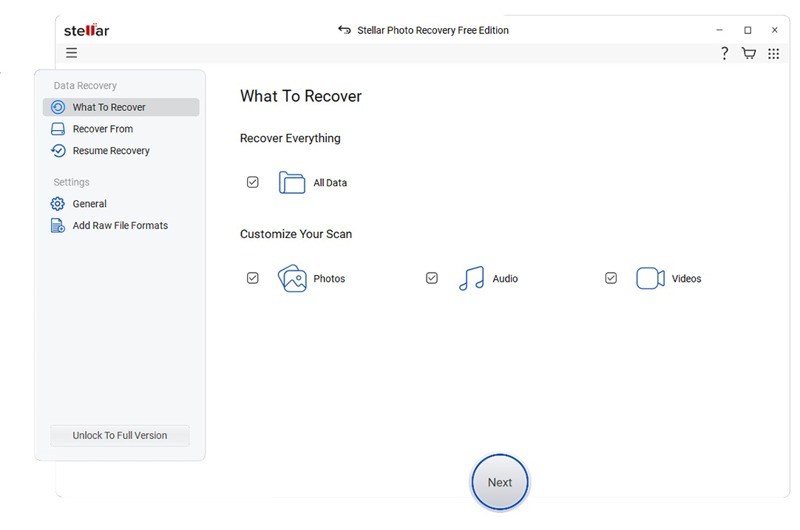
Vaihe 4. Valitse seuraava -painiketta siirtyäksesi seuraavaan ikkunaan.
Vaihe 5. Valitse valintaruutu sen levyn tai aseman vieressä, jolle valokuvat on tallennettu.
Vinkki: Jos sinun on palautettava mediatiedostoja ulkoiselta kiintolevyltä, liitä se tietokoneeseen ja valitse se Toipua ikkuna ohjelmistossa.
Vaihe 6. Valitse Skannata -painiketta alareunassa aloittaaksesi mediatiedostojen skannauksen asemallasi.
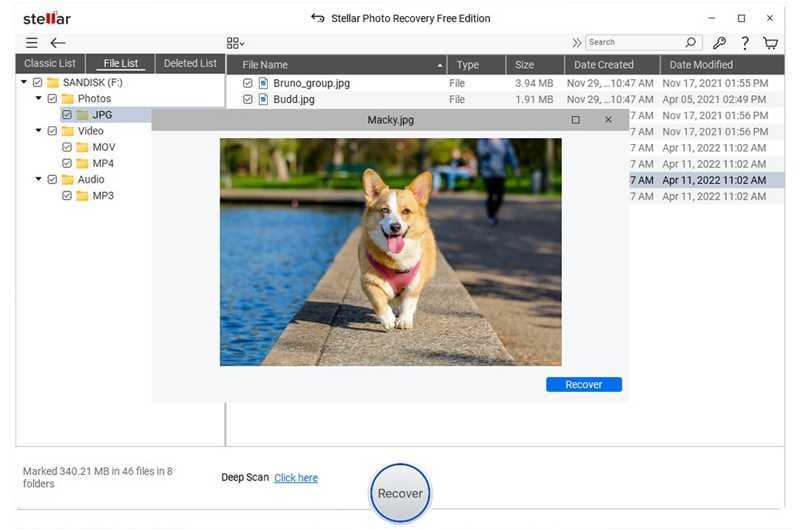
Vaihe 7. Kun skannaus on valmis, näkyviin tulee esikatseluikkuna. Täällä voit nähdä löydetyt valokuvat ja muut mediatiedostot.
Vaihe 8. Voit palauttaa yksittäisen valokuvan kaksoisnapsauttamalla sitä ja napsauttamalla toipua -painiketta. Jos haluat palauttaa useita tiedostoja, valitse ne ja napsauta toipua painikkeella.
Vaihe 9. Voit tallentaa kuvat joko tietokoneellesi tai ulkoiselle tallennusvälineelle.
Kirjallisuutta
Osa 3: Nopea vaihtoehto Phoenix Photo Recoverylle
Jos Phoenix Photo Recovery ei löydä poistettuja valokuvia tai muita mediatiedostoja, kannattaa etsiä vaihtoehtoinen ratkaisu, kuten Apeaksoft Data RecoverySe tarjoaa korkean onnistumisprosentin. Lisäksi käyttäjäystävällinen muotoilu yksinkertaistaa valokuvien palautuksen työnkulkua.
Hyvä vaihtoehto Phoenix Photo Recovery -ohjelmistolle
- Hae valokuvia, videoita ja muita tiedostotyyppejä nopeasti.
- Saatavilla monenlaisiin tilanteisiin, mukaan lukien vioittuneet asemat.
- Yhteensopiva lähes kaikkien mediatiedostomuotojen kanssa.
- Tukee sekä sisäisiä että ulkoisia kiintolevyjä.
- Toimii Windows 11:stä XP:hen, macOS 10.7:ssä ja uudemmissa.
Suojattu lataus
Suojattu lataus

Kuinka käyttää vaihtoehtoa Phoenix Photo Recovery -ohjelmistolle
Vaihe 1. Skannaa asemasi
Suorita Phoenix Photo Recoveryn vaihtoehtoinen ohjelma asennettuasi sen tietokoneellesi. Siirry osoitteeseen Kiintolevyn palautus -välilehdellä valitse asema, jolle valokuvat on tallennettu, ja napsauta Aloita haku painiketta.
Vinkki: Jos sinun on palautettava valokuvia ulkoiselta kiintolevyltä, liitä se tietokoneeseen ja siirry osoitteeseen USB-/SD-kortin palautus, valitse asema ja napsauta Skannaa levy.

Vaihe 2. Esikatsele kadonneet valokuvat
Kun tietojen skannaus on valmis, siirry kohtaan Tyyppiluettelo Välilehti ja valitse Kuva nähdäksesi kaikki löydetyt kuvat. Nähdäksesi poistetut kuvat, valitse Näytä vain poistetutSuodatin-vaihtoehdolla voit nopeasti paikantaa tietyn tiedoston nimen tai polun perusteella.

Vaihe 3. Palauta poistetut valokuvat
Valitse lopuksi palautettavat valokuvat ja napsauta toipua -painiketta oikeassa alakulmassa. Valitse kohdekansio ja vahvista valokuvien palautus Phoenix Photo Recoveryn vaihtoehtoisella tavalla.

Yhteenveto
Tässä artikkelissa tarkasteltiin yhtä parhaista valokuvien palautusohjelmista, Stellar Phoenix Photo RecoveryNyt sinun tulisi ymmärtää, mitä ohjelmisto pystyy tekemään, sen vahvuudet ja heikkoudet sekä muita tietoja, jotka sinun tulisi tietää. Lisäksi sinun tulisi oppia käyttämään ohjelmistoa valokuvien palauttamiseen digitaaliselta laitteeltasi. Lisäksi suosittelemme vaihtoehtoista ratkaisua, Apeaksoft Data RecoverySe on helpompi käyttää ja löytää enemmän multimediatiedostoja missä tahansa tilanteessa.
Aiheeseen liittyvät artikkelit




