


Miksi kuvat katosivat iPhonesta ja miten korjata se

”Kaikki kuvani ovat kadonneet Kuvat-sovelluksesta. Käyn iCloud-verkkosivustolla, ja kaikki kuvat ovat edelleen siellä, mutta ne eivät näy Kuvat-sovelluksessa. Onko ehdotuksia?” Kyselymme mukaan iPhonen käyttäjät ottavat todennäköisemmin valokuvia puhelimillaan edistyneen objektiivin ansiosta. Jos… kuvat katosivat iPhonestasi, älä panikoi! Seuraa ratkaisujamme korjataksesi tämän ongelman nopeasti.
SIVUN SISÄLTÖ:
Osa 1: Miksi kuvat katosivat iPhonesta
Miksi kuvani katosivat iPhonestani? Laitteisto-ongelmien poissulkemisen vuoksi tämä ongelma liittyy yleensä virheellisiin asetuksiin tai ohjelmistohäiriöihin, kuten siihen, että olet ladannut kuvia iCloudiin ja poistanut ne laitteestasi.
Osa 2: Kuinka korjata iPhonesta kadonneet kuvat
Ratkaisu 1: Tarkista Äskettäin Poistetut
iPhonen kuvat katosivat albumista osittain siksi, että poistit ne vahingossa. Onneksi Apple lisäsi Äskettäin poistetut -albumin Kuvat-sovellukseen. Kun huomaat, että kuvasi ovat kadonneet, tarkista Äskettäin poistetut -albumi suoraan.
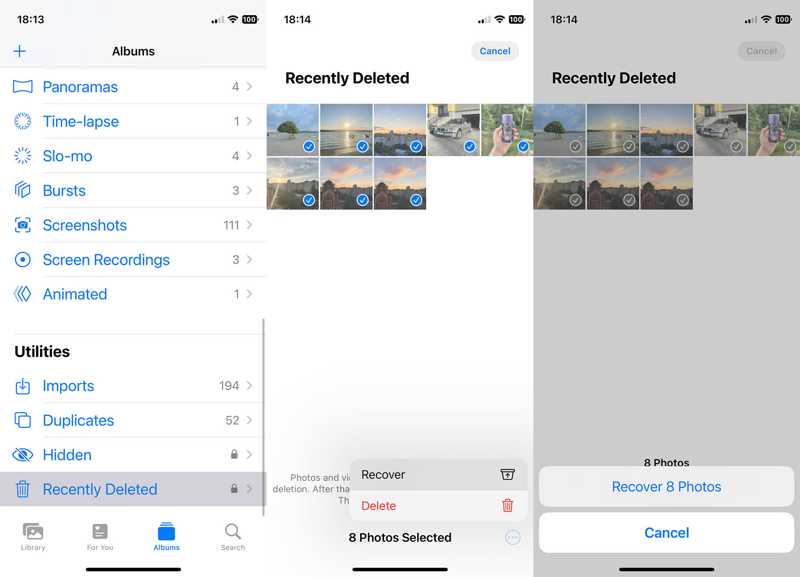
Vaihe 1. Avaa Valokuvat app iPhone-laitteellasi.
Vaihe 2. Siirry albumit or Kaikki tuotteet välilehti.
Vaihe 3. Etsi ja valitse Hiljattain poistettu albumin alla Utilities menossa.
Vaihe 4. Napauttaa valita ja napsauta kaikkia palautettavia valokuvia.
Vaihe 5. Napauta toipua -painike ja osuma Palauta [määrä] kuvaa.
Ratkaisu 2: Ota iCloud-kuvat käyttöön
iCloud Kuvat on hyödyllinen ominaisuus iPhonen kuvien varmuuskopiointiin ja synkronointiin kaikkien laitteiden välillä saman Apple-tilin kautta. Kun määrität iCloud Kuvat -ominaisuuden, voit valita Optimoi iPhonen tallennustila, jolloin laitteesi täyden resoluution kuvat poistetaan. Kun iPhonesi on offline-tilassa, kaikki kuvasi katoavat iPhonesta.
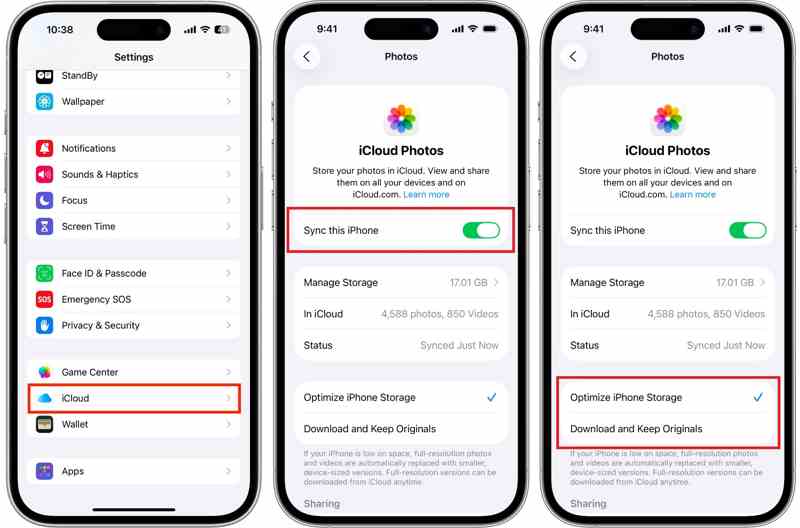
Vaihe 1. Suorita Asetukset sovellusta aloitusnäytöstä.
Vaihe 2. Napauta profiiliasi.
Vaihe 3. Mene iCloud Ja valitse Valokuvat.
Vaihe 4. Muista kytkeä päälle Synkronoi tämä iPhone.
Vaihe 5. valita Lataa ja säilytä alkuperäisiä jos iPhonessasi on tarpeeksi tallennustilaa.
HuomautuksiaJos valitset Optimoi iPhonen tallennustila, kuvat näkyvät vain, kun iPhone on verkossa.
Ratkaisu 3: Katso piilotettua albumiasi
Toinen syy siihen, miksi puolet kuvistasi katosi iPhonestasi, on Piilotettu-albumi. Jos siirrät kuvasi vahingossa Piilotettu-albumiin, ne katoavat alkuperäisestä albumista. Ratkaisu on yksinkertainen: kuvien piilottamisen palauttaminen.
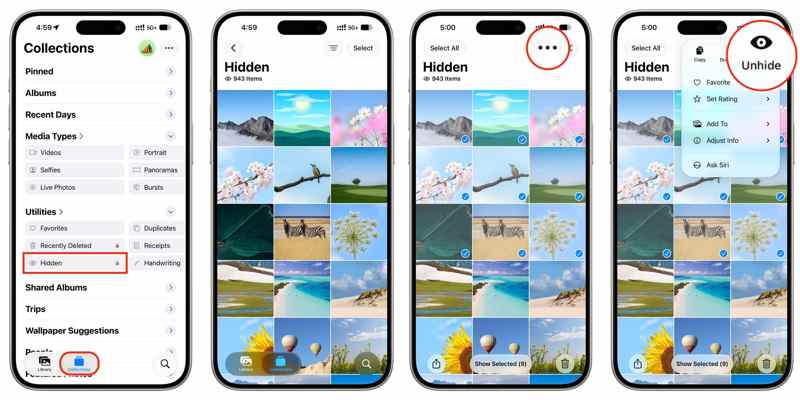
Vaihe 1. Siirry Kaikki tuotteet välilehti omassa Valokuvat App.
Vaihe 2. Valitse kätketty albumin alla Utilities menossa.
Vaihe 3. Napauta valita valikko ja paina kutakin haluamaasi valokuvaa.
Vaihe 4. Seuraavaksi paina Lisää: painiketta kolmen pisteen kuvakkeella ja valitse unhide.
Vaihe 5. Palaa alkuperäiseen albumiin ja tarkista, ovatko kuvasi tallessa.
Ratkaisu 4: Tarkista Apple-tilisi uudelleen
Kuten aiemmin mainittiin, iCloud Photos -palvelun avulla voit varmuuskopioida ja synkronoida iPhone-kuviesi nopeasti. Lisäksi sen avulla voit katsella iCloud-kuvia viemättä paikallista tallennustilaa. Jos kirjaudut sisään toisella tilillä iPhonellasi, iPhone-kuvat katoavat albumista.

Vaihe 1. Siirry omaan Asetukset App.
Vaihe 2. Napauta profiiliasi nähdäksesi Apple-tilisi.
Vaihe 3. Jos se ei ole tili, jota käytät kuvien varmuuskopiointiin, vieritä alas ja napauta Ilmoittaa lähtevänsä.
Vaihe 4. Kirjaudu ulos tililtä noudattamalla näytön ohjeita.
Vaihe 5. Kirjaudu seuraavaksi sisään liitetyllä Apple-tilillä kohdassa Asetukset App.
Vaihe 6. Tarkista sitten valokuvasi Valokuvat App.
Kirjallisuutta
Osa 3: Lopullinen tapa löytää kadonneita valokuvia iPhonesta
Jos kuvasi katosivat iPhonestasi ja iCloudista, ne poistetaan pysyvästi. Voit kuitenkin palauttaa nämä kuvat nopeasti käyttämällä Apeaksoft iPhone Data Recovery, vaikka sinulla ei olisikaan varmuuskopiota.

Ladannut yli 1,000,000 Käyttäjät
- Etsi kadonneita valokuvia iPhonesta ilman varmuuskopiota.
- Hae kadonneet valokuvat iCloud- ja iTunes-varmuuskopioista.
- Esikatsele poistettuja valokuvia valikoivaa palautusta varten.
- Toimii kaikkien valokuvien, videoiden ja muiden tiedostomuotojen kanssa.
- Tukee iOS:n ja iPadOS:n uusimpia versioita.
Suojattu lataus
Suojattu lataus

Kuinka löytää kadonneita valokuvia iPhonestasi
Vaihe 1. Skannaa iPhone
Käynnistä valokuvien palautusohjelmisto asennettuasi tietokoneellesi. Se on saatavilla Windows 11/10/8/7/XP/Vista- ja Mac OS X 10.7- tai uudemmille käyttöjärjestelmille. Valitse Palauta iOS-laitteesta välilehti. Liitä iPhone tietokoneeseen Lightning-kaapelilla ja luota tähän tietokoneeseen. Napsauta Aloita haku -painiketta aloittaaksesi laitteen skannauksen.

Vaihe 2. Esikatsele valokuvia
Kun datan skannaus on valmis, valitse esikatseltava datatyyppi, kuten Photo Library. Katso sitten kaikki palautettavat kuvat. Voit tarkastella poistettuja kuvia valitsemalla Näytä vain poistetut ylimmästä vaihtoehdosta.

Vaihe 3. Palauta kadonneet valokuvat
Valitse palautettavat valokuvat ja napsauta toipua -painiketta. Siirry kohdekansioon ja napsauta toipua uudelleen vahvistaaksesi sen.

Yhteenveto
Tämä artikkeli auttoi sinua pääsemään eroon ongelmasta, joka kuvat katosivat iPhonestasiVäärät asetukset ja ohjelmistohäiriöt aiheuttavat yleensä tämän ongelman. Lisäksi voit seurata ratkaisujamme korjataksesi tämän ongelman nopeasti ja palauttaaksesi valokuvasi. Apeaksoft iPhone Data Recovery on kokonaisvaltainen ratkaisu iPhonen valokuvien palauttamiseen.
 Apeaksoft iPhone Data Recovery
 Palauta poistetut tai kadonneet tiedot iOS-laitteista, iTunesista ja iCloud-varmuuskopioista.
Suojattu lataus
Suojattu lataus
Aiheeseen liittyvät artikkelit




