

PowerPoint-tiedostoa ei tallenneta tai se ei ole poistettu - 6 tapaa palauttaa PPT-tiedostot nopeasti

Poistatko käyttämäsi PowerPoint-tiedoston vai suljetko ohjelman tallentamatta PowerPoint-tiedostojasi? Älä huoli – voit tehdä sen palauta poistetut tai tallentamattomat PPT-tiedostot nopeasti useilla todistetuilla menetelmillä.
Tämä opas opastaa sinua kuuden todistetun tavan läpi, joilla saat sen takaisin Windowsiin ja Maciin. Palauta esityksesi nopeasti noudattamalla alla olevia vaiheittaisia ohjeita.
SIVUN SISÄLTÖ:
- Osa 1: Voitko palauttaa poistetun tai tallentamattoman PowerPoint-tiedoston?
- Osa 2: Paras tapa palauttaa PPT-tiedostot (suositus)
- Osa 3. Poistettujen PowerPoint-tiedostojen palauttaminen
- Osa 4. Tallentamattomien PowerPoint-tiedostojen palauttaminen
- Osa 5. Vioittuneiden PPT-tiedostojen palauttaminen
- Osa 6: Vinkkejä PowerPoint-tiedostojen katoamisen estämiseen
- Osa 7: Usein kysytyt kysymykset PowerPoint-palautuksesta
Osa 1: Voitko palauttaa poistetun tai tallentamattoman PowerPoint-tiedoston?
Onko olemassa tapa palauttaa PowerPoint? Kyllä! Voit palauttaa PowerPoint-tiedostoja useilla tavoilla:
- Palauta poistetut PPT-tiedostot roskakorista tai roskakorista
- Tallentamattomien esitysten palauttaminen automaattisen palautuksen avulla
- Etsi väliaikaisia PowerPoint-tiedostoja tietokoneeltasi
- Käytä ammattimaista tietojen palautusohjelmistoa pysyvästi poistettujen tiedostojen palauttamiseen
PowerPoint-palautusmenetelmien nopea vertailu
| Menetelmä | Toimii | Helppokäyttöinen | Onnistumisprosentti |
| Data Recovery -ohjelmisto | Pysyvästi poistetut PPT-tiedostot | Helppo | Erittäin korkea |
| Roskakori | Äskettäin poistetut PPT-tiedostot | Helppo | Korkea |
| AutoRecover | Tallentamattomat PowerPoint-tiedostot | Helppo | Korkea |
| Väliaikaistiedostot (.tmp) | Tallentamattomat tai kaatuneet PPT-tiedostot | Keskikova | Keskikova |
| Sisäänrakennettu korjaustyökalu | Vioittuneet PowerPoint-tiedostot | Helppo | Keskikova |
| Online-korjaustyökalut | Vaurioituneet tai vioittuneet PPT-tiedostot | Keskikova | Keskikova |
Osa 2: Paras tapa palauttaa PPT-tiedostot (suositus)
Kuinka palauttaa poistetut diat PowerPointissa? Onko olemassa muita menetelmiä? Jos poistat vahingossa PowerPoint-tiedostoja, kun sinun on esitettävä ne kokouksessa tai tunnilla, tarvitset ammattimaisen työpöytäohjelman palauttaaksesi poistetut PowerPoint-tiedostot mahdollisimman pian. Apeaksoft Data Recovery on sellainen tuote. Voit palauttaa pysyvästi poistetut PowerPoint-tiedostot tietokoneeltasi ilman teknisiä taitoja. Tämä käyttäjäystävällinen ohjelmisto voi käsitellä PPT-häviöitä eri tilanteissa.
Palauta poistetut PPT-tiedostot
- Palauta poistetut PowerPoint-tiedostot tehokkaasti tietokoneeltasi.
- Tuki Excelin palauttaminen/Sana myös.
- Tallenna PowerPoint-tulokset SPF-tiedostoihin tulevaa palautusta varten.
- Saatavana sekä Windows- että Mac-järjestelmille.
Suojattu lataus
Suojattu lataus

Alla on ohjeet poistettujen PowerPointin palauttamiseksi tämän työkalun avulla:
Vaihe 1. Lataa Apeaksoft Data Recovery napsauttamalla yllä olevia painikkeita.
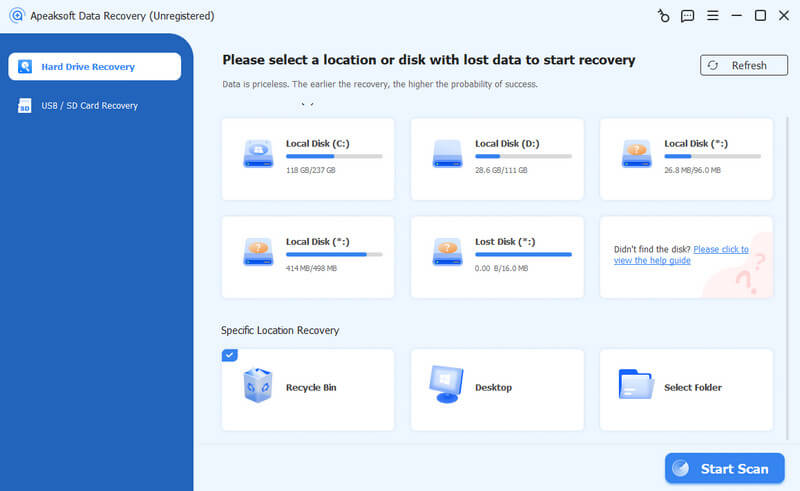
Vaihe 2. Valitse sijainti, johon tallennat PowerPointin, ja napsauta Aloita skannaus oikeassa alakulmassa.
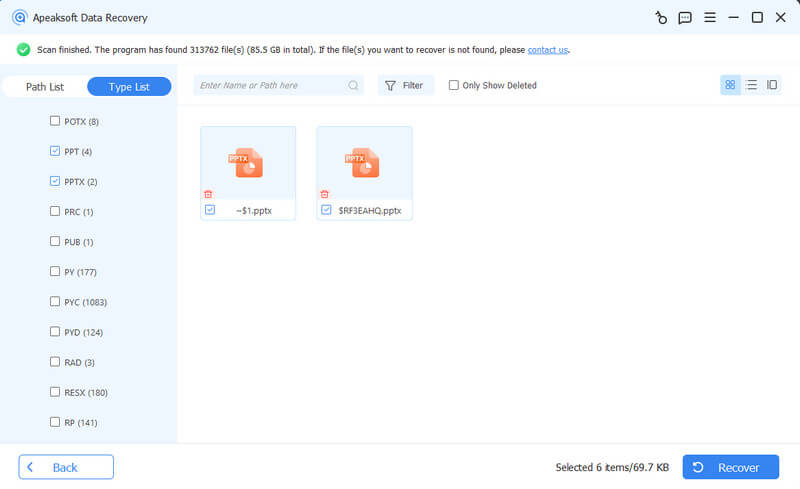
Vaihe 3. Napsauta skannauksen jälkeen asiakirjat vasemmassa paneelissa ja valitse PPT/PPTX. Kohdennettu PowerPoint-tiedosto näkyy oikealla sivulla.
Valitse ne ja napsauta toipua.
Vinkki: Jos poistetut PowerPoint-tiedostosi on tallennettu ulkoiselle kiintolevylle, liitä se tietokoneeseen etukäteen ja anna tämän ohjelman auttaa sinua palauttaa kadonneet tiedot ulkoiselta kiintolevyltä.
Osa 3. Poistettujen PowerPoint-tiedostojen palauttaminen
Voinko palauttaa poistetun PowerPoint-tiedoston? Tietenkin! Voit palauttaa PPT-tiedostosi tietokoneesi roskakoriin, jos et ole vielä tyhjentänyt sitä. Tässä näytämme, kuinka voit palauttaa poistetut PowerPoint-tiedostot Windows 11/10/8/7 -käyttöjärjestelmissä. Samanlainen toiminto on, jos palautat poistetun PowerPoint-tiedoston Macilla.
Vaihe 1. Kaksoisnapsauta työpöydän roskakoria.
Vaihe 2. Paikanna poistetut PPT-tiedostot.
Vaihe 3. Kaksoisnapsauta tai napsauta sitä hiiren kakkospainikkeella ja valitse Palauta.
Osa 4. Tallentamattomien PowerPoint-tiedostojen palauttaminen
1. PowerPoint-tiedostojen palauttaminen, joita ei ole tallennettu automaattisen palautuksen kautta
Miten palautan tallentamattoman PowerPointin? Microsoft tarjoaa automaattisen palautuksen, jos esitykset katoavat esimerkiksi kaatumisen tai sähkökatkon vuoksi. Tämä hyödyllinen ominaisuus on käytettävissä Microsoft 365 -tilaajille. Tässä on manuaalinen opas tallentamattoman PowerPointin palauttamiseen:
Vaihe 1. Valitse filee välilehti vasemmassa yläkulmassa.
Vaihe 2. Valitse avoin vaihtoehto vasemmasta sivupalkista.
Vaihe 3. Valitse Palauta tallentamattomat esitykset alareunassa tarkistaaksesi tallentamattoman PPT:n. Kun löydät haluamasi, napsauta sitä.
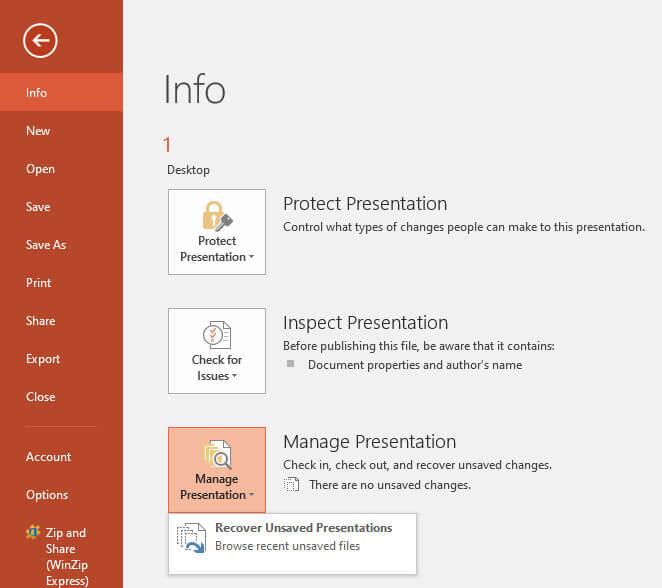
Voit myös seurata polkua: Tiedosto - Tiedot - Hallitse esitystä - Palauta tallentamattomat esitykset palauttaaksesi tallentamattoman PowerPointin.
2. Palauta tallentamaton PPT väliaikaistiedostojen kansiosta
Jos et ota automaattista palautustoimintoa käyttöön, voit silti yrittää palauttaa tallentamattoman PPT:n tietokoneesi väliaikaistiedostojen kansiosta.
Windows PC:ssä:
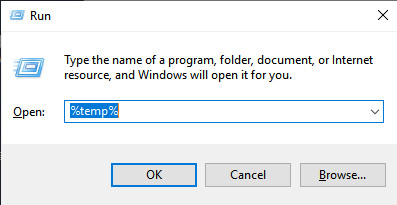
Vaihe 1. paina voittaa ja R avaimet samanaikaisesti. Anna %temp% avataksesi väliaikaistiedostojen kansion.
Vaihe 2. Voit rajata kaikkia tuloksia suodattamalla niihin liittyvillä laajennuksilla. Kun olet löytänyt tallentamattomat PowerPoint-tiedostosi, voit kopioida ja liittää nämä PPT-tiedostot työpöydällesi. Muuta sitten niiden laajennus .tmp että . Ppt or . Pptx.
Macissa:
Vaihe 1. Mene löytäjäNapsauttamalla Go > Siirry kansioon. Tulla sisään ~ / Library / välimuistit.
Vaihe 2. Nyt voit navigoida PPT- tai PPTX-tiedostoihin ja vetää ne suoraan työpöydällesi. Täällä voit avata ne PowerPointilla ilman vaivaa.
Osa 5. Vioittuneiden PPT-tiedostojen palauttaminen
Joskus saatat huomata, että PPT-tiedosto on vioittunut tallentamattoman tai poistetun PowerPoint-tiedoston palauttamisen jälkeen joidenkin virheiden vuoksi. Tässä luetellaan 2 tapaa korjata se.
Tapa 1. Sisäänrakennetun korjaustyökalun käyttäminen
Vaihe 1. Avaa Microsoft PowerPoint ja napsauta filee vasemmassa yläkulmassa.
Vaihe 2. Napauta avoin ja etsi palautettu PPT-tiedosto.
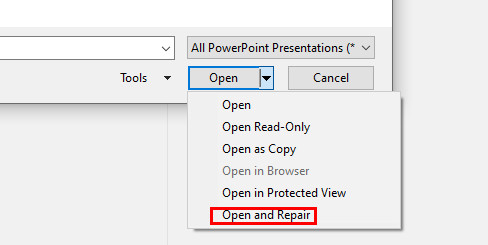
Vaihe 3. Napsauta vieressä olevaa alanuolta avoin oikeassa alakulmassa ja valitse sitten Avaa ja korjaa.
Tapa 2: Käytä kolmannen osapuolen PowerPoint-korjaustyökalua
Jos PPT:n palauttaminen ei korjaannu Macissa/Windowsissa sisäänrakennetun ominaisuuden avulla, voit pyytää apua kolmannen osapuolen työkalulta PPT-tiedoston palauttamiseksi verkossa.
Verkosta löytyy monia korjaustyökaluja. Täällä suosittelemme OnlineFile.Repair ja Korjaa työkalupakki koska niillä on hyvä maine käyttäjien keskuudessa.
Huomaa, että sinun tulee muistaa tietosuojasi, kun käytät kolmannen osapuolen työkaluja PPT-tiedostojen korjaamiseen.
Osa 6: Vinkkejä PowerPoint-tiedostojen katoamisen estämiseen
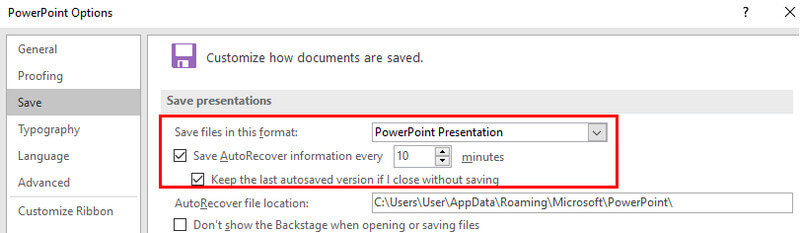
1. Ota automaattinen palautus käyttöön Microsoft PowerPointissa. Voit tehdä tämän seuraamalla polkua: filee > Vaihtoehdot > Säästä > tarkista vastaavat vaihtoehdot.
2. Tallenna PowerPoint-tiedostosi usein pilvipalvelutyökaluun, kuten OneDriveen, reaaliaikaista varmuuskopiointia varten.
3. PowerPointin käyttäminen webille, koska se voi tallentaa tiedostosi OneDriveen.
Osa 7: Usein kysytyt kysymykset PowerPoint-palautuksesta
Voinko palauttaa päällekirjoitetun PowerPoint-tiedoston?
Kyllä. Mutta se vaatii varmuuskopion. Voit yrittää palauttaa aiemman version OneDriven tai Tiedostohistorian kautta, jos varmuuskopiointi on käytössä.
Kuinka kauan PowerPoint säilyttää automaattisesti palautettuja tiedostoja?
Automaattisen palautuksen tiedostot säilytetään väliaikaisesti ja ne voidaan poistaa, kun suljet PowerPointin tai käynnistät tietokoneen uudelleen. On parasta palauttaa ne mahdollisimman pian.
Voinko palauttaa pysyvästi poistetun PowerPointin?
Kyllä, voit käyttää ammattimaista tietojen palautusohjelmistoa, kuten Apeaksoft Data Recovery palauttaa pysyvästi poistetut PPT-tiedostot, ellei niitä ole korvattu.
Missä automaattisen palautuksen tiedostot tallennetaan?
Se riippuu PowerPointin asetuksistasi. Yleensä automaattisesti palautetut tiedostot tallennetaan järjestelmän väliaikaiseen kansioon.
Yhteenveto
Lukemalla tämän yksityiskohtaisen oppaan voit oppia palauttamaan poistetut PowerPoint-tiedostot sekä Kuinka palauttaa tallentamaton PowerPoint tiedostoja.
Meidän näkökulmastamme pidämme ohjelmistoja Apeaksoft Data Recovery parhaana, koska se on nopea ja häviötön. Sinun ei tarvitse korjata palautettuja PPT-tiedostoja lisäksi.
Toivomme, että tämä opas auttaa sinua palauttamaan PPT:si tehokkaasti.
Aiheeseen liittyvät artikkelit




