

Kuinka palauttaa nopeasti tallentamaton tai poistettu Excel-tiedosto

"Yritin avata työkirjan tänään ja huomasin, että tiedostot olivat yhtäkkiä kadonneet. Miten voin palauta tallentamaton Excel-tiedostoMS Officen apuohjelmien osana Excel on tehokas taulukkolaskentaohjelma, jota käytetään laajalti sekä yksityishenkilöiden että yritysten keskuudessa. Jos olet työskennellyt Excel-projektin parissa tuntikausia ja sulkenut sen sitten suoraan napsauttamatta Tallenna-painiketta, kaikki työsi katoaa. Oppaamme kuitenkin auttaa sinua hakemaan työkirjasi.
SIVUN SISÄLTÖ:
- Osa 1: Kuinka palauttaa pysyvästi poistettu Excel
- Osa 2: Tallentamattoman Excel-tiedoston palauttaminen
- Osa 3: Excel-tiedoston aiemman version palauttaminen
- Osa 4: Poistetun Excel-tiedoston palauttaminen
- Osa 5: Kuinka palauttaa korvattu Excel-tiedosto OneDrivesta
- Osa 6: Vioittuneiden Excel-tiedostojen korjaaminen ja palauttaminen
Osa 1: Kuinka palauttaa pysyvästi poistettu Excel
Joissakin tapauksissa Excel-tiedosto voidaan poistaa pysyvästi. Esimerkiksi painamalla Shift + Delete-näppäinyhdistelmää Excel-tiedoston poistamiseksi roskakori tyhjenee. Onneksi... Apeaksoft Data Recovery voi auttaa sinua palauttamaan pysyvästi poistetun Excel-tiedoston Macilla ja Windowsilla. Se skannaa kiintolevysi perusteellisesti ja etsii kadonneita Excel-tiedostoja.
Nopea tapa palauttaa poistetut Excel-tiedostot Macilla ja Windowsilla
- Palauta poistetut Excel-tiedostot yhdellä napsautuksella.
- Esikatsele kadonneita Excel-tiedostoja valikoivaa palautusta varten.
- Toimii sekä sisäisillä että ulkoisilla kiintolevyillä.
- Tukee Windows 11:tä ja aiempia, macOS 10.7:ää ja uudempia.
Suojattu lataus
Suojattu lataus

Kuinka palauttaa poistetut Excel-tiedostot nopeasti
Vaihe 1. Asenna Excel-palautustyökalu
Asenna Excel-palautusohjelmisto tietokoneellesi ja käynnistä se. Macille on olemassa toinenkin versio. Siirry osoitteeseen Kiintolevyn palautus -välilehdellä valitse levy, jolle Excel-tiedostosi on tallennettu, ja napsauta Aloita haku.

Vaihe 2. Esikatsele poistettuja Excel-tiedostoja
Kun levyn skannaus on valmis, siirry kohtaan Tyyppiluettelo välilehti, tarkista Asiakirjaja esikatsele kaikkia Excel-tiedostoja. Jos haluat tarkastella poistettuja Excel-tiedostoja, valitse Näytä vain poistetut.

Vaihe 3. Palauta Excel-tiedostot
Valitse palautettavat poistetut Excel-tiedostot ja napsauta toipua -painiketta. Valitse sitten kohdekansio ja aloita Excel-palautustiedoston poistaminen.

Osa 2: Tallentamattoman Excel-tiedoston palauttaminen
Excelin sisäänrakennettu automaattinen tallennustoiminto on helppo tapa palauttaa tallentamaton Excel-tiedosto. Tämä ominaisuus on käytettävissä sekä Windowsissa että macOS:ssä, mutta se voi palauttaa vain äskettäin kadonneet Excel-tiedostot.
Macissa
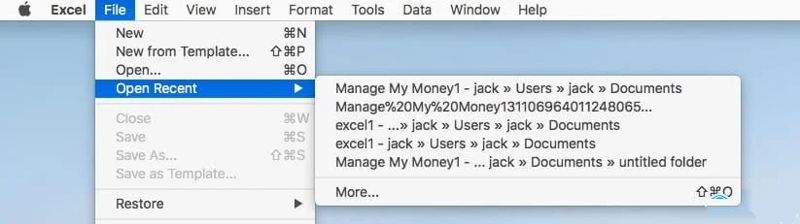
Vaihe 1. Avaa Excel-sovellus.
Vaihe 2. Siirry filee valikosta.
Vaihe 3. Valita Avaa äskeinenja valitse tallentamaton Excel-työkirja.
Vaihe 4. Napauta Tallenna nimellä yläilmoituspalkissa ja tallenna se uudelleen.
Windowsissa
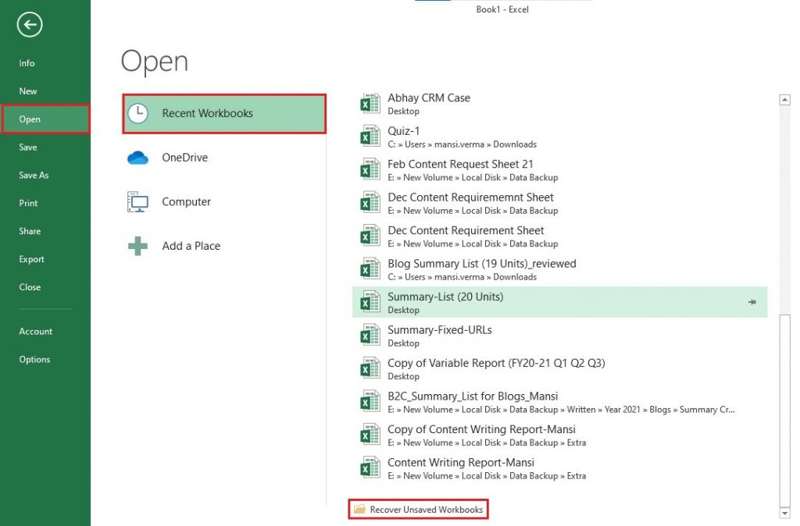
Vaihe 1. Siirry filee valikko Excelissä.
Vaihe 2. Napauta avoin, osuma Viimeaikaiset työkirjat, ja napsauta Palauta tallentamattomat työkirjat.
Vaihe 3. Valitse sitten uusin työkirja.
Vaihe 4. Napsauta sitten Tallenna nimellä ja tallenna se uudelleen.
Huomautus: Lisäksi voit käyttää UnsavedFiles-kansiota Excel-tiedoston löytämiseksi. Polku Windowsissa on \Users\
Kirjallisuutta
Osa 3: Excel-tiedoston aiemman version palauttaminen
Excel-tiedoston aiemman version palauttaminen
Kuten aiemmin mainittiin, Excel tallentaa työkirjasi automaattisesti, kun olet määrittänyt automaattisen tallennuksen. Jos poistat tietoja vahingossa, tämän ominaisuuden avulla voit palauttaa Excel-tiedoston aiemman version.
Macissa
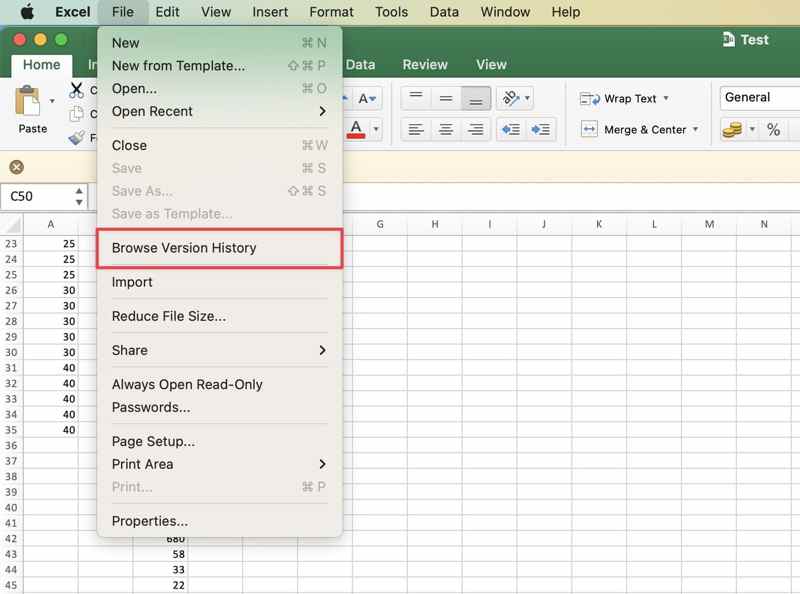
Vaihe 1. Avaa työkirja Excelissä.
Vaihe 2. Siirry filee valikosta ja valitse Selaa versiohistoriaa.
Vaihe 3. Napsauta versiota ja paina Avoin versio.
Vaihe 4. Napsauta sitten Palauttaa painiketta.
Windowsissa
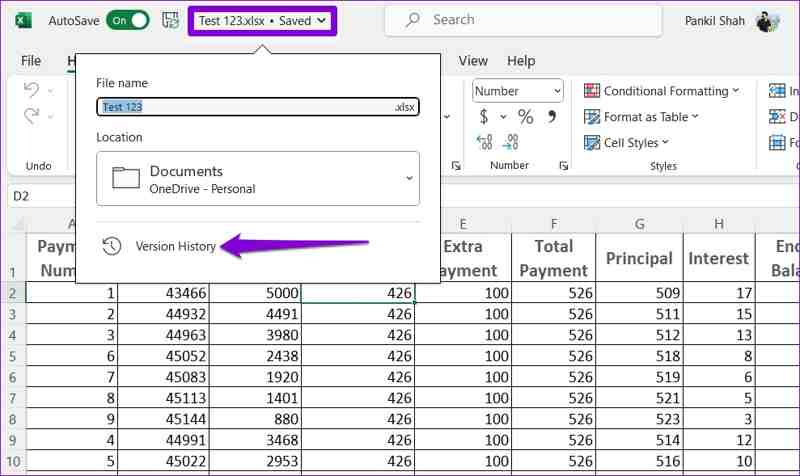
Vaihe 1. Napsauta tiedostonimeäsi yläreunassa ja paina Versiohistoria.
Vaihe 2. Valitse oikea versio ja napsauta Avoin versio.
Vaihe 3. Napsauta sitten painiketta Palauttaa -painiketta ilmoituksessa.
Excel-tiedoston aiemman version palauttaminen varmuuskopiosta
Windowsin ja Macin varmuuskopiointi- ja palautustoiminnolla voit palauttaa Excel-tiedoston aiemman version tallentamisen jälkeen. Windowsissa edellytetään, että tiedostohistoria on käytössä. macOS:ssä sinulla on oltava Time Machine -varmuuskopio.
Macissa
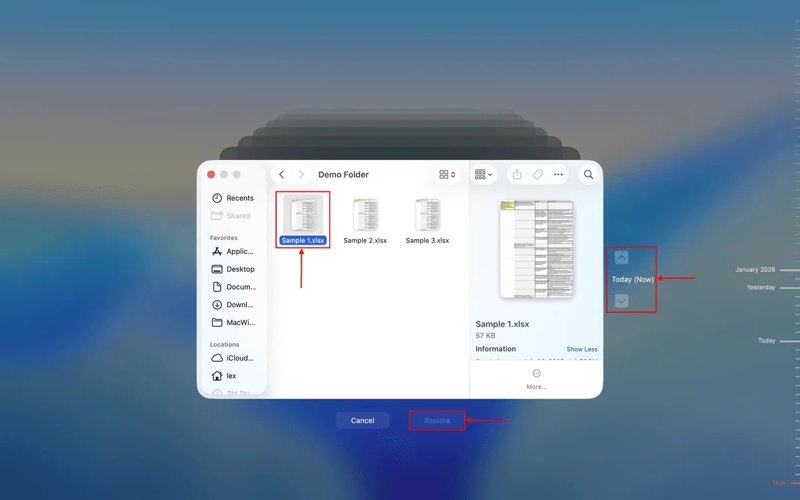
Vaihe 1. Etsi Finderissa kansio, johon Excel-tiedostot on tallennettu.
Vaihe 2. Liitä varmuuskopiomedia tietokoneeseen.
Vaihe 3. Valitse aikakone -painiketta oikeassa yläkulmassa ja valitse Anna Time Machine.
Vaihe 4. Napsauta nuolinäppäimiä löytääksesi oikean version.
Vaihe 5. Valitse haluamasi työkirjat ja napsauta Palauta-painiketta.
Windowsissa
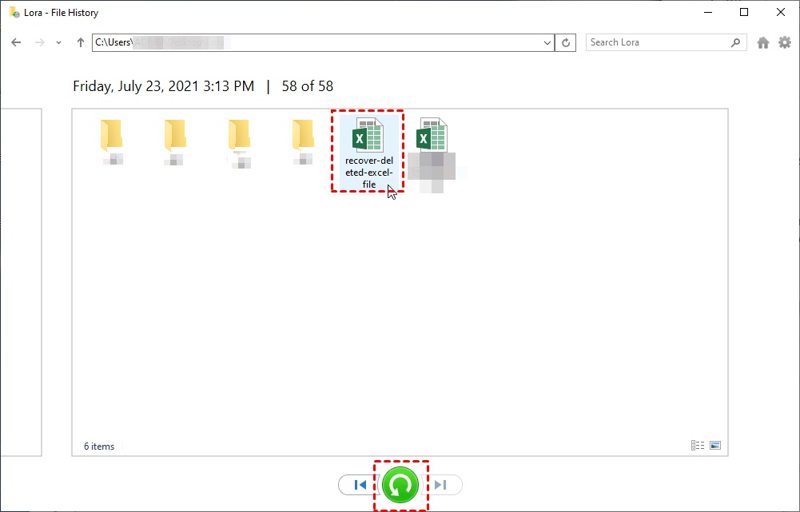
Vaihe 1. Napsauta hiiren kakkospainikkeella kansiota, johon Excel-tiedostosi on tallennettu.
Vaihe 2. Valita Palauta aiemmat versiot.
Vaihe 3. Korosta oikea versio, laajenna avoin -painiketta ja valitse Avaa tiedostohistoriassa.
Vaihe 4. Valitse haluamasi Excel-tiedostot ja napsauta Palauttaa painiketta.
Vaihe 5. Siirry alkuperäiseen kansioon ja tarkista, onko Excel-tiedoston aiempi versio palautettu.
Osa 4: Poistetun Excel-tiedoston palauttaminen
Yleisesti ottaen Excel-tiedosto siirtyy roskakoriin poistamisen jälkeen. Toisin sanoen voit palauttaa Excel-tiedoston, joka poistettiin ennen roskakorikansion tyhjentämistä.
Macissa
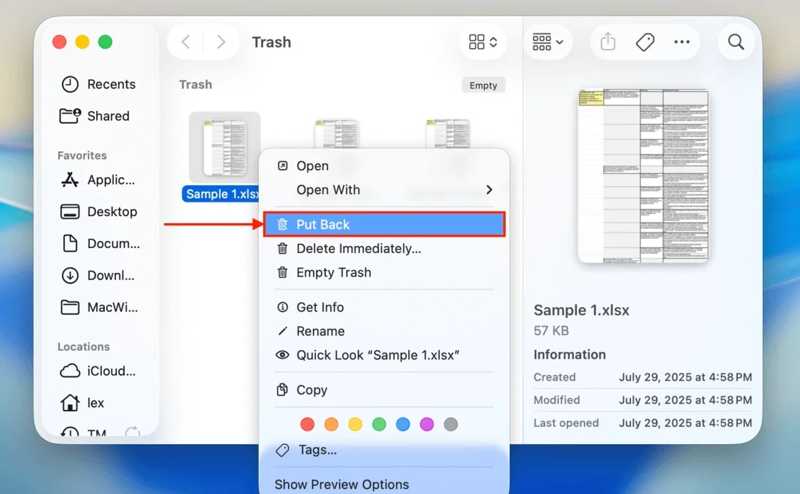
Vaihe 1. Avaa Roskakori omalta Telakka.
Vaihe 2. Etsi haluamasi Excel-tiedosto ja napsauta sitä hiiren kakkospainikkeella.
Vaihe 3. Valita Laita takaisin.
Huomautus: Jos haluat tallentaa työkirjan toiseen sijaintiin, avaa kohdekansio Finderissa ja vedä ja pudota Excel-tiedosto.
Windowsissa
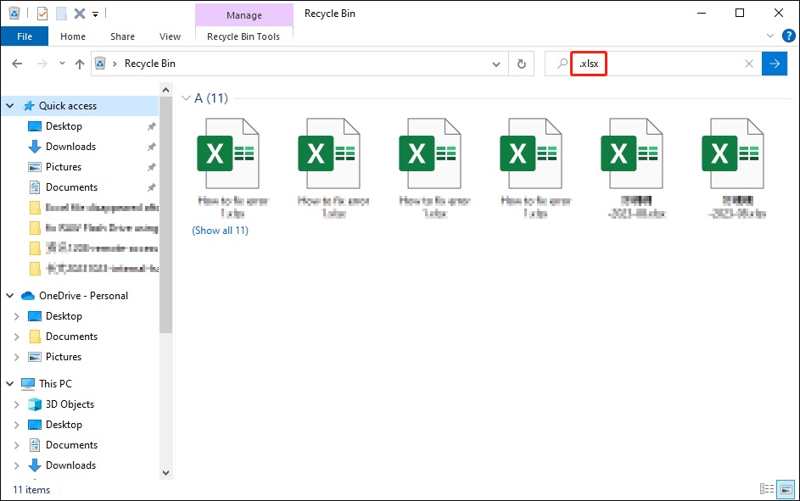
Vaihe 1. Avaa roskakoriin työpöydältäsi tai tiedostonhallinnasta.
Vaihe 2. Korosta haluamasi Excel-tiedostot.
Vaihe 3. Napsauta hiiren kakkospainikkeella yhtä valittua tiedostoa ja valitse Palauttaa.
Osa 5: Kuinka palauttaa korvattu Excel-tiedosto OneDrivesta
Jotkut käyttäjät varmuuskopioivat Excel-tiedostonsa automaattisesti OneDriven avulla. Sen avulla voit palauttaa korvattuja Excel-tiedostoja Windowsissa ja macOS:ssä Microsoft 365 -tilillä. Tässä ovat vaiheet:
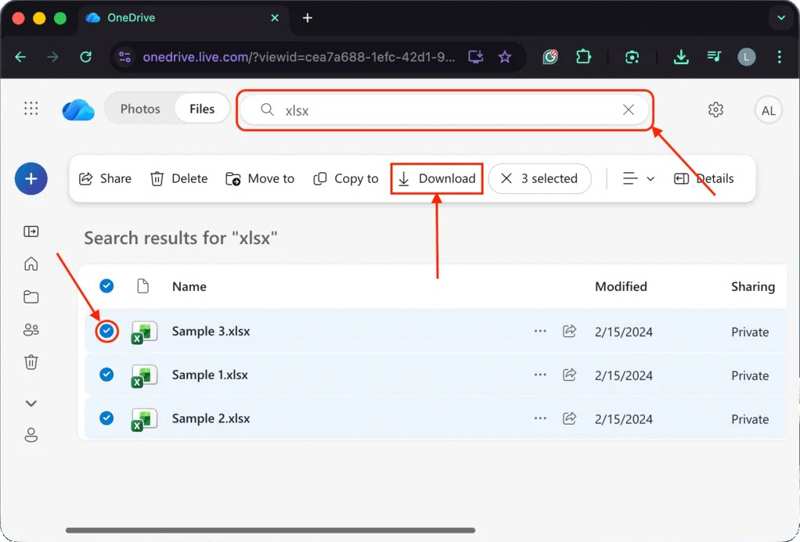
Vaihe 1. Siirry selaimessa osoitteeseen https://onedrive.com/.
Vaihe 2. Kirjaudu sisään Microsoft 365 -tilisi tunnistetiedoilla.
Vaihe 3. Tyyppi XLSX hakupalkkiin löytääksesi Excel-tiedostoja.
Vaihe 4. Valitse haluamasi tiedostot ja napsauta Lataa painiketta.
Vaihe 5. Sitten löydät palautetut Excel-tiedostot Lataukset-kansiosta.
Huomautus: Tämä menetelmä edellyttää, että otat automaattisen tallennuksen käyttöön ja määrität Microsoft 365 -tilisi Excel-sovelluksessa.
Osa 6: Vioittuneiden Excel-tiedostojen korjaaminen ja palauttaminen
Microsoft on tällä hetkellä ottanut käyttöön Avaa ja korjaa -ominaisuuden Excel-sovelluksessa. Se voi korjata ja palauttaa vioittuneen Excel-tiedoston ilman lisäohjelmistoja. Vaikka tämä ominaisuus ei ole käytettävissä kaikissa vioittuneissa työkirjoissa, sitä kannattaa silti kokeilla.
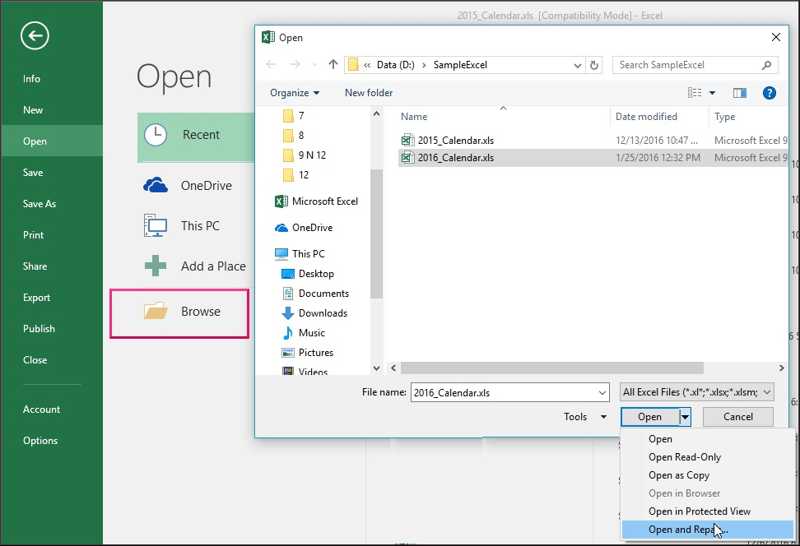
Vaihe 1. Siirry filee valikko Excel-sovelluksessasi.
Vaihe 2. Napauta avoin vasemmasta sivupalkista ja valitse selailla.
Vaihe 3. Valitse vioittunut työkirja.
Vaihe 4. Valitse nuoli -painike vieressä avoin painiketta.
Vaihe 5. Valita Avaa ja korjaa.
Vaihe 6. Napsauta pyydettäessä korjaus hälytyksen -painiketta palauttaaksesi mahdollisimman paljon työkirjan tietoja.
Vaihe 7. Valitse sitten Kyllä vahvistaaksesi toimintasi.
Huomautus: Jos korjaus painike ei ole käytettävissä, napsauta poimia Data hälytyksen -painiketta, jos haluat poimia vioittuneen työkirjan tärkeimmät tiedot.
Yhteenveto
Tämä opas selitti kuinka palauttaa tallentamattomat Excel-tiedostot, poistetut, korvatut tai vioittuneet työkirjat Windowsissa ja Macissa. Voit valita tilanteeseesi sopivan menetelmän ja noudattaa ohjeitamme työkirjojen palauttamiseksi. Apeaksoft Data Recovery on loistava vaihtoehto tavallisille ihmisille. Se voi palauttaa minkä tahansa Excel-tiedoston, olipa se sitten kadonnut poiston, vioittumisen, päällekirjoituksen tai muun syyn vuoksi. Lisäksi se on erittäin helppokäyttöinen.
Aiheeseen liittyvät artikkelit




