

Mikä on R-Studio Data Recovery ja miten ohjelmistoa käytetään

Nykyään markkinoilla on paljon tietojen palautustyökaluja. Jotkut niistä voivat palauttaa kadonneet tiedot, kun taas toiset vain tuhlaavat rahaa ja aikaa. R-Studio Data Recoveryesimerkiksi erottuu yhtenä hyvämaineisimmista tietojen palautusohjelmistoista. Asiakkailla saattaa kuitenkin olla muutamia kysymyksiä ennen ohjelmiston lataamista ja ostamista. Siksi tässä artikkelissa tutkitaan ja arvioidaan tietojen palautusohjelmistoa, jotta voit oppia sen yhdestä paikasta.
SIVUN SISÄLTÖ:
Osa 1: R-Studio Data Recovery -arvostelu
R-Studio Data Recovery -ohjelmiston julkaisi R-Tools Technology, teknologiayritys, joka on erikoistunut tietojen palautuksen tutkimukseen ja kehitykseen. Ohjelmisto on ollut markkinoilla yli 15 vuotta.
R-Studio Data Recoveryn tärkeimmät ominaisuudet
1. Palauta tiedostot sisäisiltä ja ulkoisilta kiintolevyiltä.
2. Työskentele Windowsilla, macOS:llä ja Linuxilla.
3. Yhteensopiva asiakirjojen, kuvien, videoiden, äänen ja muiden kanssa.
4. Tukee laajaa valikoimaa tiedostojärjestelmiä, kuten NTFS, FAT, exFAT jne.
5. Hae tietoja kiintolevyiltä, SSD-levyiltä, USB-muistitikuilta, muistikorteilta ja optisilta levyiltä.
6. Luo levykuva tietojen palauttamista varten myöhemmin.
7. Saatavilla vaurioituneille, alustetuille tai poistetuille osioille.
8. Integroi SMART-valvonta.
9. Varusta joustavat skannausasetukset ja mukautetut asetukset.
10. Suorita eri tehtäviä samanaikaisesti.
R-Studio Data Recovery -arvostelu
- Se tukee kaikkia tärkeimpiä käyttöjärjestelmiä ja tiedostojärjestelmiä.
- Se on yhteensopiva JPG-, PNG-, MP4-, MP3-, PDF-, DOC- ja muiden tiedostomuotojen kanssa.
- R-Studio Data Recovery pystyy automaattisesti rekonstruoimaan rikkinäiset RAID-matriisit.
- Se tarjoaa ilmaisen demon aloittelijoille.
- Käyttäjät voivat määrittää RAID-kokoonpanon.
- Käyttöliittymä näyttää vanhentuneelta ja vähemmän intuitiiviselta.
- Ilmaisversio voi palauttaa vain enintään 256 Mt:n kokoisia tiedostoja.
- Se ei toimi Apple Silicon- tai T2-siru-Mac-tietokoneissa turvallisuusrajoitusten vuoksi.
- R-Studio Data Recovery on kallis ja sen hinnoittelu on hämmentävää.
- Lisenssi on tarkoitettu yhdelle käyttöjärjestelmälle.
- Siitä puuttuu reaaliaikainen asiakastuki.
R-Studio Data Recoveryn hinta
Kuten aiemmin mainittiin, R-Studio Data Recovery tarjoaa ilmaisen demon, mutta se ei ole ilmainen ohjelmisto. Tämä tarkoittaa, että sinun on ostettava lisenssi, jos haluat palauttaa jotain. Siitä on neljä versiota: perusversio maksaa 79.99 dollaria lisenssiä kohden, teknikkoversio 899.00 dollaria lisenssiä kohden, T80+-versio 80.00 dollaria lisenssiä kohden ja yritysversio 179.99 dollaria lisenssiä kohden. Windows-käyttäjille on kaksi lisälisenssiä: NTFS-versio maksaa 59.99 dollaria ja FAT-versio 49.99 dollaria.
Osa 2: R-Studio Data Recoveryn käyttö
Olitpa sitten vahingossa poistanut tiedostoja, alustanut levyn tai laitteesi kaatunut, R-Studio on täällä auttamassa. Kun olet ostanut lisenssin, noudata alla olevaa vaiheittaista oppaamme käyttääksesi R-Studio Data Recovery -ohjelmaa oikein.
Vaihe 1. Lataa ja asenna R-Studio tietokoneellesi.
Vaihe 2. Avaa se työpöydältäsi ja rekisteröi lisenssi.
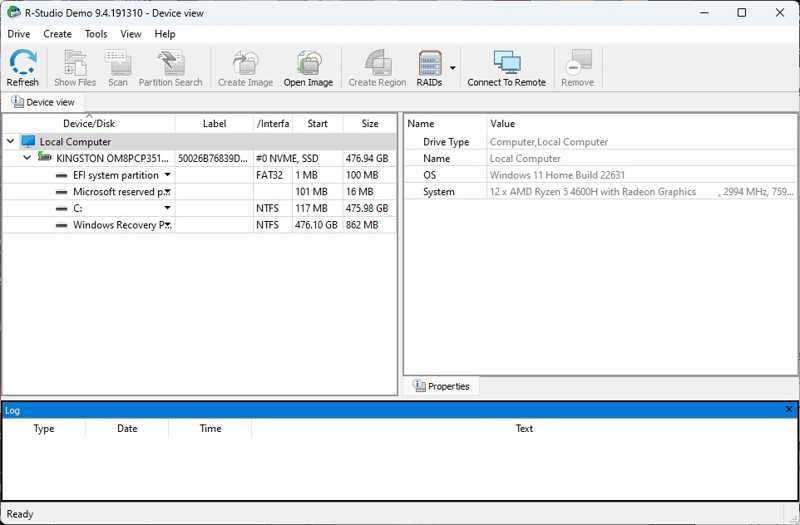
Vaihe 3. Etsi Laitenäkymä vasemmalla puolella olevaa ruutu ja valitse asema, johon tiedostosi tallennettiin ennen poistamista.
Vinkki: Jos sinun on palautettava tietoja ulkoiselta kiintolevyltä, liitä se tietokoneeseen ja valitse se vasemmasta ruudusta.
Vaihe 4. Valitse Skannata painiketta.
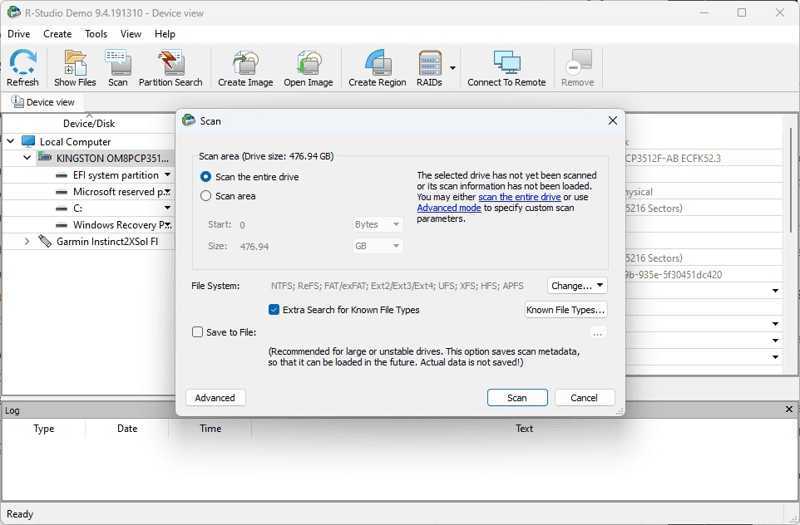
Vaihe 5. Valitse sitten Skannaa koko asema or Skannausalue ja aseta Aloita ja Koko tarpeidesi mukaan.
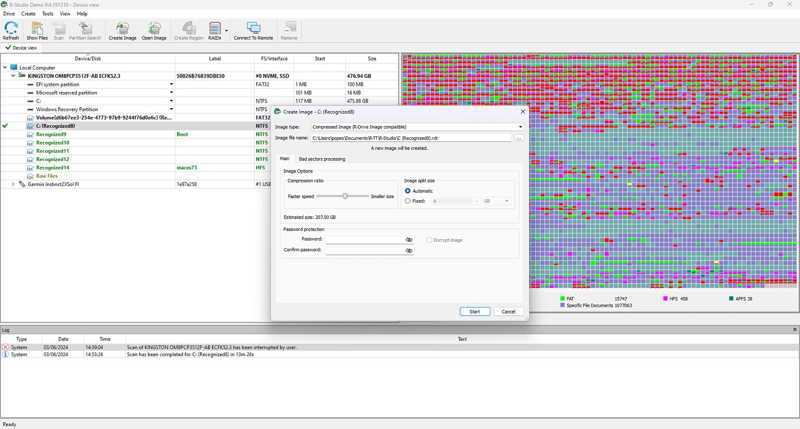
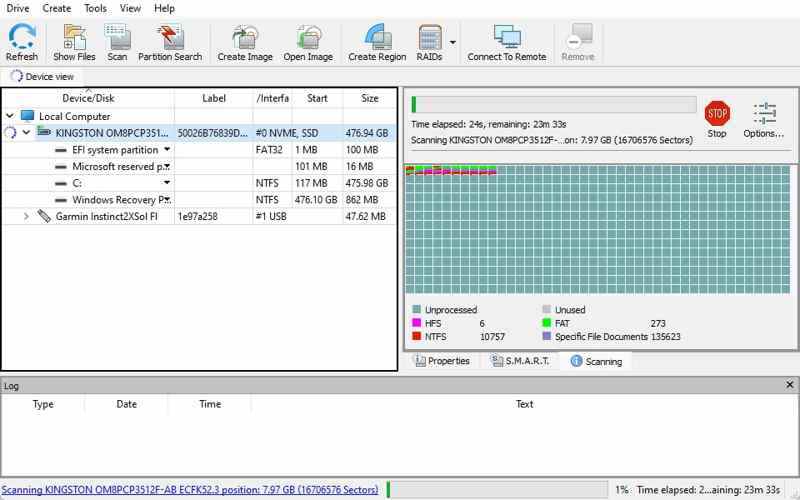
Vaihe 6. Valitse Skannata -painiketta uudelleen aloittaaksesi aseman skannauksen.
Vaihe 7. Kaksoisnapsauta haluamaasi osiota ja selaa palautettavia tiedostoja.
Vaihe 8. Nyt voit esikatsella asemalta löytyneitä tiedostoja.
Vaihe 9. Valitse jokaisen palautettavan tiedoston valintaruutu.
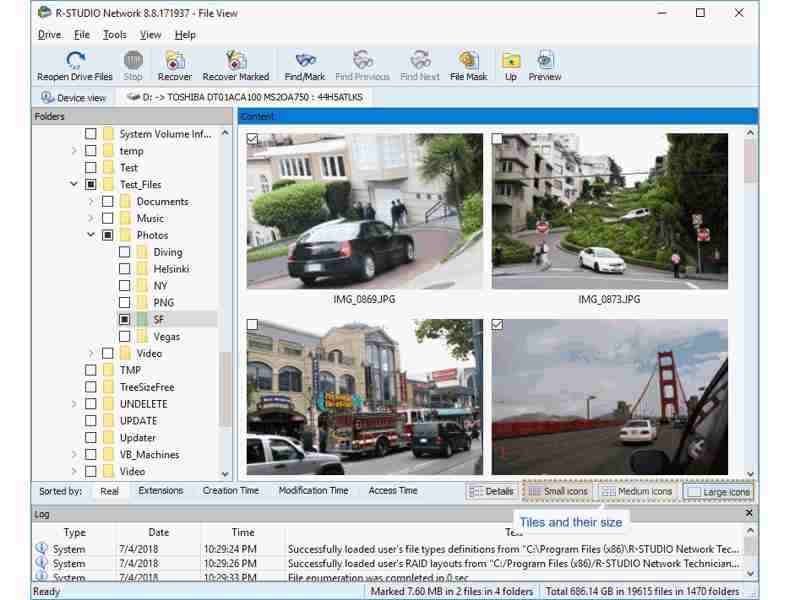
Vaihe 10. Valitse Palauta merkityt painike ylänauhassa.
Vaihe 11. Paina kolmen pisteen painiketta, valitse kohdekansio ja napsauta OK -painiketta vahvistaaksesi palautuksen.
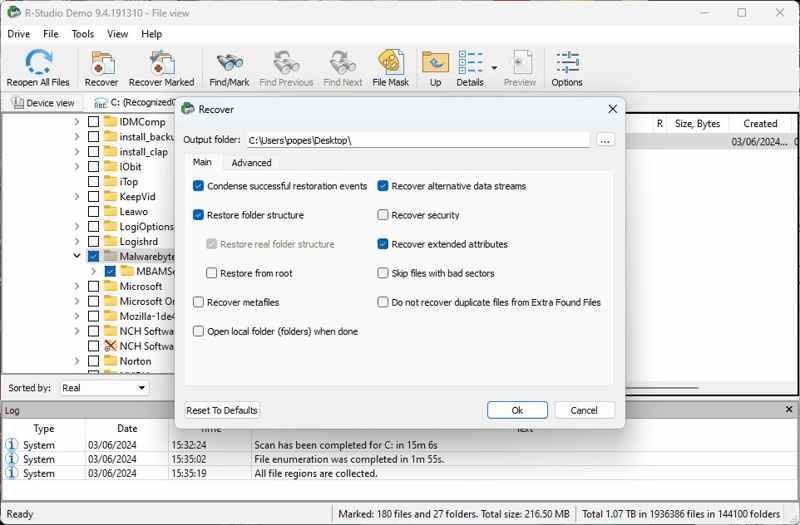
Vaihe 12. Kun se on valmis, siirry kohdekansioon ja tarkista palautetut tiedostot.
Kirjallisuutta
Osa 3: Hyvä vaihtoehto R-Studio Data Recoverylle
R-Studio Data Recoveryn käyttäminen äskettäin poistettujen tiedostojen palauttamiseen on hyvä idea, mutta se voi epäonnistua muissa tilanteissa. Lisäksi se on liian kallista tavallisille ihmisille. Tästä eteenpäin suosittelemme Apeaksoft Data RecoverySe ei ainoastaan yksinkertaista tietojen palautuksen työnkulkua, vaan tarjoaa myös edullisia paketteja. Käyttäjäystävällinen käyttöliittymä tekee siitä sopivan myös aloittelijoille.
Kustannustehokas vaihtoehto R-Studio Data Recovery -ohjelmistolle
- Palauta tiedot laitteeltasi yhdellä napsautuksella.
- Toimii kaikentyyppisten ja -muotoisten tiedostojen, myös sähköpostien, kanssa.
- Hae tietoja kiintolevyltä, SSD-levyltä, USB-muistitikulta, SD-kortilta, digitaalikamerasta jne.
- Saatavilla poistetuille tiedostoille, alustetulle asemalle tai vaurioituneelle levylle.
- Korkea onnistumisprosentti edistyneen teknologian ansiosta.
Suojattu lataus
Suojattu lataus

Kuinka käyttää R-Studio Data Recovery -vaihtoehtoa
Vaihe 1. Skannaa asemasi
Käynnistä vaihtoehto R-Studio Data Recoverylle, kun olet asentanut sen tietokoneellesi. Se on yhteensopiva Windows 11/10/8/7/XP/Vistan kanssa. Mac-käyttäjille on olemassa toinen versio. Siirry osoitteeseen Kiintolevyn palautus -välilehdellä valitse palautettava levy ja napsauta Aloita haku -painiketta. Voit palauttaa tietoja ulkoisesta laitteesta kytkemällä sen tietokoneeseen ja siirtymällä osoitteeseen USB-/SD-kortin palautus, valitse laite ja napsauta Skannaa levy.

Vaihe 2. Esikatsele poistettuja tiedostoja
Odota, että tietojen skannaus on valmis. Voit esikatsella löydettyjä tiedostoja tyypin ja sijainnin mukaan. Löydät tiedostotyypit kohdasta Tyyppiluettelo välilehti tai kansiopuu Reittiluettelo välilehti. Jos tiedostoja on liikaa, tarkista Näytä vain poistetut ikkunan yläreunassa, jos haluat näyttää vain poistetut tiedostot. Voit paikantaa tietyn tiedoston nopeasti käyttämällä Suodattaa vaihtoehto.

Vaihe 3. Palauta poistetut tiedostot
Valitse lopuksi palautettavat tiedostot ja napsauta toipua -painiketta. Määritä tulostuskansio ja vahvista toiminto.

Yhteenveto
Nyt sinun pitäisi ymmärtää mitä R-Studio Data Recovery on, sen edut ja haitat sekä muita tietoja, jotka sinun tulisi tietää ohjelmistosta. Lisäksi jaamme vaiheittaisen oppaan, joka auttaa sinua palauttamaan tietosi R-Studion avulla. Voit tutustua lisäominaisuuksiin itse. Apeaksoft Data Recovery on hyvä vaihtoehto, jos R-Studio ei ole käytettävissä tiedostoillesi.
Aiheeseen liittyvät artikkelit




