

Poistetun, vioittuneen tai tallentamattoman PDF-tiedoston palauttaminen

PDF on siirrettävä asiakirjamuoto. Sitä käytetään kahteen tärkeään tarkoitukseen: lukijoiden tulisi pystyä avaamaan PDF-tiedosto millä tahansa laitteistolla tai alustalla; PDF-tiedoston asettelun tulisi näyttää samalta missä tahansa avaatkin sen. Ominaisuudet tekevät PDF-tiedostoista erittäin suosittuja lukuisissa eri käyttötarkoituksissa. Saatat kuitenkin menettää tärkeitä PDF-tiedostoja vahingossa tapahtuvan poistamisen, vioittumisen tai vahingoittumisen vuoksi. Tämä opas selittää Kuinka palauttaa poistetut PDF-tiedostot PC: ssä ja Macissa.
SIVUN SISÄLTÖ:
Osa 1: Lopullinen tapa palauttaa poistetut PDF-tiedostot ilman varmuuskopiointia
Apeaksoft Data Recovery on helpoin tapa palauttaa poistetut PDF-tiedostot, jos et ole varmuuskopioinut tietojasi. Se voi skannata sisäisen tai ulkoisen kiintolevyn ja etsiä poistettuja PDF-tiedostoja. Lisäksi käyttäjäystävällinen käyttöliittymä on helppokäyttöinen.
Helpoin tapa palauttaa poistetut PDF-tiedostot ilman varmuuskopiointia
- Palauta poistetut, vioittuneet tai tallentamattomat PDF-tiedostot.
- Etsi mahdollisimman monta poistettua PDF-tiedostoa.
- Palautuskiintolevyt, flash-muistitikut, muistikortit jne.
- Tarjoa korkea onnistumisprosentti.
- Yhteensopiva Windows 11/10/8/7/XP/Vistan ja macOS 10.7:n tai uudemman kanssa.
Suojattu lataus
Suojattu lataus

Kuinka palauttaa poistetut PDF-tiedostot ilman varmuuskopiointia
Vaihe 1. Skannaa asemasi
Käynnistä paras PDF-palautustyökalu asennettuasi sen tietokoneellesi. Siirry osoitteeseen Kiintolevyn palautus -välilehti ja valitse levy, jolle PDF-tiedostosi tallennettiin ennen niiden poistamista. Jos PDF-tiedostosi poistetaan ulkoisesta asemasta, liitä se tietokoneeseen ja siirry osoitteeseen USB / SD-kortti Elpyminen. osoita Aloita haku -painiketta skannataksesi asemasi.

Vaihe 2. Esikatsele poistettuja PDF-tiedostoja
Kun skannaus on valmis, vaihda kohtaan Tyyppiluettelo välilehti ja valitse Asiakirja. Etsi sitten nopeasti PDF-tiedostot, joissa on Suodattaa ja Haku ominaisuuksia.

Vaihe 3. Palauta poistetut PDF-tiedostot
Valitse kaikki palautettavat PDF-tiedostot ja napsauta toipua -painiketta. Aseta tulostuskansio ja vahvista PDF-tiedoston palautus. On parempi valita jokin muu sijainti alkuperäisen kansion sijaan.

Osa 2: Poistettujen PDF-tiedostojen palauttaminen tiedostohistoriasta tietokoneella
Kun olet poistanut PDF-tiedoston, voit löytää sen nopeasti roskakorikansiosta ja palauttaa sen suoraan. Tämä menetelmä ei kuitenkaan ole käytettävissä vioittuneille tai tallentamattomille PDF-tiedostoille. Paras vaihtoehto on palauttaa poistettu tai vioittunut PDF-tiedosto Windows 10:ssä varmuuskopiosta. Edellytyksenä on tietenkin, että Windowsin tiedostohistoria-toiminto on käytössä.
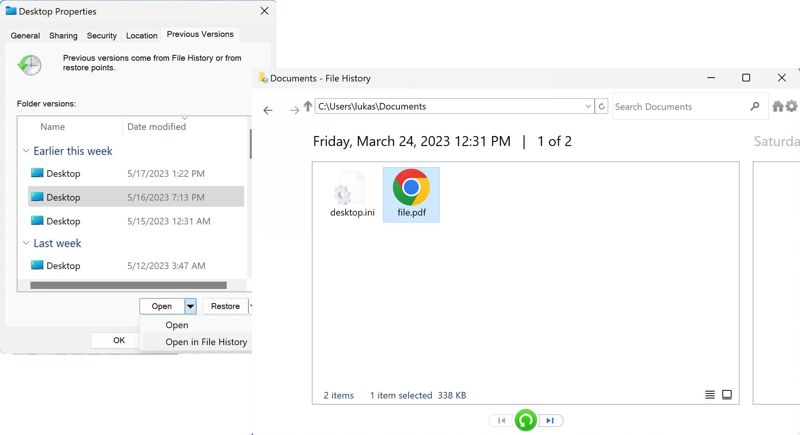
Vaihe 1. Avaa Resurssienhallinta-ikkuna ja etsi kansio, johon PDF-tiedosto on tallennettu.
Vaihe 2. Napsauta kansiota hiiren kakkospainikkeella ja valitse Kiinteistöt.
Vaihe 3. Valitse luettelosta oikea versio ja napsauta sen vieressä olevaa alaspäin osoittavaa nuolta. avoin -painiketta ja valitse Avaa tiedostohistoriassa.
Vaihe 4. Valitse poistettu tai vioittunut PDF-tiedosto ja napsauta Palauttaa painiketta.
Vaihe 5. Palaa kansioon ja tarkista palautettu PDF-tiedosto.
Osa 3: Poistettujen PDF-tiedostojen hakeminen Mac-varmuuskopiosta
Jos käytät MacBookia, sisäänrakennettu Time Machine -ominaisuus mahdollistaa varmuuskopioi Mac ja palauttaa poistetun PDF-tiedoston. Edellytyksenä on tietenkin, että olet luonut varmuuskopion Macillesi. Tässä ovat PDF-tiedoston palauttamisen vaiheet.
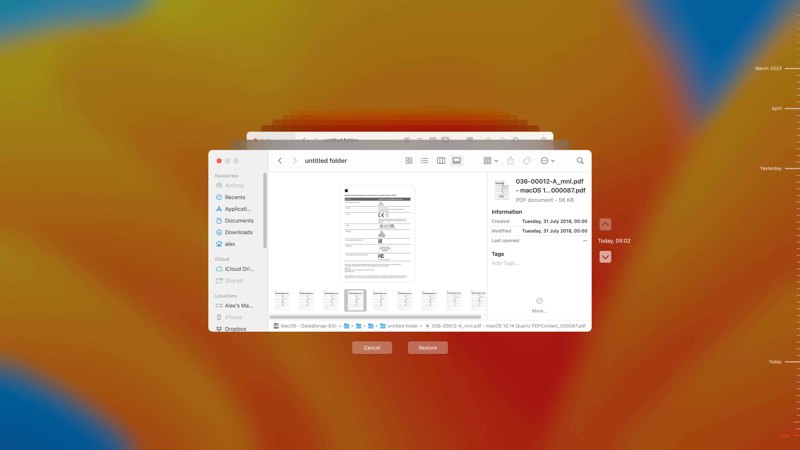
Vaihe 1. Liitä varmuuskopiointiväline Mac-tietokoneeseesi, jos käytät ulkoista asemaa laitteen varmuuskopiointiin.
Vaihe 2. Avaa Finder-sovellus Dock-palkista ja siirry kansioon, johon haluamasi PDF-tiedosto on tallennettu.
Vaihe 3. Valitse aikakone -painiketta ylänauhassa ja valitse Selaa Time Machine -varmuuskopioita.
Vaihe 4. Etsi poistettu tai vioittunut PDF-tiedosto käyttämällä nuoli ylöspäin ja nuoli alas painikkeet.
Vaihe 5. Valitse seuraavaksi haluamasi PDF-tiedosto ja napsauta Palauttaa painike poistetun PDF-tiedoston palauttamiseksi Macilla.
Osa 4: Vioittuneen PDF-tiedoston palauttaminen verkossa
Toinen vaihtoehto vioittuneen PDF-tiedoston korjaamiseen on verkossa oleva PDF-työkalupakki. Sen avulla voit ladata PDF-tiedoston, korjata sen verkossa ja sitten ladata tuloksen. Muista, että onnistumisprosentti on alhainen ja vaihtelee tiedostosi kunnosta riippuen.
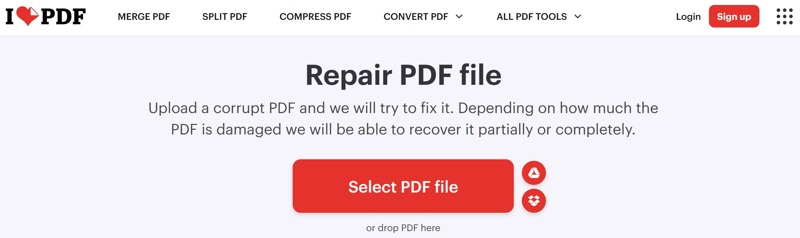
Vaihe 1. Siirry PDF-korjaustyökaluun selaimessa.
Vaihe 2. Valitse Valitse PDF tiedosto-painiketta ladataksesi vioittuneen tai vioittuneen tiedoston.
Vaihe 3. Valitse Korjaa PDF -painiketta aloittaaksesi sen korjaamisen.
Vaihe 4. Kun se on valmis, lataa tulos.
Huomautus: Jotkin verkkotyökalut lisäävät vesileimoja vaurioituneiden PDF-tiedostojen palauttamisen jälkeen. Lisäksi kannattaa etsiä hyvämaineinen työkalu tietojen menetyksen välttämiseksi.
Yhteenveto
Tässä oppaassa esiteltiin neljä tapaa palauttaa poistetut PDF-tiedostot tietokoneellasi tai ulkoisella asemalla. Sisäänrakennettujen varmuuskopiointi- ja palautusominaisuuksien, kuten tiedostohistorian ja aikakoneen, avulla voit palauttaa PDF-tiedostot nopeasti. Lisäksi voit kokeilla online-PDF-palautuspalvelua asiakirjojesi korjaamiseen. Apeaksoft Data Recovery on paras vaihtoehto, jos sinulla ei ole varmuuskopiota. Muita kysymyksiä? Kirjoita ne tämän viestin alle.
Aiheeseen liittyvät artikkelit




