


3 parasta tapaa palauttaa tietoja Androidista, jossa on rikkinäinen näyttö

Monet ihmiset uskovat, että kun puhelimen näyttö on rikki, sen sisältämiä tietoja on vaikea saada takaisin, varsinkin jos näyttö on käyttökelvoton eikä sitä voida avata. Rikkoutunut näyttö ei kuitenkaan välttämättä tarkoita tietojen menetystä. Niin kauan kuin puhelimen emolevy ja sisäinen tallennustila eivät ole rikki, tiedot on silti mahdollista palauttaa.
Tässä artikkelissa jaetaan Kuinka palauttaa tietoja Android-puhelimesta, jonka näyttö on rikki OTG-sovittimen kautta, Googlen varmuuskopiosta tai käyttämällä erillistä tietojen palautusohjelmistoa, kuten Apeaksoft Android Data Recovery.
SIVUN SISÄLTÖ:
Tapa 1: Käytä OTG-sovitinta ulkoisen hiiren/näppäimistön liittämiseen
Jos kyseessä on vain vioittunut näyttö (musta näyttö, kosketusvika jne.) ja järjestelmä toimii edelleen normaalisti, voit käyttää OTG-toimintoa ulkoisen USB-hiiren kytkemiseen kosketustoiminnon korvaamiseksi. Tällä tavoin avaat puhelimen lukituksen ja otat käyttöön USB-virheenkorjauksen, jotta voit varmuuskopioida tietosi ulkoisella USB-hiirellä.
Sinun tulisi valmistautua: USB OTG -sovitin (malli riippuu matkapuhelimesi käyttöliittymästä), USB-hiiri.
Vaihe 1. Aseta sovitin Android-puhelimesi latausporttiin.
Vaihe 2. Liitä langallinen hiiri OTG-sovittimen toiseen päähän.
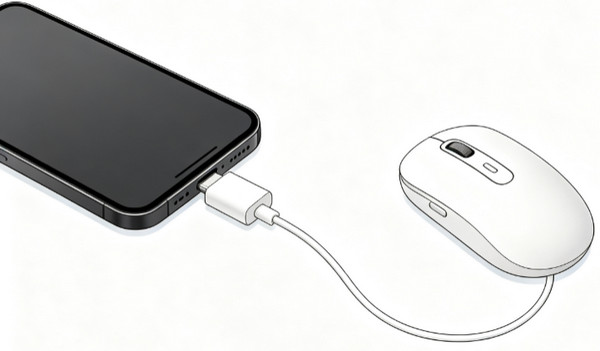
Vaihe 3. Näet puhelimen näytöllä hiiren kursorin. Käytä hiiren kursoria korvataksesi sormen kosketuksen. avaa Android-puhelimen lukitus.
Vaihe 4. Mene Asetukset ja ota käyttöön USB-testaus ja Tiedostonsiirto (MTP) tilassa.
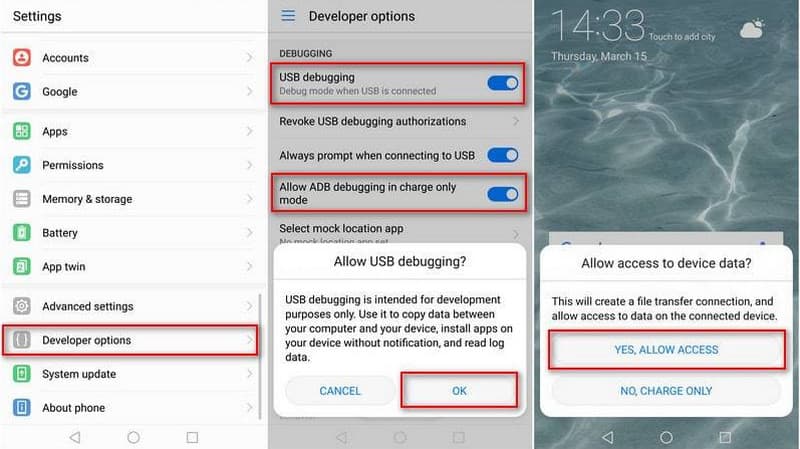
Vaihe 5. Irrota OTG-sovitin ja kytke puhelin tietokoneeseen USB-kaapelilla. Tämän jälkeen voit käyttää puhelimen tallennustilaa suoraan tietokoneelta. Valitse ja kopioi haluamasi Android-tiedot.
Menetelmä 2: Palauta rikkinäisen näytön Android-tiedot Google Driven varmuuskopiosta
Jos olet aiemmin ottanut automaattisen Google-varmuuskopioinnin käyttöön tai luonut ajoitetun Google-varmuuskopioinnin, voit hakea tiedot suoraan pilvestä Android-puhelimesta, jonka näyttö on rikki. Varmuuskopioiden tukemat tiedostotyypit ovat kuitenkin rajalliset ja sisältävät yleensä yhteystietoja, puheluhistoriaa, viestejä, laitteen asetuksia, Wi-Fi-salasanoja, valokuvia ja videoita (synkronoitu erikseen Google Kuvien kautta).
Vinkki: Ennen kuin teet mitään vaiheita, varmista, että Android-puhelimellasi on aiempi Google Drive -varmuuskopio linkitetty Google-tiliisi.
Vaihe 1. Käynnistä uusi Android-puhelin tai nollaa laite, määritä asetukset ja kirjaudu sisään samalla Google-tilillä kuin vaurioitunut puhelimesi.
Vaihe 2. On Kopioi sovelluksia ja tietoja napauta seuraava. On Käytä vanhaa puhelintasi sivu, napauta Vanhaa puhelinta ei voi käyttää. Valitse sitten Varmuuskopio pilvestä.
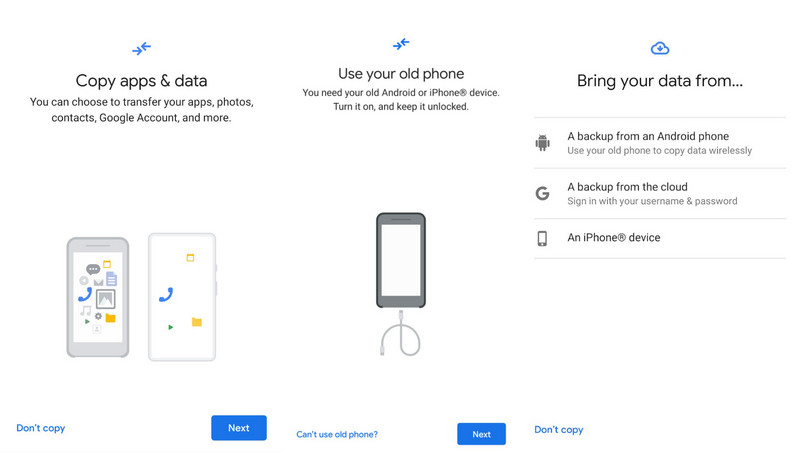
Vaihe 3. Valitse palautettava sisältö ja napsauta Palauttaa.
Vaihe 4. Pidä laite yhdistettynä Wi-Fi-verkkoon. Odota, että koko palautusprosessi on valmis.
Menetelmä 3: Ammattimainen Android-rikkinäisen näytön tietojen palautustyökalu
Jos et pysty käyttämään laitetta OTG-sovittimen kautta tai jos et ole aiemmin ottanut käyttöön Google Drive -varmuuskopiointia, rikkinäisten Android-puhelimen tietojen palauttaminen voi olla vaikeaa. Tällä hetkellä voit käyttää ammattimaisia tietojen palautustyökaluja, kuten Apeaksoft Android Data Recovery kunhan tietokone vain pystyy tunnistamaan puhelimen.
Se voi skannata Android-laitteesi läpi perusteellisesti ja palauttaa tärkeitä tietoja, kuten valokuvia, yhteystietoja, viestejä ja videoita. Vaikka puhelimen näyttö olisi vaurioitunut eikä toimisi normaalisti, se voi tarjota tehokkaamman ja kätevämmän tietojen palautusratkaisun. Koko prosessi on myös helppo seurata.
Suojattu lataus
Suojattu lataus
Vaihe 1. Lataa tämä työkalu yllä olevasta painikkeesta. Käynnistä se asennuksen jälkeen.
Vaihe 2. Liitä rikkinäinen Android-puhelimesi tietokoneeseen USB-kaapelilla. Ota USB-virheenkorjaus käyttöön tarvittaessa.

Vaihe 3. Valitse tietotyypit ja aloita Android-puhelimesi skannaus.

Vaihe 4. Tarkista haluamasi tiedot ja napsauta toipua -painiketta. Valitse palautettujen tiedostojen tallennuspolku.

Vinkki: Tämä työkalu voi myös auttaa sinua palauttaa poistetut tekstiviestit Androidissa.
Lopullinen Verdict
| Menetelmä | Parasta | Plussat | MIINUKSET |
| Ulkoinen OTG-hiiri | Näyttö ei reagoi, mutta laite on edelleen toimiva | • Ei tarvitse tietokonetta tai pilvivarmuuskopiointia • Mahdollistaa puhelimen suoran hallinnan • Käytä ja varmuuskopioi laitteen tietoja | • Edellyttää, että puhelin tukee OTG:tä • Vaatii erillisen OTG-sovittimen ja USB-laitteita • Ei toimi, jos puhelin on täysin vaurioitunut tai lukittu |
| Google Cloud Backup | Ota Google-varmuuskopio etukäteen | • Vapaa • Ei tarvitse muodostaa yhteyttä rikkinäiseen Android-puhelimeesi • Virallinen ja luotettava tapa | • Vaatii aiemman varmuuskopion • Synkronoimattomia tietoja ei voi palauttaa • Rajoitetut palautumisvaihtoehdot |
| Ammattimainen palautusohjelmisto | Täysin musta ja reagoimaton kosketusnäyttö | • Varmuuskopioita ei tarvita • Tukee useita tietotyyppejä • Esikatselu ennen palautumista | • Vaatii tietokoneyhteyden • Saattaa vaatia USB-virheenkorjauksen • Tietoja ei voida palauttaa fyysisesti vaurioituneilta tallennussiruilta |
Yhteenveto
Tässä viestissä on jaettu 3 mahdollista tapaa Palauta tiedot Android-puhelimesta, jonka näyttö on rikkiVoit valita tilanteesi mukaan oikean menetelmän ja yrittää hakea tärkeät tiedostot rikkinäisestä Android-puhelimestasi.
 Apeaksoft Android Data Recovery
 Palauta erilaisia poistettuja tai kadonneita tietoja kaikista suosituista Android-laitteista.
Suojattu lataus
Suojattu lataus
Aiheeseen liittyvät artikkelit




