

Kuinka palauttaa kadonneet ja poistetut yhteystiedot Android-puhelimella

Android-puhelimet on varustettu upeilla ominaisuuksilla, jotka pelastavat sinut kamalilta tilanteilta. Yksi niistä on Android-laitteisiin esiasennettu Yhteystiedot-sovellus. Sen avulla voit tallentaa rajattomasti yhteystietoja ja puhelinnumeroita. Lisäksi voit hallita niitä, kuten poistaa, lisätä, määrittää uusia henkilöitä, päivittää ja paljon muuta. Tämä opas jakaa useita todistettuja menetelmiä... hakea poistetut puhelinnumerot Android-puhelimellasi erilaisissa tilanteissa.
SIVUN SISÄLTÖ:
Osa 1: Yhteystietojen löytäminen SIM-kortilta Androidilla
Minne Android tallentaa yhteystiedot? Android-puhelimessa voit tallentaa yhteystietoja muistiin ja SIM-kortille. Jos kadotat paikalliset yhteystiedot, voit kumota poistetut Android-yhteystiedot SIM-kortilta tai päinvastoin.
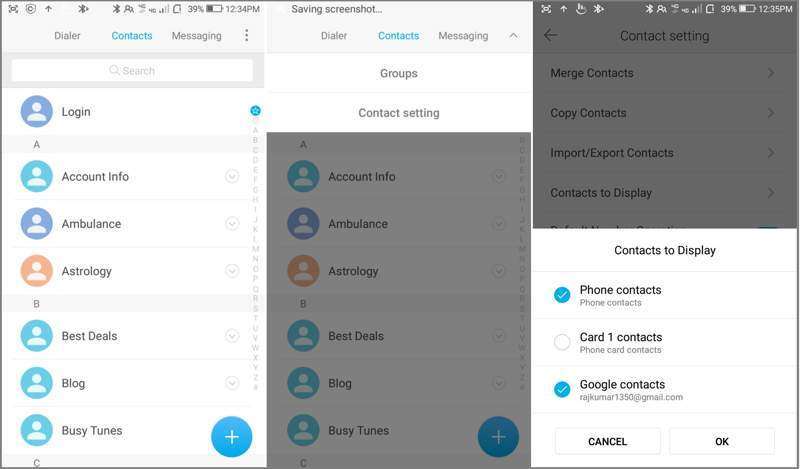
Vaihe 1. Avaa sisäänrakennettu Yhteystiedot App puhelimeesi.
Vaihe 2. Napauta valikko painiketta kolmen pisteen kuvakkeella.
Vaihe 3. Valita Näytettävät yhteystiedot edetä.
Vaihe 4. Valitse sitten Puhelin yhteystietoja, jos olet vahingossa poistanut yhteystietoja SIM-kortilta. Tai valitse SIM-korttisi, jos olet poistanut yhteystietoja puhelimestasi.
Vaihe 5. Napauta OK -painiketta, niin voit palauttaa poistetut yhteystiedot SIM-kortilta Android-laitteellasi.
Osa 2: Yhteystietojen palauttaminen roskakorista
Joissakin Android-puhelinmalleissa voit palauttaa poistetut yhteystiedot Androidilla roskakorista tai roskakorista. Poistetut yhteystiedot säilyvät kansiossa jopa 30 päivää. Ennen kuin ne poistetaan pysyvästi, voit palauttaa ne laitteellesi suoraan.
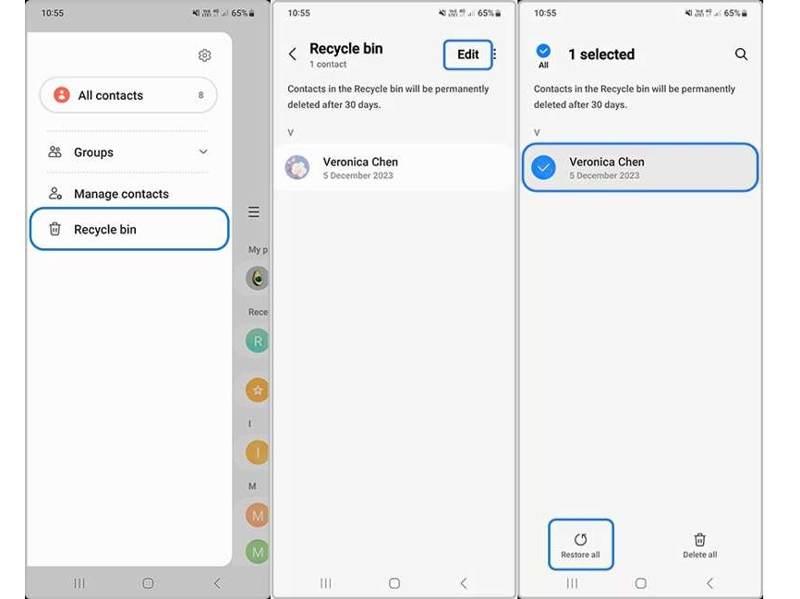
Vaihe 1. Suorita Yhteystiedot-sovellus sovelluspalkissa.
Vaihe 2. Napauta Hampurilainen painiketta ja valitse Roskakoriin or Roskakori.
Vaihe 3. Lyö muokata -painiketta ja valitse yhteystieto, jonka haluat hakea.
Vaihe 4. Napauta sitten Palauttaa painike poistettujen yhteystietojen palauttamiseksi Androidilla.
Vaihe 5. Kun se on valmis, löydät yhteystiedot yhteystietoluettelostasi.
Huomautus: Käytämme esimerkkinä Samsung Galaxy -puhelinta. Työnkulku muissa puhelinmerkeissä voi olla erilainen, mutta samanlainen.
Osa 3: Kuinka saada Android-yhteystiedot takaisin Googlelta
Kun ostat Android-puhelimen, sinun on aktivoitava se Google-tilillä. Samalla voit synkronoida yhteystiedot ja muut tiedot tilillesi. Tämä antaa sinulle mahdollisuuden palauttaa yhteystiedot Googlesta Androidiin.
Kuinka kopioida Google-yhteystietoja Androidiin
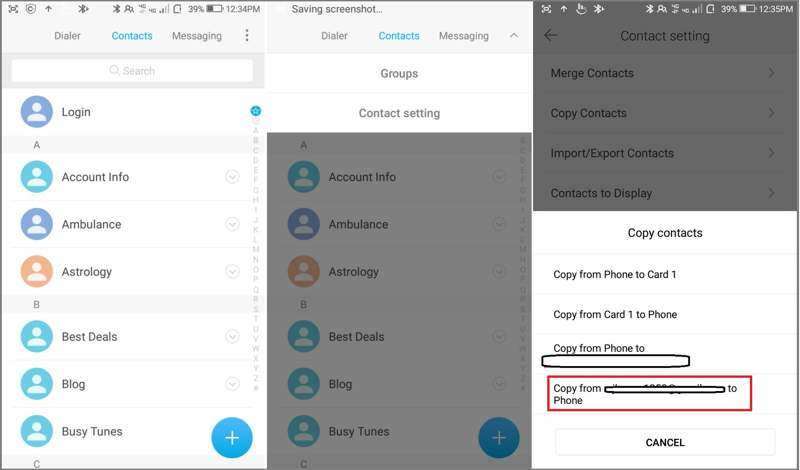
Vaihe 1. Avaa Yhteystiedot-sovellus.
Vaihe 2. Napauta valikko painiketta kolmen pisteen kuvakkeella.
Vaihe 3. Valita Kopioi yhteystiedot luettelosta.
Vaihe 4. Napauta sitten Kopioi [Google-tililtäsi] puhelimeen.
Vaihe 5. Valitse kaikkien kadonneiden yhteystietojen vieressä olevat valintaruudut ja napauta kopio.
Kuinka palauttaa Google-yhteystiedot Androidilla Yhteystiedoissa
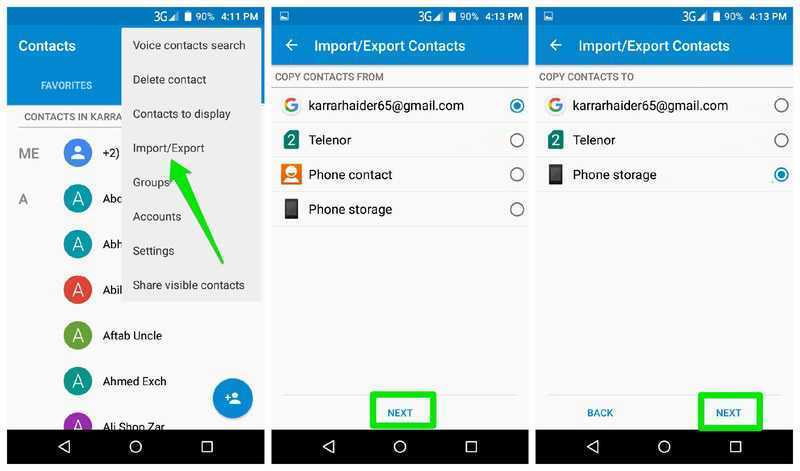
Vaihe 1. Napauta valikko -painiketta Yhteystiedot App.
Vaihe 2. Valita Import / Export pikavalikosta.
Vaihe 3. Valitse Google-tilisi alta KOPIOI YHTEYSTIEDOT POISTAMALLA, ja napauta seuraava.
Vaihe 4. Valitse sitten puhelimesi tallennustila kohdasta KOPIOI YHTEYSTIEDOT KOHTEESEEN.
Vaihe 5. Lopuksi napauta Seuraava ja vahvista Google-yhteystietojen palautus Androidilla.
Google-yhteystietojen palauttaminen Androidilla asetuksissa
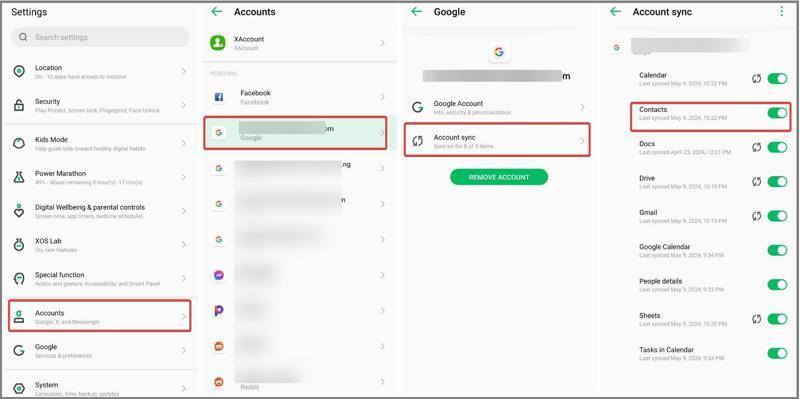
Vaihe 1. Kun olet poistanut yhteystiedot, siirry kohtaan Asetukset sovellus ja yhdistä puhelimesi internetiin.
Vaihe 2. Valita Salasana ja tilit ja valitse Google-tilisi.
Vaihe 3. Napauttaa Tilin synkronointi ja kytke pois Yhteystiedot.
Vaihe 4. Kytke sitten päälle Yhteystiedot saada poistetut yhteystiedot takaisin Androidilla.
Osa 4: Yhteystietojen palauttaminen Androidissa varmuuskopiosta
Android-puhelimissa on sisäänrakennettu varmuuskopiointi- ja palautustoiminto, joka varmuuskopioi suurimman osan tiedoista Google Onella. Jos olet aiemmin luonut Android varmuuskopiointi, voit palauttaa poistetut yhteystiedot Androidilla.
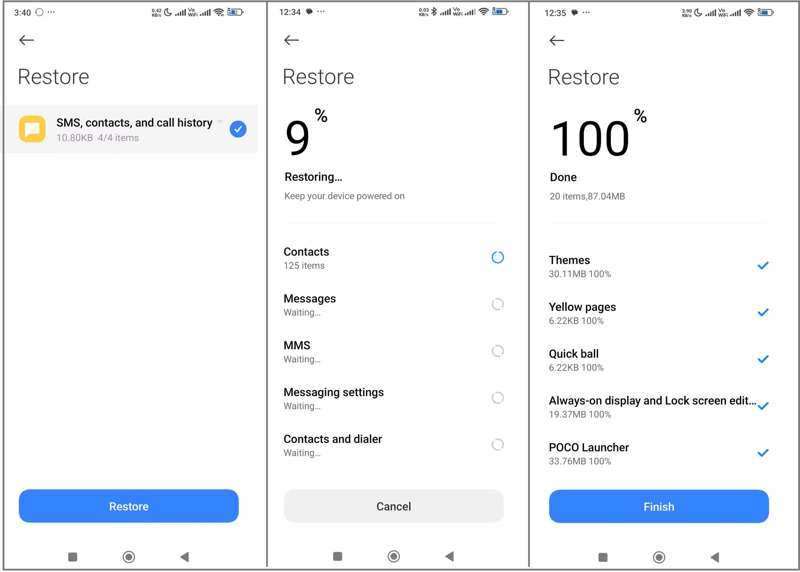
Vaihe 1. Suorita Asetukset App.
Vaihe 2. Valita järjestelmä or Tietoja Puhelin.
Vaihe 3. Napauttaa Varmuuskopiointi ja palautus tai siihen liittyvä vaihtoehto.
Vaihe 4. Valitse oikea varmuuskopio, joka tallentaa poistetut yhteystiedot, ja napauta Palauttaa.
Vaihe 5. Vaihe 5: Valitse sitten Tekstiviestit, yhteystiedot ja puheluhistoria ja kosketa Palauttaa uudelleen.
Vaihe 6. Vaihe 6: Kun se on valmis, löydät yhteystietosi Androidissa sisäänrakennetusta Yhteystiedot-sovelluksesta.
Osa 5: Yhteystietojen hakeminen Androidista ilman varmuuskopiointia
Jos et ole synkronoinut tai varmuuskopioinut yhteystietojasi, tarvitset tehokkaan tietojen palautustyökalun poistaaksesi poistetut yhteystiedot Androidissa ilman varmuuskopiointia. Apeaksoft Android-tietojen palautus, esimerkiksi pystyy poimimaan kadonneet yhteystiedot puhelimen muistista ilman varmuuskopiointia.
Paras tapa hakea yhteystietoja Androidilla ilman varmuuskopiointia
- Palauta poistetut yhteystiedot ilman varmuuskopiointia.
- Saatavilla erilaisiin tilanteisiin, mukaan lukien laitteen rikkoutumisen.
- Esikatsele kadonneita yhteystietoja valikoivaa palautusta varten.
- Säilytä piilolinssit alkuperäisessä kunnossa.
- Tukee lähes kaikkia Android-puhelinmerkkejä ja -malleja.
Suojattu lataus
Suojattu lataus

Yhteystietojen hakeminen Android-puhelimen muistista
Vaihe 1. Tunnista puhelimesi
Käynnistä paras yhteystietojen palautusohjelmisto asennettuasi sen tietokoneellesi. Käynnistä puhelimesi ja siirry osoitteeseen Asetukset sovellus, valitse Kehittäjän asetukset, ja ota käyttöön USB-virheenkorjaus tila. Liitä sitten puhelimesi tietokoneeseen USB-kaapelilla. Valitse pyydettäessä Siirrä tiedostoja.

Vaihe 2. Esikatsele yhteystietoja
Valitse valintaruutu vieressä Yhteystiedot Ja napsauta seuraava -painiketta aloittaaksesi laitteellasi palautettavien yhteystietojen skannauksen. Valtuuta ja anna sille oikeus käyttää laitettasi noudattamalla näytön ohjeita. Skannauksen jälkeen kytke päälle Näytä vain poistetut kohteet ja tarkastella poistettuja yhteystietoja.

Vaihe 3. Palauta ryhmät yhdessä puhelinnumeroiden kanssa
Varmista, että valitset palautettavat yhteystiedot ja napsauta toipua -painiketta alareunassa. Jos et löydä haluamiasi kohteita, napsauta Deep Scan suorittaaksesi syväskannauksen. Lopuksi aseta tulostuskansio ja vahvista Android-yhteystietojen palautus. Voit käyttää tätä ohjelmaa myös palauttaa poistetut videot Androidissa.

Yhteenveto
Tässä oppaassa on jaettu useita tapoja palauta yhteystiedot Android-laitteellasi puhelimeen. Jos olet vahingossa poistanut yhteystietoja, voit kopioida ne SIM-kortiltasi. Jos olet synkronoinut yhteystiedot Google-tilillesi, voit kopioida, tuoda tai ladata yhteystietoja puhelimeesi. Lisäksi varmuuskopion avulla saat yhteystiedot nopeasti takaisin. Apeaksoft Android Data Recovery mahdollistaa kadonneiden yhteystietojen palauttamisen puhelimen muistista ilman varmuuskopiotiedostoa.
Aiheeseen liittyvät artikkelit
Oletko koskaan vahingossa poistanut tiedostoja Android-laitteellasi? Tässä viestissä näytetään, kuinka palauttaa poistetut tiedostot Android-laitteeltasi, vaikka et olisi aiemmin varmuuskopioinut niitä!
Tässä artikkelissa näytetään, miten voit tarkastella estettyjä viestejä Samsungin, Google Pixelin, One Plusin, Asuksen, Motorolan ja muiden Android-laitteilla.
Etsitkö parasta Android-tietojen palautusohjelmistoa? Kun niin monet väittävät olevansa markkinoiden parhaita Android-tietojen palautustyökaluja, miten valitset oikean?
Google voi varmuuskopioida ja palauttaa laitteesi ja hallita tietojasi hyvin. Tämä opas näyttää, kuinka voit hakea Google-varmuuskopion Androidilla.



