


Mitä voit tehdä, jos unohdit iCloud-salasanasi

Tutkimuksemme mukaan monet iPhonen käyttäjät valittivat, että he unohtivat iCloud-salasanansaItse asiassa voit käyttää koko Applen ekosysteemiä yhdellä tilillä, Apple ID -tunnuksillasi. Toisin sanoen, menet iCloud.com-sivustolle Apple ID:lläsi ja salasanallasi. Siksi iCloud-salasanasi on sama kuin Apple ID -salasanasi. Tässä artikkelissa selitetään, mitä tehdä, jos unohdat salasanasi.
SIVUN SISÄLTÖ:
Osa 1: Mitä tapahtuu, jos unohdat iCloud-salasanasi
Ennen kuin käymme läpi salasanan palautus- ja nollausprosessin, keskustellaan ensin siitä, mitä tapahtuu, jos unohdat iCloud-salasanasi. Tietenkin olet lukittu ulos iCloud.comista, kun unohdat salasanasi. Kaikki iCloudiin synkronoidut tai varmuuskopioidut tiedot eivät ole käytettävissä.
Koska iCloud-salasanasi on sama kuin Apple ID -salasanasi, sinut lukitaan ulos kaikista Applen palveluista, mukaan lukien Etsi...? -apista, kun unohdat sen.
Osa 2: Mitä tehdä, jos unohdin iCloud.com-salasanan
Mitä tehdä, jos unohdit iCloud-salasanasi? Ennen salasanan palauttamista yritä palauttaa se. Useimmissa verkkoselaimissa on salasananhallinta. Jos olet käyttänyt iCloud.com-sivustoa selaimessa ja tallentanut salasanan, voit palauttaa sen nopeasti.
Kuinka palauttaa unohtunut iCloud-salasana salasanoista
Vaatimus: iOS 18, iPadOS 18 tai macOS Sequoia tai uudempi
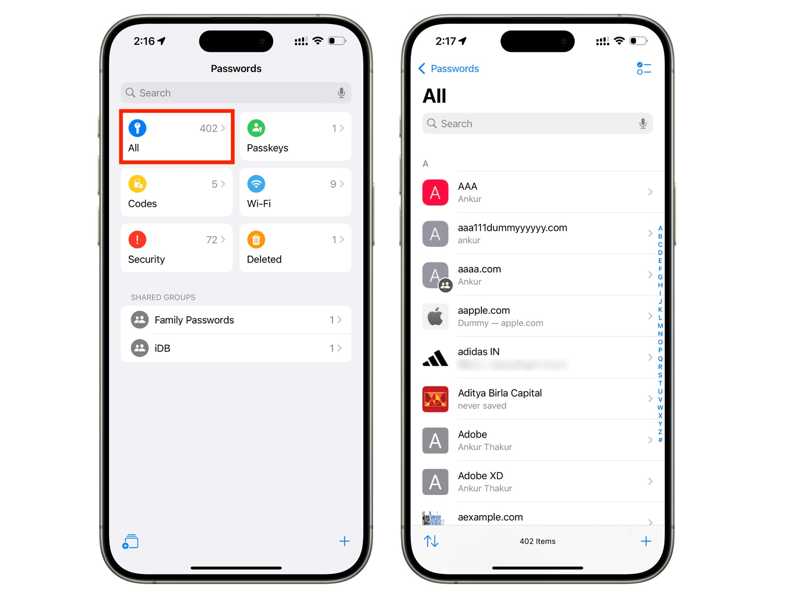
Vaihe 1. Avaa esiasennettu salasanat App.
Vaihe 2. Siirry Kaikki ryhmään.
Vaihe 3. Tyyppi iCloud tai Apple hakupalkissa.
Vaihe 4. Valitse luettelosta iCloud.com tai Applen verkkosivusto.
Vaihe 5. Lyö muokata -painiketta löytääksesi unohtuneen iCloud-salasanan.
Kuinka palauttaa unohtunut iCloud-salasana iPhonessa/iPadissa
Vaatimus: iOS 17, iPadOS 17 ja aiemmat
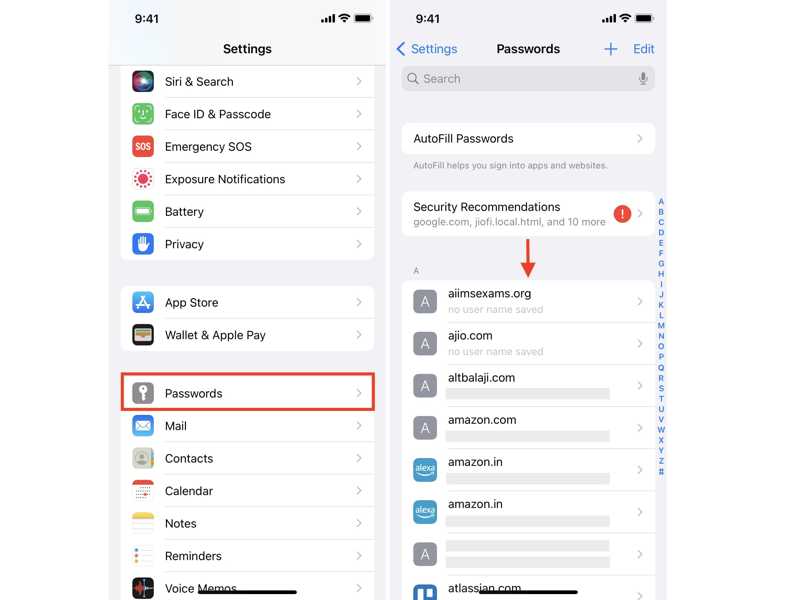
Vaihe 1. Suorita Asetukset sovellus kotinäytöltä.
Vaihe 2. Vieritä alas ja siirry kohtaan salasanat.
Vaihe 3. Selaa luetteloa ja etsi verkkosivusto, jolle olet kirjautunut sisään iCloud-salasanallasi.
Vaihe 4. Napauta verkkosivustoa ja paina muokata nähdäksesi salasanasi.
Kuinka palauttaa unohtunut iCloud-salasana Macilla
Vaatimus: macOS Sonoma ja aiemmat
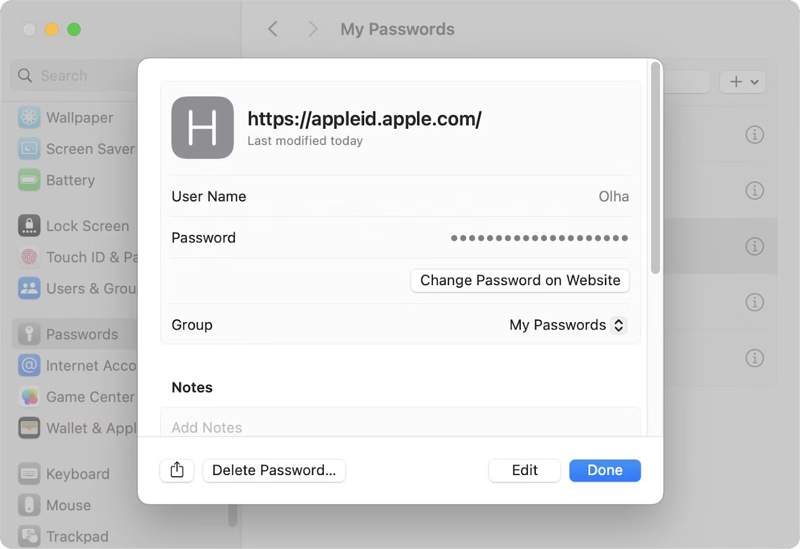
Vaihe 1. Valitse omena valikosta ja valitse Järjestelmäasetukset or Järjestelmäasetukset.
Vaihe 2. Valitse salasanat vaihtoehto.
Vaihe 3. Etsi asiaankuuluva verkkosivusto ja napsauta sitä.
Vaihe 4. Napsauta sitten painiketta muokata -painiketta nähdäksesi unohtuneen iCloud-salasanan.
Kuinka palauttaa unohtunut iCloud-salasana Chromessa
Vaihe 1. Jos sinulla on pääsy iCloudiin tai Applen verkkosivustoon Chromessa, avaa se työpöydältäsi.
Vaihe 2. Valitse valikko -painiketta, jossa on kolmen pisteen kuvake oikeassa yläkulmassa.
Vaihe 3. Valitse Googlen salasananhallinta vaihtoehto.
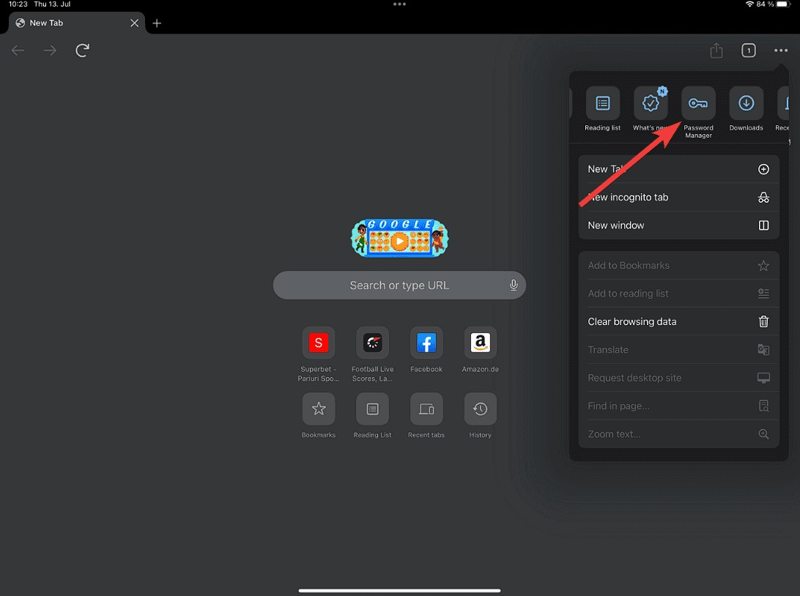
Vaihe 4. Etsi nyt iCloud-tilisi merkintä.
Vaihe 5. Klikkaa verkkosivustoa ja paina muokata painiketta saadaksesi salasanasi.
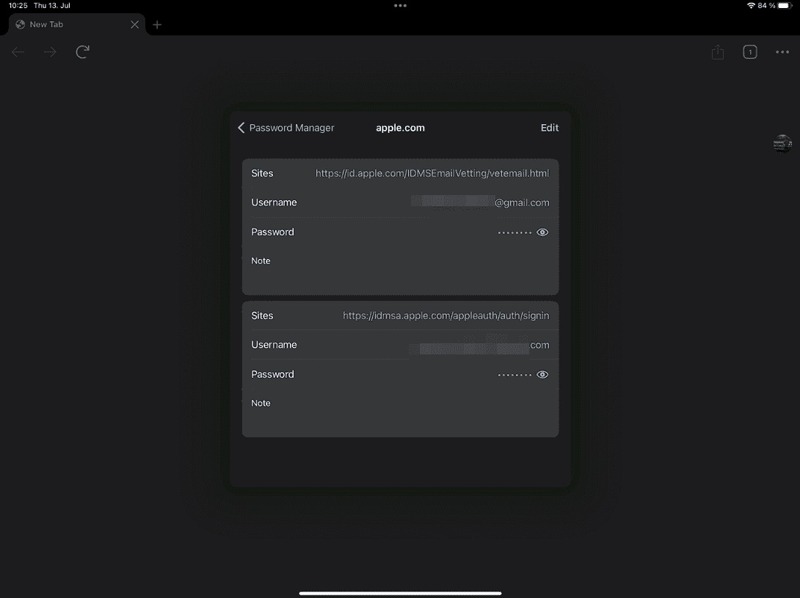
Huomautus: Jos käytät muita selaimia, kuten Firefoxia, kokeile sisäänrakennettua salasananhallintaa unohtuneen iCloud-salasanan palauttamiseksi.
Osa 3: Kuinka vaihtaa unohtunut iCloud-salasana
Voitko vaihtaa iCloud-salasanasi, jos olet unohtanut sen? Kyllä, jos olet ottanut kaksivaiheisen todennuksen käyttöön tililläsi. Tämän jälkeen voit vaihtaa salasanasi, vaikka olisit unohtanut sen. Sinun tarvitsee vain vahvistaa omistajuutesi lukitusnäytön salasanalla tai kirjautumissalasanalla.
Kuinka vaihtaa iCloud-salasana iPhonessa, jos unohdit sen
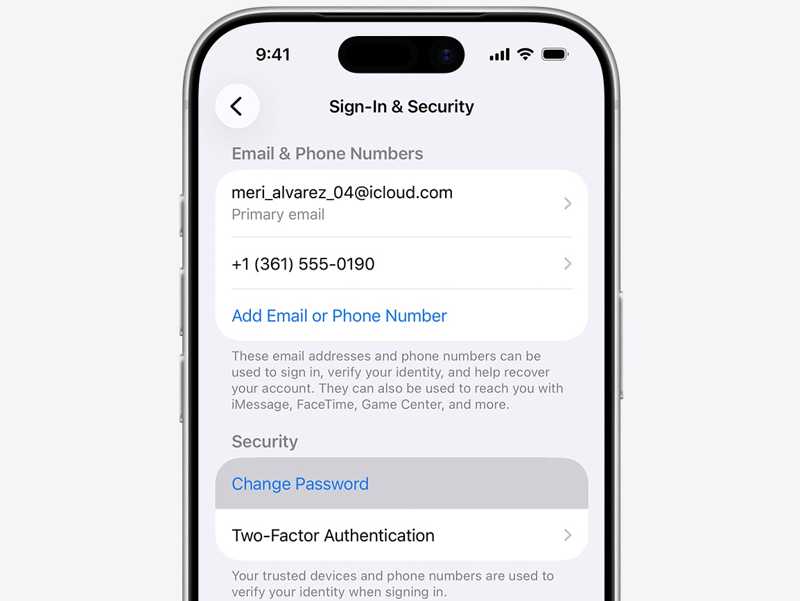
Vaihe 1. Suorita Asetukset sovellus kotinäytöltä.
Vaihe 2. Napauta profiiliasi.
Vaihe 3. Mene Sisäänkirjautuminen ja suojaus.
Vaihe 4. Napauta Muuta salasana vaihtoehto.
Vaihe 5. Anna iPhone-salasanasi, jos sitä pyydetään.
Vaihe 6. Seuraavaksi aseta tilillesi uusi salasana ja vahvista se.
Kuinka vaihtaa iCloud-salasana Macissa, jos unohdit sen
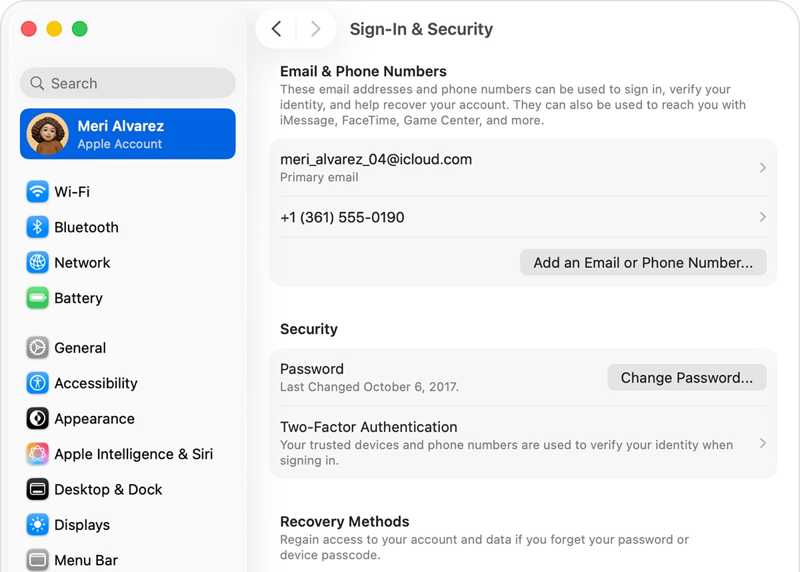
Vaihe 1. Siirry omena valikosta ja valitse Järjestelmäasetukset.
Vaihe 2. Napsauta Apple-tili sivupalkissa.
Vaihe 3. Paina seuraavaksi Muuta salasana painiketta.
Vaihe 4. Anna Mac-kirjautumissalasanasi.
Vaihe 5. Kirjoita uusi salasana, anna se uudelleen ja vahvista muutos.
Osa 4: Kuinka palauttaa unohtunut iCloud-salasana
Toinen asia, jonka voit tehdä unohtaessasi iCloud-salasanasi, on nollata se. Apple on julkaissut iForgot-verkkosivuston, joka auttaa sinua nollaamaan tilisi salasanan, kun olet vahvistanut omistajuutesi.
Vaihe 1. Siirry selaimessasi osoitteeseen www.iforgot.apple.com.
Vaihe 2. Valitse Nollaa salasana painiketta.
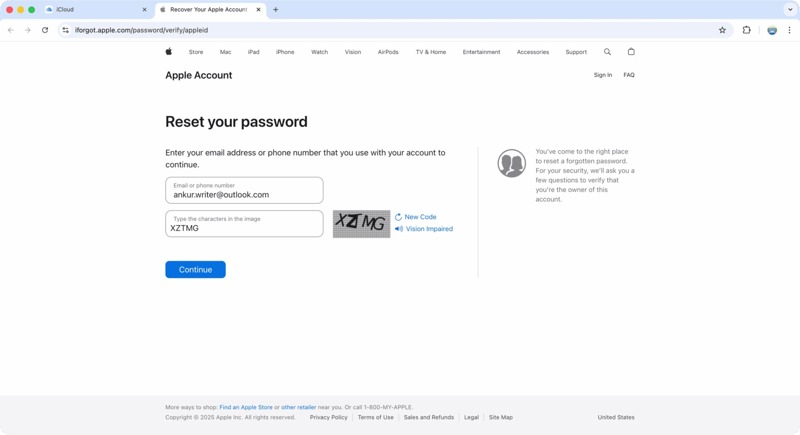
Vaihe 3. Anna tiliisi liittyvä sähköpostiosoite.
Vaihe 4. Kirjoita kuvassa näkyvät merkit ja napsauta jatkaa.
Vaihe 5. Syötä asiaankuuluva puhelinnumero ja paina jatkaa.
Tilanne 1: Kaksivaiheinen todennus on käytössä
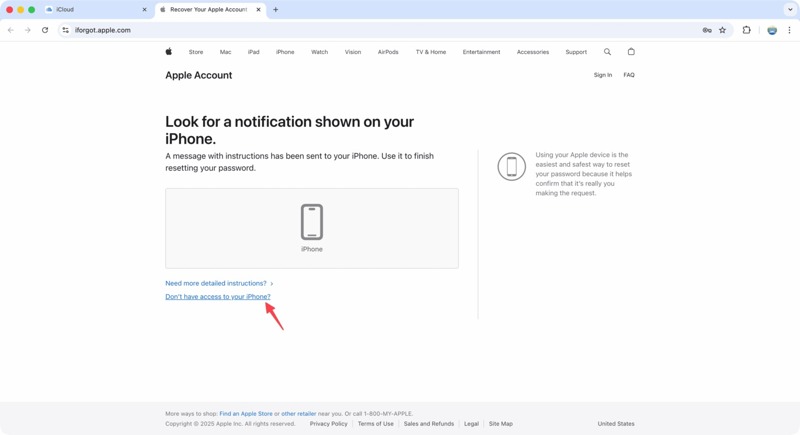
Vaihe 6. Valitse luotettava laite.
Vaihe 7. Käänny luotettavan laitteen puoleen ja paina allow ilmoituksessa.
Vaihe 8. Syötä salasanasi tai kirjautumissalasanasi.
Vaihe 9. Seuraavaksi palauta unohtunut iCloud-salasana uudella.
Huomautus: Jos luotetut laitteesi eivät ole käytettävissä, paina linkkiä Ei pääsyä laitteisiisiValitse sitten sopiva vaihtoehto ja napsauta jatkaa -painiketta saadaksesi muita ohjeita.
Tilanne 2: Kaksivaiheinen vahvistus on käytössä
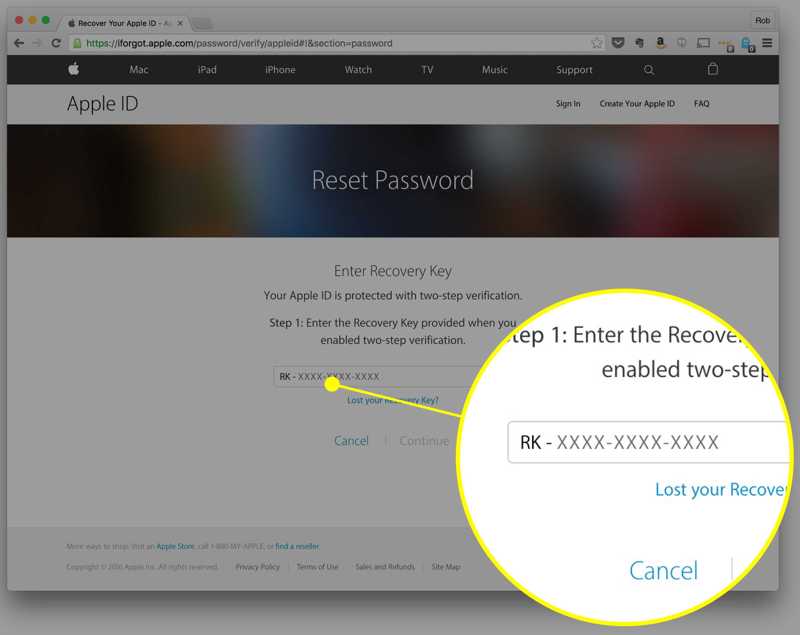
Vaihe 6. Anna palautusavaimesi pyydettäessä.
Vaihe 7. Napauta jatkaa siirtyäksesi uuden salasanan sivulle.
Vaihe 8. Syötä uusi salasana, vahvista se ja napsauta Nollaa salasana.
Tilanne 3: Vastaa sähköpostiin tai turvakysymyksiin
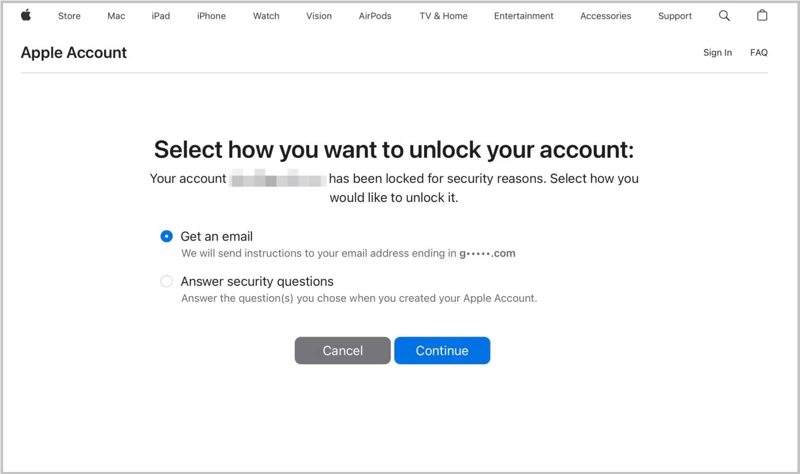
Vaihe 6. valita Hanki sähköposti or Vastaa turvakysymyksiin.
Vaihe 7. Napauta jatkaa.
Vaihe 8. Lue vahvistussähköposti ja vahvista omistajuutesi tai vastaa turvakysymyksiisi.
Vaihe 9. Seuraavaksi nollaa unohtunut iCloud-salasanasi.
Kirjallisuutta
Osa 5: Lopullinen ratkaisu iCloud-salasanan palauttamiseen, jos unohdit sen
Jos unohdit iCloud-salasanasi, yksinkertainen ratkaisu on poistaa tili iOS-laitteestasi ja luoda uusi tili. Tästä eteenpäin suosittelemme Apeaksoft iFoneKitSe pystyy poistamaan iCloud-tilin iPhonesta tai iPadista ilman rajoituksia.

Ladannut yli 1,000,000 Käyttäjät
- iCloud-tilin poistaminen iPhonesta kolmessa vaiheessa.
- Poista iCloud-tilisi ilman salasanaa.
- Työskentele lukittujen ja käytöstä poistettujen iCloud-tilien kanssa.
- Yhteensopiva uusimpien iPhone- ja iPad-mallien kanssa.
- Auttaa sinua ohittaa MDM, iTunes-salasana ja Ruutuaika yhdellä napsautuksella.
Suojattu lataus
Suojattu lataus

Kuinka poistaa unohtunut iCloud-salasana iPhonestasi
Vaihe 1. Asenna iOS Unlocker
Käynnistä iCloud-tilin poisto-ohjelmisto, kun olet asentanut sen tietokoneellesi. Macille on olemassa toinen versio. Valitse Poista Apple ID tila siirtyäksesi eteenpäin.

Vaihe 2. Tunnista laitteesi
Yhdistä iPhone tai iPad tietokoneeseesi Lightning-kaapelilla. Varmista pyydettäessä, että luotat tähän tietokoneeseen. Tämän jälkeen ohjelmisto tunnistaa laitteesi ja lataa laitetietosi, kuten iPhone-mallisi.

Vaihe 3. Poista iCloud-salasana
Valitse Aloita nyt -painiketta aloittaaksesi unohtuneen iCloud-salasanan poistamisen, jos Etsi...? on poistettu käytöstä iPhonessasi. Jos Etsi...? on käytössä, nollaa kaikki laitteen asetukset. Napsauta sitten OK ja osuma Vahvista uudelleen prosessin aloittamiseksi.

Yhteenveto
Tässä artikkelissa kerrottiin, mitä tehdä, jos unohdit iCloud-salasanasiEnsinnäkin voit yrittää palauttaa salasanasi Apple-laitteeltasi tai verkkoselaimestasi, jos olet kirjautunut sisään tunnuksillasi. Sisäänrakennettu salasananhallintatoiminto saattaa tallentaa salasanasi. Jos et voi palauttaa sitä, vaihda ja palauta salasanasi ohjeemme mukaisesti. Apeaksoft iFoneKit voit päästä eroon vanhasta tilistä ja luoda uuden iCloud-tilin ja salasanan.
 Apeaksoft iFoneKit
 Avaa kaikentyyppiset iOS-salasanat iPhonesta, iPadista ja iPodista.
Suojattu lataus
Suojattu lataus
Aiheeseen liittyvät artikkelit




