

Kuinka palauttaa poistetut sähköpostit tietokoneellasi tai mobiililaitteellasi

Tärkeän sähköpostin vahingossa poistaminen on suuri haaste, mutta suuret sähköpostipalveluntarjoajat ovat lisänneet Roskakori- tai Kierrätyskori-kansion sovelluksiinsa. Se antaa sinulle mahdollisuuden palauttaa poistetut sähköpostit ennen kuin ne poistetaan pysyvästi tai roskakori tyhjennetään. Itse asiassa, vaikka sähköpostisi olisivat pysyvästi poissa, voit palauttaa ne. Tämä opetusohjelma esittelee toimivia menetelmiä kadonneiden sähköpostien löytämiseksi Gmailista, Outlookista, Yahoosta, AOL:sta ja muista palveluista.
SIVUN SISÄLTÖ:
Osa 1: Nopea tapa palauttaa poistetut sähköpostit
Voiko pysyvästi poistettuja sähköposteja palauttaa? Kun avaat sähköpostin työpöydälläsi, olipa kyseessä sitten selain tai sovellus, se ladataan ja tallennetaan kiintolevyllesi. Tämä tarkoittaa, että voit palauttaa sen käyttämällä Apeaksoft Data Recovery ennen kuin se ylikirjoitetaan.
Nopea tapa palauttaa pysyvästi poistetut sähköpostit
- Hae minkä tahansa palveluntarjoajan poistetut sähköpostit.
- Esikatsele kadonneita sähköposteja ja liitteitä.
- Tukee laajaa valikoimaa tiedostotyyppejä ja -muotoja.
- Toimii Windows 11:stä XP:hen, macOS 10.7:ään ja uudempiin.
Suojattu lataus
Suojattu lataus

Kuinka palauttaa pysyvästi poistetut sähköpostit työpöydältäsi
Vaihe 1. Asenna sähköpostin palautustyökalu
Suorita sähköpostin palautusohjelmisto asennettuasi sen tietokoneellesi. Macille on olemassa toinenkin versio. Siirry osoitteeseen Kiintolevyn palautus -välilehti, valitse levy, jolle sähköpostit on tallennettu, ja napsauta Aloita haku.

Vaihe 2. Esikatsele sähköposteja
Kun tietojen skannaus on valmis, siirry kohtaan Tyyppiluettelo välilehti ja tarkista Sähköposti nähdäksesi kaikki kiintolevylläsi olevat sähköpostit. Suodattaa vaihtoehdon avulla voit paikantaa tiettyjä sähköposteja nopeasti.

Vaihe 3. Palauta poistetut sähköpostit
Valitse kaikki sähköpostit ja liitteet, jotka haluat noutaa, ja napsauta toipua painike. Aseta tulostuskansio ja vahvista pysyvästi poistettujen sähköpostien palauttaminen Gmailista.

Osa 2: Kuinka palauttaa poistetut sähköpostit Gmailista
Gmail-käyttäjät voivat palauttaa 30 päivän kuluessa poistetut sähköpostit roskakorista joko tietokoneella tai mobiililaitteella. Vaikka et löytäisikään niitä roskakorista, Google Holvin avulla voit palauttaa pysyvästi poistetut Gmail-viestit.
Kuinka palauttaa poistetut sähköpostit Gmailin roskakorista
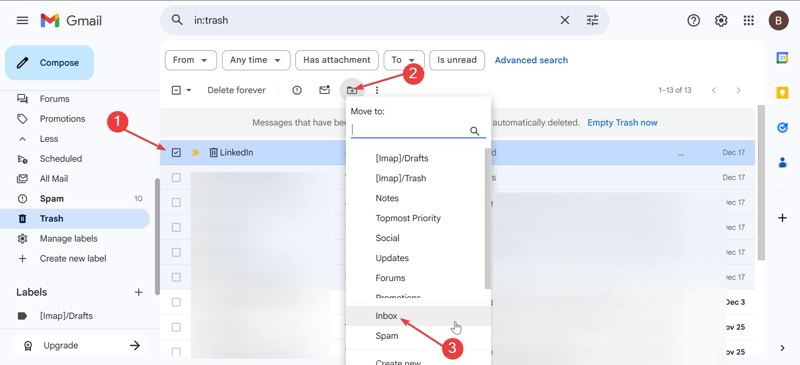
Vaihe 1. Avaa Gmail selaimessa ja siirry osoitteeseen Roskakori kansio.
Vinkki: Tai avaa Gmail-sovellus, napauta Hampurilainen -painiketta ja valitse Roskakori.
Vaihe 2. Etsi ja valitse haluamasi sähköpostit.
Vaihe 3. Napsauta tai napauta Siirrä, ja valitse Saapuneet palauttaaksesi poistetut sähköpostit roskakorista.
Kuinka palauttaa pysyvästi poistetut sähköpostit Gmailista
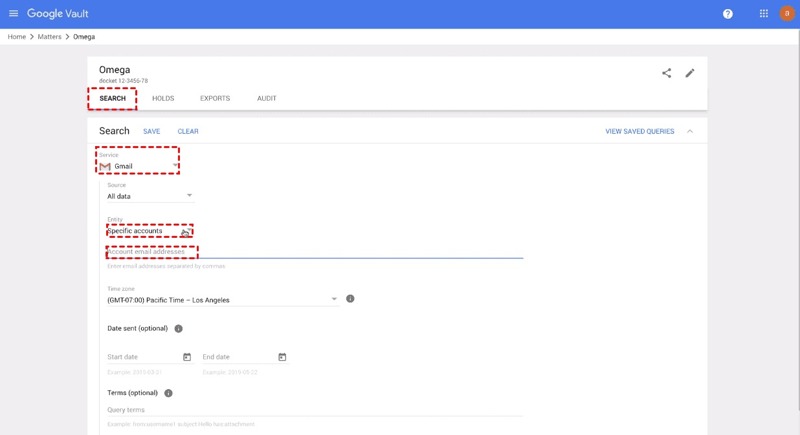
Vaihe 1. Siirry osoitteeseen https://vault.google.com/ ja kirjaudu sisään Google Workspace -tililläsi.
Vaihe 2. Napauta Matters, valitse luodaja nimeä asia.
Vaihe 3. Avaa uusi juttu ja napsauta Haku.
Vaihe 4. Poimia gmail mistä Palvelu, anna sähköpostiosoitteesi ja määritä muut asetukset.
Vaihe 5. Valitse Haku painiketta.
Vaihe 6. Lataa sitten pysyvästi poistetut sähköpostit Gmailista.
Osa 3: Poistettujen sähköpostien palauttaminen Outlookissa
Rakenne tekee poistettujen sähköpostien palauttamisesta Outlookista helppoa. Sisäänrakennettu Poistetut-kansio säilyttää poistetut sähköpostisi jopa 30 päivää. Lisäksi sen avulla voit palauttaa pysyvästi poistetut sähköpostit palvelimelta.
Kuinka palauttaa poistetut sähköpostit Outlookista
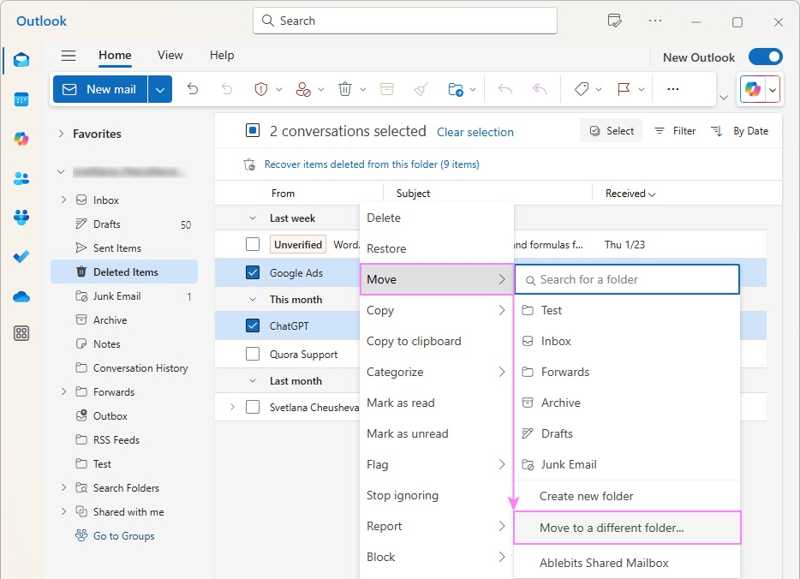
Vaihe 1. Avaa Outlook-asiakasohjelma tai selaimessa ja kirjaudu sisään tililläsi.
Vaihe 2. Siirry Poistetut kohteet kansio.
Vaihe 3. Valitse haluamasi sähköpostit ja napsauta Palauttaa -painike, valitse Liikkuaja valitse määränpää.
Kuinka palauttaa pysyvästi poistetut sähköpostit Outlookista
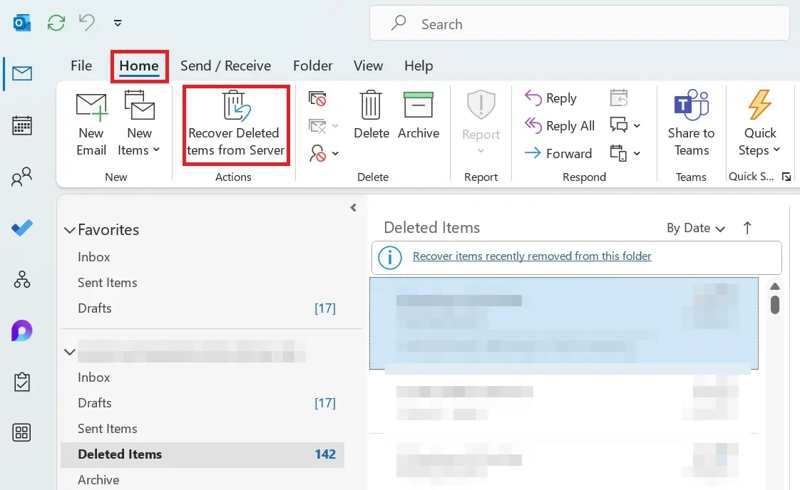
Vaihe 1. Siirry Etusivu välilehti Outlookin yläreunassa ja avaa Poistetut kohteet kansio.
Vaihe 2. Napauta Palauta poistetut kohteet palvelimelta.
Vaihe 3. Valitse yksi tai useampi sähköpostiosoite luettelosta.
Vaihe 4. Poimia Palauta valitut kohteet ja valitse OK.
Huomautus: Jos näet Roskakori-kohdan Poistettujen kohteiden sijaan, tilisi ei tue pysyvästi poistettujen sähköpostien palauttamista Outlookista.
Kirjallisuutta
Osa 4: Kuinka palauttaa poistetut sähköpostit Yahoosta
Yahoon sähköpostit sisältävät Roskakori- tai Poistetut-kansion. Se säilyttää poistettuja sähköposteja jopa 30 päivää. Jos sähköpostisi poistetaan pysyvästi, sinun on lähetettävä palautuspyyntö Yahoon palautussivulla.
Kuinka palauttaa poistetut sähköpostit Yahoosta
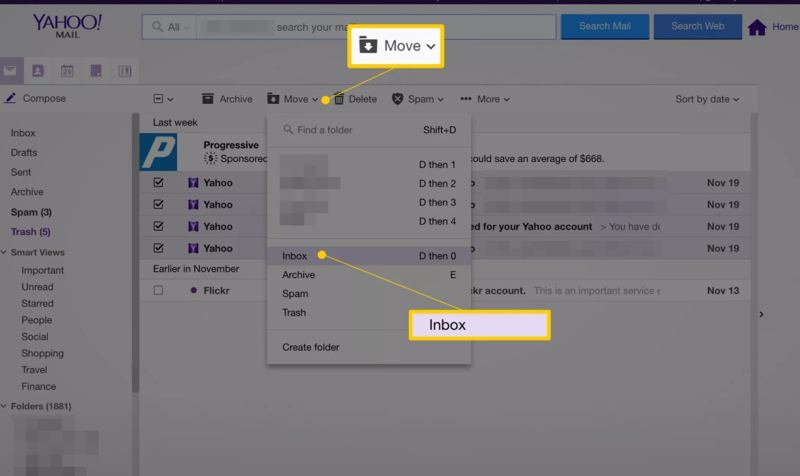
Vaihe 1. Avaa Yahoo selaimessa tai Yahoo-sovelluksessa.
Vaihe 2. Kirjaudu sisään tililläsi.
Vaihe 3. Siirry Roskakori or Poistetut kohteet kansio.
Vaihe 4. Valitse palautettavat sähköpostit.
Vaihe 5. Osuma Liikkua ja valitse kansio, esim. Saapuneet.
Kuinka palauttaa pysyvästi poistetut sähköpostit Yahoosta
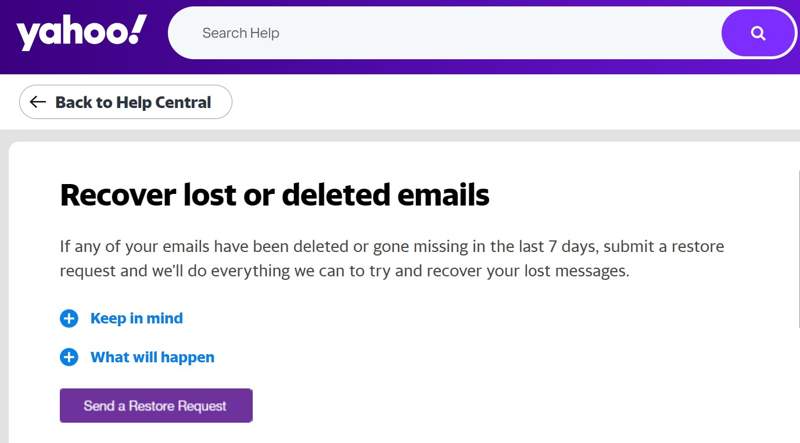
Vaihe 1. Jos et pysty palauttamaan poistettuja sähköposteja Yahoon roskakorikansiosta, käy selaimessa osoitteessa https://help.yahoo.com/kb/SLN2552.html.
Vaihe 2. Valitse Lähetä palautuspyyntö -painike.
Vaihe 3. Syötä tilisi ja salasanasi.
Vaihe 4. Täytä lomake tilanteesi mukaan.
Vaihe 5. Napauta Luo pyyntö lähettää pyyntösi ja odottaa vastausta..
Osa 5: Poistettujen sähköpostien palauttaminen AOL:lta
AOL:n roskakorikansio säilyttää poistettuja sähköposteja 7 päivää. Jos sinun on palautettava AOL:sta yli 7 päivää sitten poistettuja sähköposteja, sinun on käytettävä AOL-palvelinta. Onnistumisprosentti ei kuitenkaan ole korkea.
Kuinka palauttaa poistetut sähköpostit AOL: lta
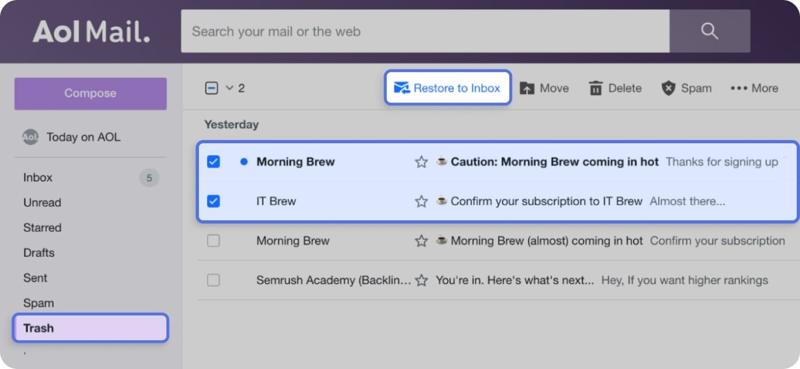
Vaihe 1. Käytä AOL:ää selaimessa tai sovelluksessa.
Vaihe 2. Avaa Roskakori kansio. Napauta mobiilisovelluksessa Saapuneet ja valitse Roskakori.
Vaihe 3. Valitse palautettavat sähköpostit ja paina Palauta postilaatikkoon tai osuma Liikkua ja valitse oikea kansio.
Kuinka palauttaa pysyvästi poistetut sähköpostit AOL:lta
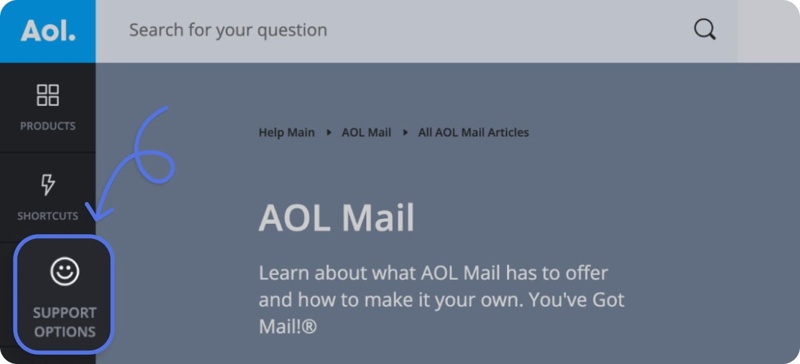
Vaihe 1. Siirry AOL-ohjesivustolle selaimessasi.
Vaihe 2. Valitse Tukivaihtoehdot sivupalkissa.
Vaihe 3. Napauta live Support ja valitse vaihtoehto, joka kuvaa parhaiten tarpeitasi.
Vaihe 4. Lähetä seuraavaksi pyyntö AOL-sähköpostin palautuksesta.
Yhteenveto
Tässä oppaassa selitettiin, miten voin palauttaa poistetun sähköpostin Gmailista, Outlook, Yahoo, AOL ja muut palveluntarjoajat. Voit lukea oppaamme, valita oikean menetelmän ja seurata ohjeitamme kadonneiden viestien ja liitteiden, mukaan lukien pysyvästi poistettujen sähköpostien, palauttamiseksi. Apeaksoft Data Recovery pystyy palauttamaan nopeasti kaikki poistetut sähköpostit, kuten äskettäin poistetut tai pysyvästi poistetut sähköpostit.
Aiheeseen liittyvät artikkelit




