

Palauta poistetut tiedostot muistitikulta yksinkertaisilla menetelmillä

Monet ihmiset luulevat, että muistitikun tiedostot on poistettu eikä niitä löydy mistään, mutta todellisuudessa suurin osa tiedoista on edelleen piilossa laitteessa, vain väliaikaisesti näkymättömissä. Jos haluat löytää tavan palauttaa poistetut tiedostot, älä panikoi. Vältä vain uusien tietojen kirjoittamista ja noudata oikeita ohjeita, niin sinulla on silti mahdollisuus palauttaa poistetut tiedostot kokonaan. Seuraavaksi käymme läpi lyhyen opetusohjelman aiheesta. kuinka palauttaa poistetut tiedostot flash-asemasta.
SIVUN SISÄLTÖ:
Osa 1. Voitko palauttaa poistetut tiedostot USB-muistitikulta
Monien ihmisten ensimmäinen reaktio tiedoston poistamisen jälkeen on: "Voiko muistitikulta poistetut tiedostot palauttaa?" Suurimmaksi osaksi vastaus on kyllä. Tämä johtuu siitä, että poistotoiminto yleensä vain merkitsee tiedoston päällekirjoitettavaksi sen sijaan, että se pyyhkiytyisi välittömästi muistisirulta.
Kaikissa tapauksissa toipumisprosentti ei kuitenkaan ole sama. Seuraavat tekijät vaikuttavat suoraan tuloksiin:
- Jatketaanko kirjoittamista uuteen tiedostoon
Mitä enemmän kirjoituksia tehdään, sitä todennäköisemmin alkuperäinen data korvataan. - Onko USB-asema fyysisesti vaurioitunut
Jos siru on vaurioitunut, sen palauttaminen on huomattavasti vaikeampaa. - Erilaiset poistotilanteet
Vahingossa tapahtuvien poistojen, alustusten, virustartuntojen, RAW-muotoilun ja muiden tapausten onnistumisprosentti vaihtelee.
Joten jos et ole varma USB-tikun kunnosta, on parasta lopettaa sen käyttö välittömästi ja käyttää oikeaa menetelmää mahdollisimman pian parantaaksesi palautusmahdollisuuksia. Seuraavaksi siirrymme käytännön osioon, jossa näytämme, kuinka palauttaa poistetut tiedostot flash-asemalta.
Osa 2. Kuinka palauttaa pysyvästi poistetut tiedostot USB-asemalta
Jos tiedostot on poistettu pysyvästi, roskakori on tyhjennetty tai USB-muistitikku on alustettu, suorin ja onnistunein tapa palauttaa USB-muistitikulta poistetut tiedostot on käyttää ammattimaisia palautustyökaluja.
Menetelmä 1: Apeaksoft Data Recoveryn käyttö
Apeaksoft Data Recovery tarjoaa korkean palautusprosentin, tukee useita tiedostomuotoja, kuten valokuvia, asiakirjoja, videoita ja ääntä, ja pystyy käsittelemään monimutkaisia tilanteita, kuten vahingossa tapahtuvaa poistamista, alustusta tai RAW-USB-asemia. Jos etsit vakainta tapaa palauttaa poistetut tiedostot muistitikulta, tämä ohjelmisto on etusijalla.
Paras tiedostojen palautustyökalu muistitikuille
- Nopea skannausnopeus palauttavien tiedostojen nopeaan paikantamiseen.
- Tukee useita tietotyyppejä ja tiedostojärjestelmiä.
- Käyttäjäystävällinen käyttöliittymä, jopa aloittelijat voivat helposti suorittaa palautuksen.
- Tukee syväskannausta alustettujen tai kauan sitten poistettujen tiedostojen palautuksen parantamiseksi.
Suojattu lataus
Suojattu lataus

Vaihe 1. Liitä USB-asema ja suorita ohjelmisto. Napsauta vastaavaa Aloita painike alla Mac Data Recovery.

Vaihe 2. Valitse vastaava USB-asema laiteluettelosta. Valitse palautettavan tiedostotyypin ja aloita skannaus.

Vaihe 3. Voit esikatsella palautettavia tiedostoja ja tarkistaa, mitä haluat palauttaa. Jos et näe palautettavaa tiedostoa, voit valita Polun, vasemmassa valikossa tai suodata suoraan hakukentässä.

Vaihe 4. Klikkaa lopuksi toipua tallentaaksesi tiedoston tietokoneellesi USB-muistitikun sijaan, jotta vältyt tietojen päällekirjoittamiselta.

Tapa 2: Windowsin tiedostojen palautusohjelman käyttäminen
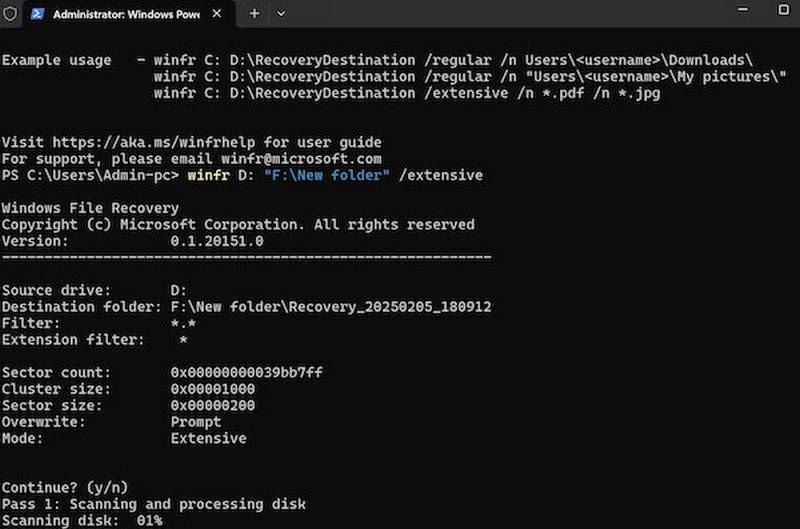
Windows File Recovery on Microsoftin julkaisema komentorivityökalu, joka auttaa käyttäjiä palauttamaan poistettuja tiedostoja USB-muistitikulta. Sitä on kuitenkin käytettävä komentosyötöllä, ja se sopii käyttäjille, joilla on tekninen perusta.
Vaihe 1. Asenna Windowsin tiedostojen palautus Microsoft Storesta.
Vaihe 2. Liitä USB-muistitikku tietokoneeseen ennen jatkamista.
Vaihe 3. Käynnistä komentokehote tai PowerShell ja kirjoita palautuskomento, esimerkiksi:
winfr E: D: /regular /n *.docx
(E on U-levyn polku, D on palautus- ja tallennussijainti, jota voidaan muuttaa tarpeen mukaan)
Vaihe 4. Odota tiedoston skannauksen ja viennin valmistumista suorituksen jälkeen.
Jos olet enemmän huolissasi palautuksen onnistumisprosenteista, ohjelmistoratkaisut ovat yleensä luotettavampia, varsinkin jos tiedostoja on kadonnut jonkin aikaa tai asema on alustettu.
Osa 3. Poistettujen tiedostojen palauttaminen USB-asemalta ilman ohjelmistoa
Jos et halua asentaa ylimääräisiä työkaluja, on silti olemassa joitakin järjestelmänlaajuisia menetelmiä, joilla voit yrittää palauttaa tietosi. Vaikka onnistumisprosentti riippuu siitä, sallivatko laitteesi asetukset varmuuskopioinnin vai historialliset versiot, nämä menetelmät voivat silti auttaa palauttamaan poistetut tiedostot muistitikulta joissakin tapauksissa.
Tapa 1: Tarkista tiedostohistoria tai pilvisynkronoinnin tietueet
Jos olet joskus ottanut käyttöön Windowsin tiedostohistorian, OneDriven, Google Driven tai iCloud-synkronointipoistetut tiedostot saattavat säilyä historiallisessa versiossa.
Vaihe 1. Liitä USB-laite tietokoneeseen.
Vaihe 2. avoin Ohjauspaneeli > Järjestelmä ja suojaus > Tiedostohistoria.
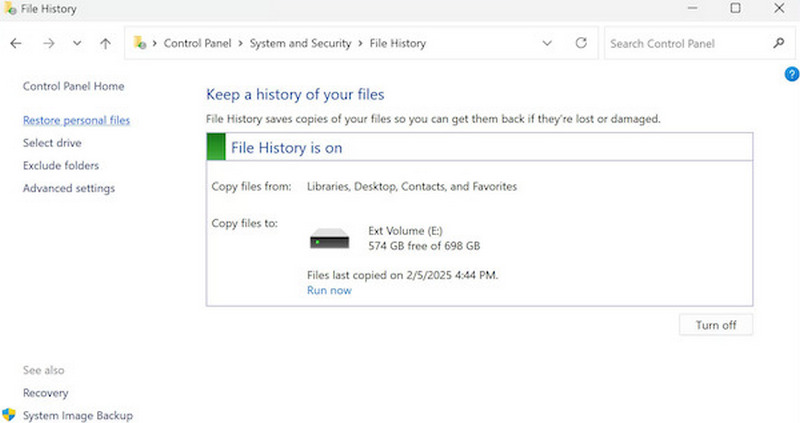
Vaihe 3. Jos toiminto on käytössä, selaa varmuuskopion sisältöä nähdäksesi, onko tiedostosta kopio.
Vaihe 4. Kun tiedosto on löydetty, valitse Palauttaa palauttaakseen sen paikalliseen muotoonsa.
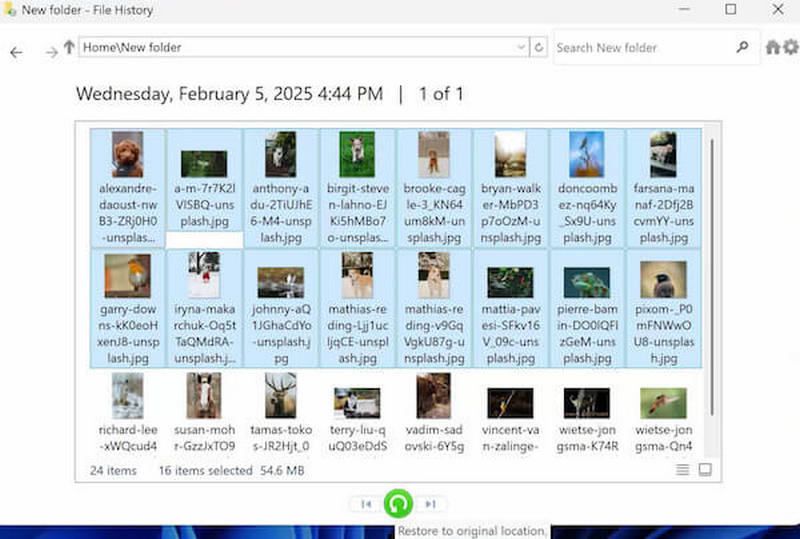
Jos olet joskus luottanut synkronointiin yleisesti, tämä menetelmä toimii hyvin, varsinkin jos olet vahingossa poistanut asiakirjoja tai toimistotietoja.
Tapa 2: Käytä CMD:tä
Jos epäilet, että tiedosto on edelleen USB-asemalla, mutta virus on sen piilottanut, tämä komento saattaa toimia.
Vaihe 1. Aseta USB-muistitikku tietokoneeseen ja paina Win + R siirtyä CMD:hen.
Vaihe 2. Anna seuraavat komennot (korvaa X USB-asemasi kirjaimella):
attrib -h -r -s /s /d X:*.*
Vaihe 3. Syötä ja odota, että järjestelmä skannaa ja rakentaa tiedostohakemiston uudelleen.
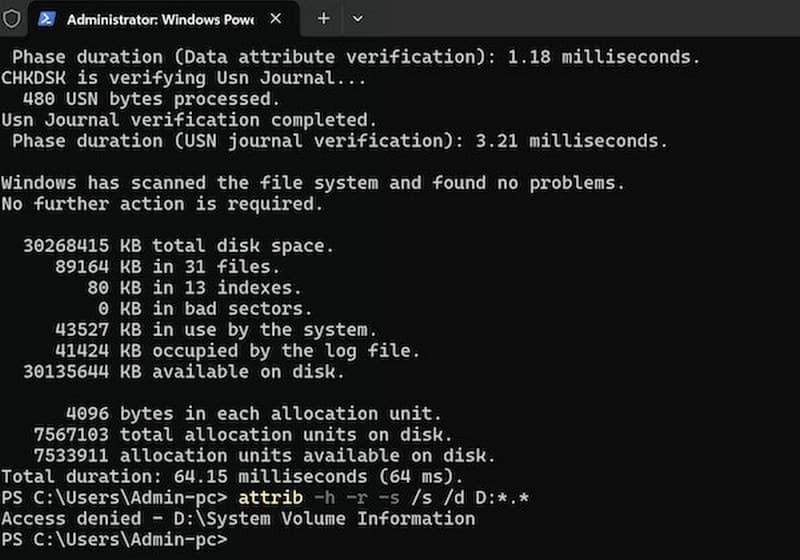
Tämä ei korvaa täydellistä palautusratkaisua, mutta se on kokeilemisen arvoinen, jos etsit tietoa poistettujen tiedostojen palauttamisesta muistitikulta, erityisesti USB-laitteelta, joka on vioittunut virustartunnan jälkeen.
Tapa 3: Palauta aiemmat versiot
Jos järjestelmän suojaus tai varmuuskopiointi on otettu käyttöön aiemmin, USB-muistitikulla saattaa edelleen olla palautettavissa olevia kopioita historiasta, mikä on samanlaista kuin Windows-kansioiden palauttaminen.
Vaihe 1. Liitä USB-muistitikku ja etsi vastaava asemakirjain tai kansio.
Vaihe 2. Napsauta hiiren kakkospainikkeella Palauta aiemmat versiot.
Vaihe 3. Katso, onko olemassa palautettavissa olevaa aikasolmua.
Vaihe 4. Napauta Palauttaa tai kopioi uuteen sijaintiin tallennusta varten.
Yhteenveto
Kun tiedot poistetaan, älä luovuta liian nopeasti. On vielä mahdollisuus palauttaa poistetut tiedostot flash-asemastajoko ohjelmiston avulla tai järjestelmän sisäänrakennettujen menetelmien kautta. Seuraava vaihe riippuu USB-käytöstäsi ja palautustarpeistasi, mutta nyt sinun on vältettävä tietojen kirjoittamista lisää ja aloitettava siitä, mikä toimii parhaiten. Jos tiedot on korvattu tai tiedostojärjestelmä on vioittunut, onnistumisprosentti käyttämällä Apeaksoft Data Recovery on korkeampi. Niin kauan kuin toiminta on oikea-aikaista, tiedostojen hakeminen USB-muistitikulta ei ole mahdotonta.
Aiheeseen liittyvät artikkelit
Jos poistat tärkeitä kansioita tai kohteita Outlookista, älä huoli. Tämä opas kertoo sinulle useita tapoja palauttaa poistetut Outlook-kansiot.
Tämä viesti näyttää kuinka palauttaa tiedostoja Photoshopissa, olivatpa ne poistettuja tai tallentamattomia, kuudella käytännön tavalla. Tule tutustumaan kadonneen Photoshop-tiedoston palauttamiseen!
Poistettujen sähköpostien palauttamisessa kannattaa harkita eri sähköpostipalveluntarjoajia. Tämä täydellinen opas auttaa sinua palauttamaan sähköpostit suosituilta palveluntarjoajilta.
Mietitkö, miten voit palauttaa Chromen kirjanmerkit, jos olet vahingossa poistanut tärkeitä kirjanmerkkejä? Tule ja opi palauttamaan Chromen kirjanmerkit viidellä tapallamme.



