

Poistettujen tai tallentamattomien Photoshop-tiedostojen palauttaminen Windowsissa ja Macissa

Voitko palauttaa tiedoston Photoshopissa?
Kun poistat Photoshop-tiedoston, mutta projekti ei ole vielä valmis, sinun on pikaisesti palautettava poistettu Photoshop-tiedosto. Sen tekeminen ei kuitenkaan ole helppoa. Vaikka Photoshop tarjoaa käyttäjille jatkuvasti huomioivia ominaisuuksia, jotka suojaavat teoksiaan, sinun on otettava aikaa oppiaksesi kuinka palauttaa Photoshop-tiedostot, sillä nämä ominaisuudet eivät välttämättä ole riittävän ilmeisiä löydettäväksi. Mutta olet onnekas olla täällä, sillä voit oppia 4 erinomaista tapaa palauttaa poistetut tai tallentamattomat Photoshop-tiedostot.
SIVUN SISÄLTÖ:
- Osa 1: Palauta poistetut tai kadonneet Photoshop-tiedostot tietojen palautusohjelmistolla
- Osa 2: Poistettujen Photoshop-tiedostojen palauttaminen roskakorista (Windows) / Roskakorista (Mac)
- Osa 3: Palauta tallentamattomat Photoshop-tiedostot viimeisimmistä tiedostoista (Windows ja Mac)
- Osa 4: Palauta tallentamattomat Photoshop-tiedostot automaattisen tallennuksen avulla (Windows ja Mac)
- Osa 5: Palauta Photoshop-tiedostot väliaikaisesta kansiosta (Windows ja Mac)
- Osa 6: Photoshop-tiedostojen palauttaminen tiedostohistoriasta (Windows) / Time Machinesta (Mac)
- Osa 7: Usein kysytyt kysymykset Photoshop-tiedostojen palautuksesta
Osa 1: Palauta poistetut tai kadonneet Photoshop-tiedostot tietojen palautusohjelmistolla
Tallentamattomien Photoshop-tiedostojen palauttamisen oppiminen Photoshopissa ei välttämättä ole välttämätöntä, koska Apeaksoft Photoshop -tiedostojen palautusohjelmisto, kuten Apeaksoft Data Recovery, voi nopeasti skannata tietokoneesi tai Macisi palauttaakseen poistetut tai kadonneet Photoshop-tiedostot. Se korostaa tietokoneesi kadonneet tiedostot, joten voit palauttaa Photoshop-tiedostot muutamalla napsautuksella. Voit myös kytkeä USB- tai SD-kortin tietokoneeseen, ja ohjelma palauttaa PSD-tiedostot ulkoisilta asemista helposti.
Palauta Photoshop-tiedostot nopeasti helposti
- Palauta poistetut Photoshop-tiedostot helposti tietokoneissa ja puhelimissa.
- Skannaa laitteesi nopeasti palauttaaksesi kadonneet PSD-tiedostot.
- Esikatsele kadonneiden Photoshop-tiedostojen nimeä ja päivämäärää.
- Korosta poistetut Photoshop-tiedostot, jotta voit paikantaa ne.
Suojattu lataus
Suojattu lataus

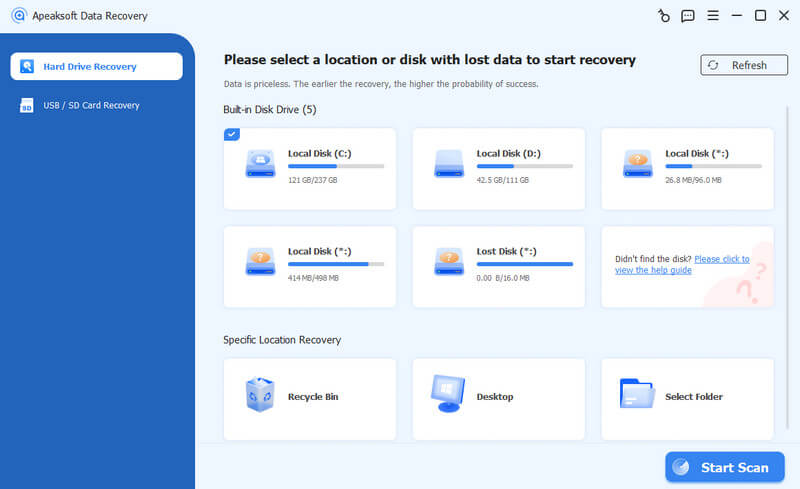
Vaihe 1. Käynnistä Apeaksoft Data Recovery, valitse PSD-tiedostosi sisältävä levy ja napsauta Aloita haku.
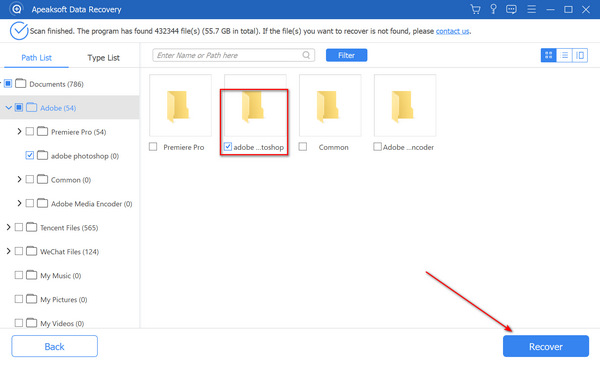
Vaihe 2. Skannauksen jälkeen etsi projektisi tai selaa kansiota ja napsauta sitten Palauta kaikki palauttaaksesi Photoshop-tiedostosi.
Osa 2: Poistettujen Photoshop-tiedostojen palauttaminen roskakorista (Windows) / Roskakorista (Mac)
Jos olet vahingossa poistanut Photoshop-tiedostoja tai kadottanut PSD-tiedostoja Windowsissa tai Macissa, voit helposti palauttaa poistetut Photoshop-tiedostot roskakorista tai roskakorista ilman lisäohjelmistoja.
Windows:
Vaihe 1. avoin roskakoriin.
Vaihe 2. Etsi ja valitse palautettavat PSD-tiedostot.
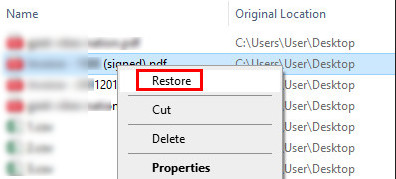
Vaihe 3. Kaksoisnapsauta tai napsauta tiedostoa hiiren kakkospainikkeella ja valitse Palauttaa. Tiedosto lähetetään alkuperäiseen sijaintiinsa.
Mac:
Vaihe 1. avoin Roskakori.
Vaihe 2. Etsi haluamasi PSD-tiedostot.
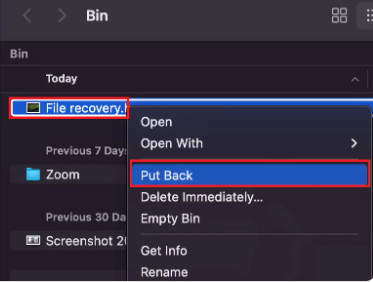
Vaihe 3. Napsauta sitä hiiren kakkospainikkeella ja valitse Laita takaisin Photoshop-tiedostojen palauttamiseen Macissa.
Osa 3: Palauta tallentamattomat Photoshop-tiedostot viimeisimmistä tiedostoista (Windows ja Mac)
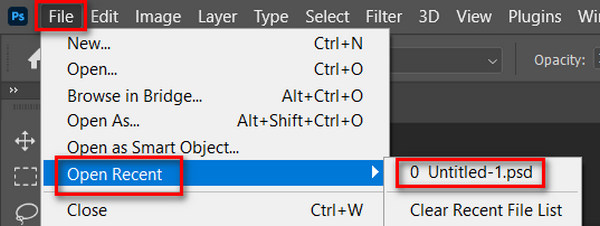
Tiedostoille, jotka olivat ei tallennettu ennen Photoshopin sulkemista, The Viimeaikaiset tiedostot ominaisuus tarjoaa nopean tavan palauttaa PSD-tiedostosi sekä Windowsissa että Macissa. Jos et ole jättänyt Photoshopia käyttämättä liian pitkäksi aikaa, on olemassa suuri mahdollisuus palauttaa Photoshop-tiedostot tällä tavalla.
Vaihe 1. Avaa Photoshop.
Vaihe 2. Napauta Tiedosto - Avaa viimeisin.
Vaihe 3. Tarkista, onko olemassa tuoreita PSD-tiedostoja.
Osa 4: Palauta tallentamattomat Photoshop-tiedostot automaattisen tallennuksen avulla (Windows ja Mac)
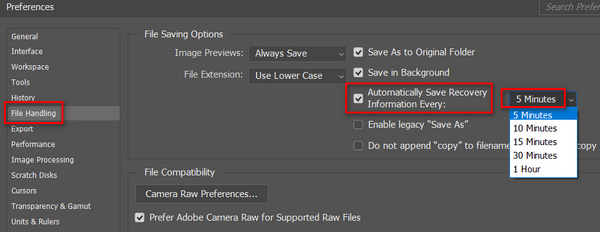
Kuinka tiedosto palautetaan Photoshopissa? Jos olet ottanut automaattisen tallennuksen käyttöön Photoshopissa, voit helposti palauttaa tallentamattomia tai vahingossa suljettuja PSD-tiedostoja. Automaattinen tallennus toimii samalla tavalla kuin Excel-tiedostojen palauttaminen Microsoft Officessa, sillä se tallentaa projektisi automaattisesti säännöllisesti ja varmuuskopioi projektitiedostosi tiettyyn kansioon. Tämän menetelmän avulla voit palauttaa kadonneet Photoshop-tiedostot Windowsissa tai Macissa ilman kolmannen osapuolen ohjelmistoja.
Kuinka tarkistaa, onko automaattinen tallennus päällä
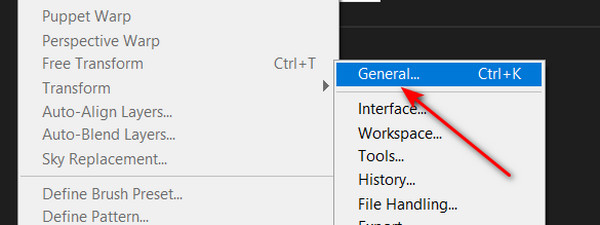
Vaihe 1. Avaa Photoshop ja napsauta Muokkaa - Asetukset - Yleiset.
Vaihe 2. Valitse Tiedostojen käsittely -painiketta vasemmalla valikkorivillä. Jos näet Tallenna palautus automaattisesti -painike on kytkettynä, se tarkoittaa, että voit palauttaa poistetut Photoshop-tiedostot tällä ominaisuudella.
Palauta tallentamattomat Photoshop-tiedostot automaattisella tallennuksella
Kun automaattinen tallennus on otettu käyttöön Photoshopissa, voit palauttaa tallentamattomia tai vahingossa suljettuja PSD-tiedostoja. Minne Photoshopin automaattisen tallennuksen tiedostot menevät? Tarkista polku:
Windowsissa:
C:\Users\%UserName%\AppData\Roaming\Adobe\Adobe Photoshop\AutoRecover
Macissa:
~/Kirjasto/Sovellustuki/Adobe/Adobe Photoshop/AutoRecover
Olet ehkä joskus asettanut Adoben tietojen tallennuspaikan, mutta voit vihdoin palauttaa tallentamattomat Photoshop-tiedostot AppData Windowsissa tai Adobe Macissa.
Osa 5: Palauta Photoshop-tiedostot väliaikaisesta kansiosta (Windows ja Mac)
Jos tietokone kaatuu yllättäen eikä automaattinen tallennus toimi normaalisti, voit silti palauttaa tallentamattomat Photoshop-tiedostot Temp-kansiosta. Tämä menetelmä auttaa palauttamaan kadonneet PSD-tiedostot järjestelmän kaatumisen jälkeen sekä Windowsissa että Macissa ilman varmuuskopiointia.
Windows
voit vain tulla sisään C:/Käyttäjät/Käyttäjänimi/AppData/Paikallinen/Temp/ på den ajaa Windows. Lisää sitten PSD-tiedostosi tarkka tiedostotunniste. Näet Photoshopin väliaikaistiedostot täällä.
Mac
Suorita Terminal Macillasi seuraavien polkujen mukaisesti: löytäjä > Hakemus > terminaali. Sitten syötä avaa $ TMPDIR ja mene Väliaikaiset tavarat. Etsi haluamasi PSD-tiedosto ja avaa se Photoshopilla.
Osa 6: Photoshop-tiedostojen palauttaminen tiedostohistoriasta (Windows) / Time Machinesta (Mac)
Jos tietokoneesi kaatui, sammui tai PSD-tiedostosi vioittuivat, voit palauttaa poistetut tai tallentamattomat Photoshop-tiedostot varmuuskopiosta Tiedostohistorian avulla Windowsissa tai Time Machinen avulla Macissa. Tämä menetelmä toimii myös silloin, kun Windows ei lataudu oikein, jonka avulla voit palauttaa Photoshop-tiedostojen aiemmat versiot ja kadonneet PSD-tiedostot ilman tietojen menetystä.
Windows:
Tarkista alla olevat vaiheet poistettujen Photoshop-tiedostojen palauttamiseksi Windowsissa:
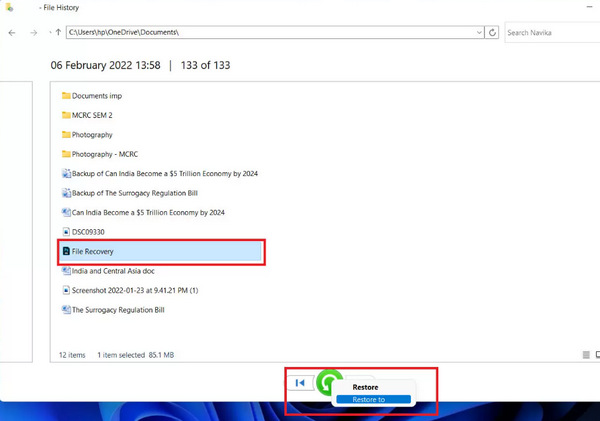
Vaihe 1. Haku Palauta tiedostot tiedostohistorialla ja avaa se.
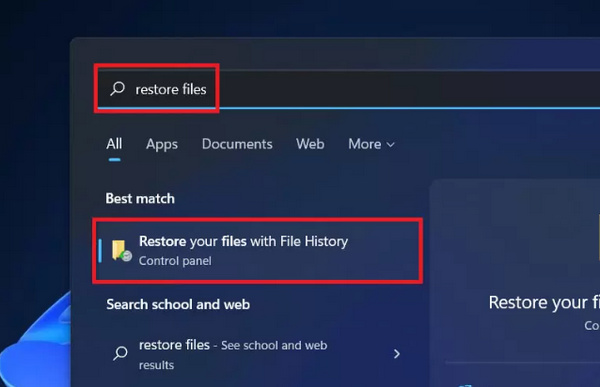
Vaihe 2. Tarvitset myös ulkoisen aseman tai verkon palauttaaksesi poistetut Photoshop-tiedostot Tiedostohistorian avulla. Liitä USB-muistitikku tietokoneeseen ja etsi sitten kadonnutta PSD- tai PSB-tiedostoa Tiedostohistoriasta. Napsauta sitä hiiren kakkospainikkeella ja valitse Palauta palauttaaksesi poistetun Photoshop-tiedoston.
Mac:
Tarkista alla olevat vaiheet poistettujen Photoshop-tiedostojen palauttamiseksi Macilla:
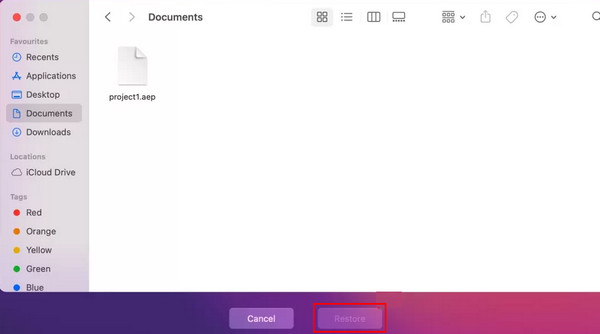
Vaihe 1. Napauttaa Komento + Välilyönti, tyyppi aikakone.
Vaihe 2. Selaa tiedostoa ja valitse haluamasi PSD-tiedostot.
Vaihe 3. Napauta Palauttaa Photoshop-tiedostojen palauttamiseksi Macissa.
Osa 7: Usein kysytyt kysymykset Photoshop-tiedostojen palautuksesta
Kuinka palautan Photoshop-tiedoston, jos napsautin "Ei" sulkeessani sen?
Voit edelleen palauttaa tallentamattomia PSD-tiedostoja automaattisen tallennuksen avulla tai tarkistamalla väliaikaiskansion, kuten kuvassa näkyy. osa 4 ja osa 5.
Minne Photoshop tallentaa väliaikaistiedostot?
Photoshop luo väliaikaisia tiedostoja muokkauksen aikana estääkseen tietojen menetyksen.
Windowsissa: C:KäyttäjätKÄYTTÄJÄNIMIAppDataLocalTemp
Macilla: Avaa Pääte ja kirjoita avaa $ TMPDIR päästä Väliaikaiset tavaratVoit avata nämä tiedostot Photoshopissa palauttaaksesi tallentamattomat PSD-tiedostot.
Voinko palauttaa poistetut Photoshop-tiedostot ilman ohjelmistoa?
Kyllä. Windowsissa voit palauttaa PSD/PSB-tiedostot roskakorin tai tiedostohistorian avulla. Macissa voit palauttaa Photoshop-projektiesi aiemmat versiot roskakorin tai Time Machine -varmuuskopioiden avulla.
Yhteenveto
Voit helposti palauta tallentamattomat Photoshop-tiedostot useilla tehokkailla tavoilla, kuten automaattinen tallennus, väliaikaiskansion palautus, tiedostohistoria/aikakone, viimeisimmät tiedostot ja paljon muuta. Huomaat myös, että monilla niistä on ehtoja, joiden mukaan tietty ominaisuus on otettava käyttöön etukäteen. Mutta Apeaksoft Data Recovery tarjoaa helpoimman ratkaisun. Se ei vaadi mitään ennakkovaatimuksia, ja voit skannata tietokoneesi palauttaaksesi tallentamattomat tai poistetut Photoshop-tiedostot. Toivomme, että pystyt palauttamaan arvokkaat projektisi Photoshopissa.
Aiheeseen liittyvät artikkelit




