


Kuinka palauttaa tilapäisesti ja pysyvästi poistettu kansio

Yleisesti ottaen vahingossa poistetut kansiot löytyvät helposti tietokoneen roskakorista tai roskakorista. Vakavammissa tapauksissa tietosi voidaan kuitenkin poistaa pysyvästi, mikä vaikeuttaa niiden palauttamista. Tässä oppaassa selitämme todistettuja menetelmiä, jotka auttavat sinua palauttaa poistetut kansiot ja kadonneita tietoja eri tilanteissa, mukaan lukien väliaikaisesti ja pysyvästi poistetut kansiot, vaikka sinulla ei olisikaan varmuuskopioita.
SIVUN SISÄLTÖ:
Osa 1: Poistettujen kansioiden palauttaminen Windows 11/10:ssä
Poistetun kansion palauttaminen roskakorista
Helpoin tapa palauttaa poistettu kansio Windows 11/10:ssä on Roskakori-kansio. Kun valitset kansion ja painat vahingossa Poista-painiketta, se siirtyy roskakoriin. Ennen roskakorin tyhjentämistä voit palauttaa ne milloin tahansa.
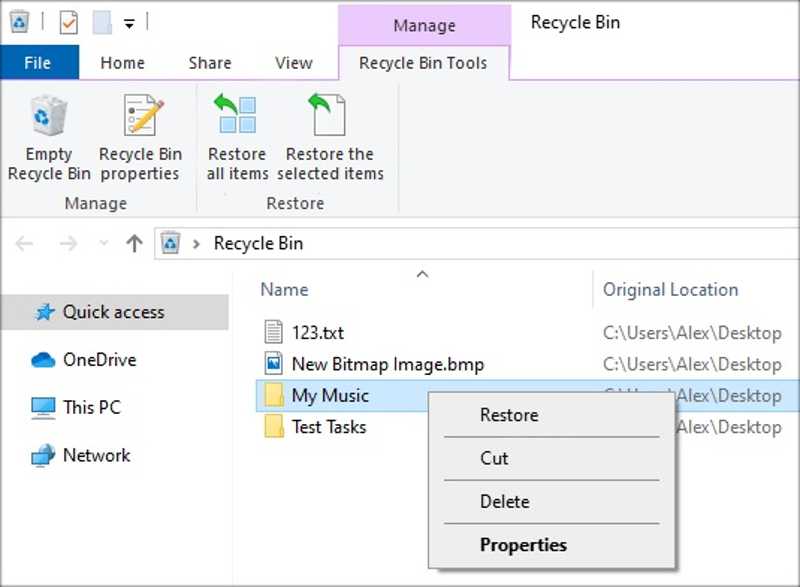
Vaihe 1. Kaksoisnapsauta roskakoriin kansio työpöydälläsi.
Vinkki: Jos et löydä sitä työpöydältä, avaa Resurssienhallinta ja valitse Roskakori.
Vaihe 2. Etsi kansio, jonka haluat palauttaa.
Vaihe 3. Napsauta kansiota hiiren kakkospainikkeella ja valitse Palauttaa palauttaaksesi poistetun kansion alkuperäiseen sijaintiinsa.
Huomautus: Jos haluat palauttaa kansion toiseen paikkaan, valitse se roskakorista ja paina Ctrl + C painikkeita. Siirry kohdekansioon ja paina Ctrl + V.
Kuinka palauttaa poistettu kansio edellisestä versiosta
Oletetaan, että poistat vahingossa kansion painamalla Shift + Delete, etkä löydä sitä roskakorikansiosta. Se poistetaan pysyvästi. Jos olet ottanut käyttöön sisäänrakennetun varmuuskopiointitoiminnon, Tiedostohistorian, voit palauttaa poistetun kansion Windows 11/10:ssä.
Vaihe 1. Etsi kansio tai asema, johon poistetut kansiot on tallennettu.
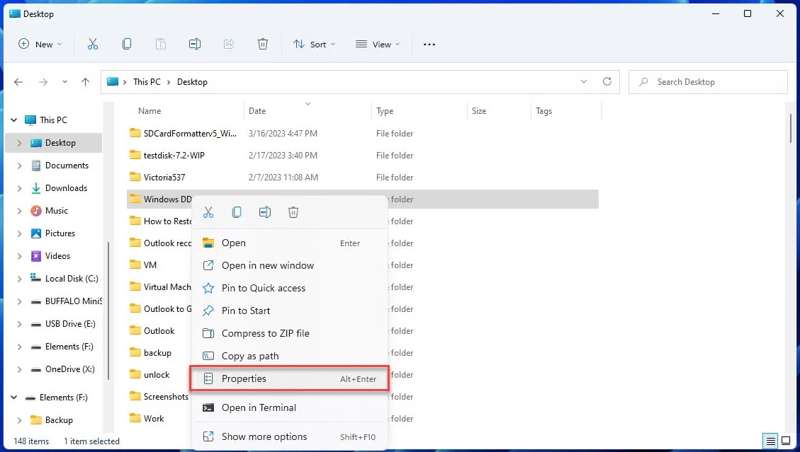
Vaihe 2. Napsauta kansiota hiiren kakkospainikkeella ja valitse Kiinteistöt.
Vaihe 3. Siirry Aiemmat versiot -välilehti valintaikkunassa.
Vaihe 4. Valitse oikea versio ja napsauta nuoli -painike vieressä avoin painiketta.
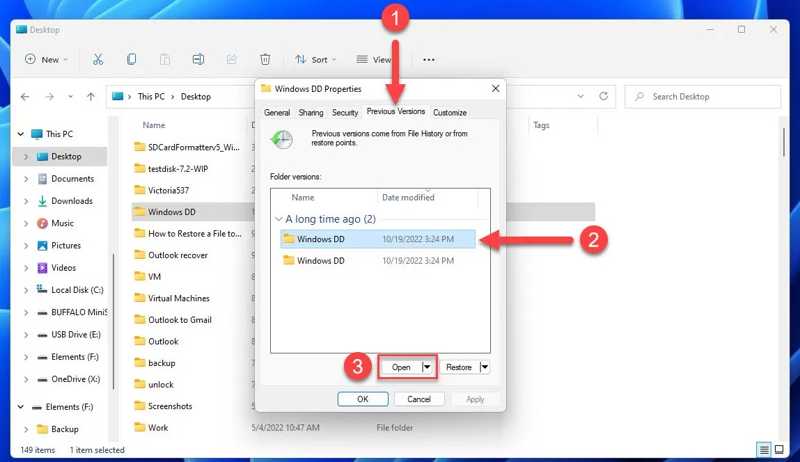
Vaihe 5. Valitse seuraavaksi poistettu kansio ja napsauta Palauttaa -painiketta palauttaaksesi sen alkuperäiseen sijaintiinsa.
Huomautus: Palauttaaksesi poistetun kansion toiseen sijaintiin, avaa toinen Resurssienhallinta. Siirry kohteeseen, vedä ja pudota poistettu kansio sinne.
Osa 2: Poistettujen kansioiden palauttaminen Macissa
Poistetun kansion palauttaminen roskakorista
Roskakori-kansio on suunniteltu tallentamaan poistetut kansiot ja tiedostot macOS:ssä. Toisin sanoen voit palauttaa poistetun kansion macOS:ssä ennen roskakorin tyhjentämistä. Tässä ovat vaiheet työn suorittamiseksi:
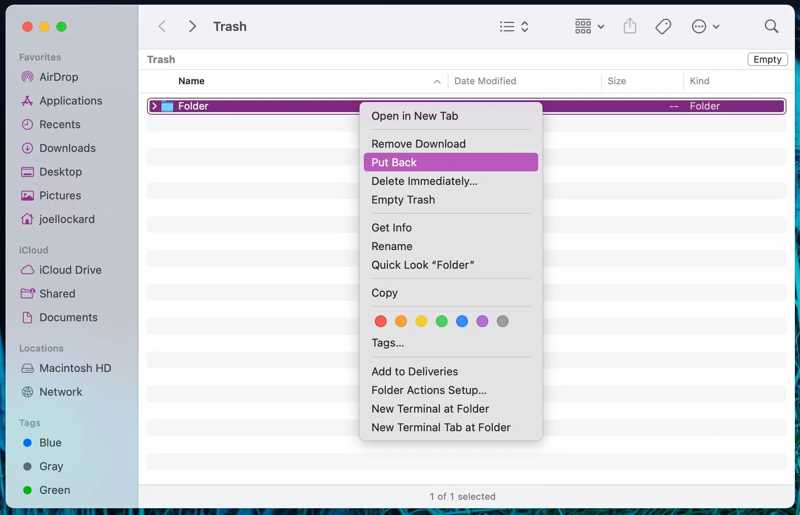
Vaihe 1. Valitse Roskakori vaihtoehto Telakka palkkia avataksesi sen.
Tai suorita löytäjä sovellus ja siirry kohtaan Roskakori kansio.
Vaihe 2. Etsi poistettu kansio.
Vaihe 3. Napsauta kansiota hiiren kakkospainikkeella ja valitse Laita takaisin kontekstivalikosta.
Huomautus: Voit palauttaa poistetun kansion toiseen paikkaan, kuten työpöydälle, vetämällä ja pudottamalla sen suoraan kohteeseen.
Poistetun kansion palauttaminen Time Machinen kautta
Time Machine on macOS:n sisäänrakennettu varmuuskopiointitoiminto. Se varmuuskopioi tiedostosi ja kansiosi ulkoiselle kiintolevylle. Jos poistat kansion vahingossa, voit palauttaa poistetun kansion Macilla Time Machinen avulla.
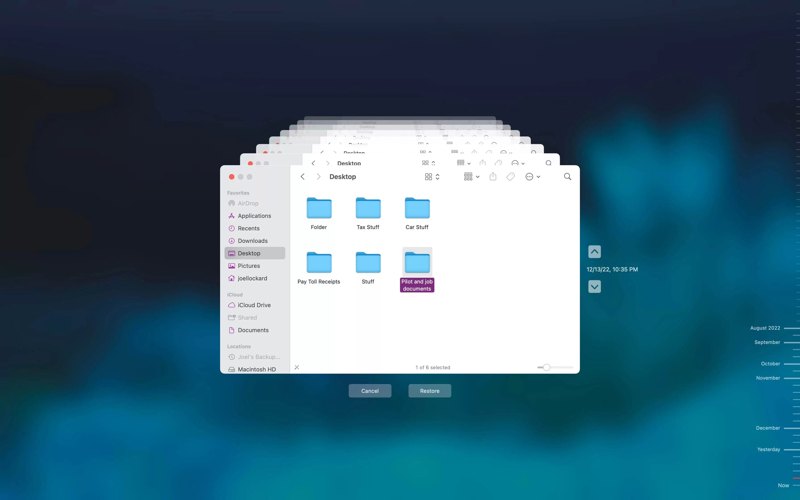
Vaihe 1. Liitä varmuuskopiointiväline tietokoneeseen.
Vaihe 2. Avaa Finder ja etsi kansio, joka sisältää poistetun kansion.
Vaihe 3. Valitse aikakone -painiketta ylävalikkorivillä ja valitse Anna Time Machine.
Vinkki: Jos et löydä Aikakone-painiketta, paina Komento + Tila painikkeet käynnistääksesi Valokeila. Kirjoita aikakone paina hakupalkissa Palata -painiketta ja avaa se tuloksesta.
Vaihe 4. paina Ylöspäin ja Alaspäin -painikkeita, kunnes näet poistetun kansion.
Vaihe 5. Korosta haluamasi kansio ja napsauta Palauttaa painiketta.
Vaihe 6. Etsi sitten poistettu kansio alkuperäisestä sijainnista ja tarkista, onnistuiko palautus.
Kirjallisuutta
Osa 3: Kuinka palauttaa pysyvästi poistettu kansio ilman varmuuskopiointia
Onko mahdollista palauttaa pysyvästi poistettu kansio ilman varmuuskopiota? Kyllä. Vaikka poistaisit kansion pysyvästi, se on edelleen kiintolevylläsi ja indeksi poistetaan odottamaan uutta tietoa. Ennen kuin kansio korvataan, voit palauttaa poistetun kansion käyttämällä Apeaksoft Data RecoverySe pystyy skannaamaan kiintolevyn ja etsimään poistetut kansiot ja tiedostot nopeasti.

Ladannut yli 1,000,000 Käyttäjät
- Syväskannaus kiintolevyille poistettujen tietojen palauttamiseksi.
- Palauta poistetut kansiot sisäisiltä ja ulkoisilta kiintolevyiltä.
- Tuki monenlaisia tietotyyppejä.
- Esikatsele kadonneita tiedostoja ja kansioita valikoivaa palautusta varten.
- Toimii Windows 11/10/8/7/XP/Vista- ja macOS 10.7- tai uudemmissa käyttöjärjestelmissä.
Suojattu lataus
Suojattu lataus

Poistetun kansion palauttaminen ilman varmuuskopiointia
Vaihe 1. Skannaa asemasi
Lataa ja asenna poistettujen kansioiden palautusohjelmisto tietokoneellesi. Mac-käyttäjille on olemassa toinenkin versio. Siirry osoitteeseen Kiintolevyn palautus -välilehdellä sivupalkissa, valitse levy, jolle poistettu kansio on tallennettu, ja napsauta Aloita haku painiketta.
Jos sinun on palautettava poistettu kansio ulkoiselta kiintolevyltä, kytke laite tietokoneeseen. Valitse USB-/SD-kortin palautus välilehti ja napsauta Skannaa levy.

Vaihe 2. Esikatsele kansioita
Kun tietojen skannaus on valmis, siirry kohtaan Reittiluettelo välilehti ja etsi poistettu kansio hakemiston mukaan. Tai siirry kohtaan Tyyppiluettelo välilehti ja esikatsele tiedostoja tyypin mukaan.

Vaihe 3. Palauta poistettu kansio
Valitse palautettava kansio ja napsauta toipua -painiketta. Aseta tulostuskansio ja vahvista tietojen palautus.

Yhteenveto
Tässä oppaassa jaettiin useita tapoja palauttaa poistetut kansiot Windows 11/10/8/7- ja macOS-käyttöjärjestelmissä. Tilapäisesti poistetut kansiot löytyvät nopeasti roskakorista ja roskakorista. Jos olet varmuuskopioinut tiedostosi ja kansiosi, voit palauttaa poistetut tiedot oikeasta varmuuskopion versiosta. Apeaksoft Data Recovery on nopea tapa palauttaa kadonneet tiedostot ja kansiot Windowsista ja Macista ilman varmuuskopioita.
 Apeaksoft Data Recovery
 Palauta poistetut tai kadonneet tiedot Windows- ja Mac-tietokoneissa.
Suojattu lataus
Suojattu lataus
Aiheeseen liittyvät artikkelit




