

Poistettujen OneNote-sivujen, -osioiden ja -muistikirjojen palauttaminen - 6 tapaa

Keskeiset ostokset
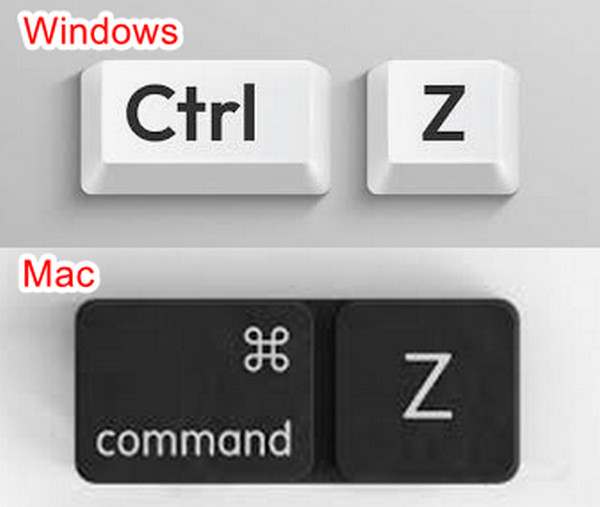
- Jos olet juuri poistanut OneNote-tiedostoja, voit kumota viimeisimmän toiminnon painamalla Ctrl + Z (Windows) tai Command + Z (Mac).
- Poistetut muistikirjat, osiot ja sivut voidaan palauttaa OneNoten roskakorista.
- Kolmannen osapuolen ohjelmistot, kuten Apeaksoft Data Recovery, voivat auttaa sinua palauttamaan kauan poistettuja OneNote-tiedostoja ilman varmuuskopiointia.
- Jos haluat palauttaa vanhoja sivuversioita, voit kokeilla OneNote Webissä.
- Käyttöjärjestelmän varmuuskopiointiominaisuudet, kuten Tiedostohistoria (Windows) tai Time Machine (Mac), voivat auttaa palauttamaan kadonneita OneNote-tiedostoja paikallisesta varmuuskopiosta.
Poistitko vahingossa sivuja, osioita tai kokonaisia muistikirjoja OneNotessa järjestelmän kaatumisen tai toimintahäiriön vuoksi? Voiko OneNote-muistikirjoja palauttaa? Ei hätää – ne on mahdollista palauttaa.
Tämä artikkeli näyttää sinulle Kuinka palauttaa poistetut OneNote-tiedostot käyttämällä sisäänrakennettua roskakoria, paikallisia varmuuskopioita tai ammattimaisia ohjelmistoja, kuten Apeaksoft Data Recovery.
SIVUN SISÄLTÖ:
- Menetelmä 1: Helpoin tapa palauttaa poistetut OneNote-tiedostot
- Tapa 2: Palauta poistetut muistikirjat OneNote-roskakorista
- Tapa 3: Palauta poistetut tiedostot OneNotessa ilman varmuuskopiointia [Suositus]
- Tapa 4: Palauta poistetut osiot OneNote Webissä
- Tapa 5: Palauta poistetut OneNote-sivut paikallisista varmuuskopioista
- Tapa 6: Palauta OneNote-muistikirja tiedostohistorian/aikakoneen avulla
Menetelmä 1: Helpoin tapa palauttaa poistetut OneNote-tiedostot
Jos olet juuri poistanut OneNote-tiedostoja, olipa kyseessä sitten muistikirjat, sivut tai osiot, voit kumota poiston välittömästi painamalla Ctrl + Z (Windows) tai Command + Z (Mac). Muista kuitenkin, että tämä toimii vain, jos tietokoneellasi ei ole muita toimintoja poiston jälkeen.
Tapa 2: Palauta poistetut muistikirjat OneNote-roskakorista
Muistikirjan roskakori on OneNoten sisäänrakennettu ominaisuus. Sen avulla voit palauttaa äskettäin poistettuja OneNote-muistikirjoja, -osioita ja -sivuja. Mutta on myös rajoituksia:
Muistikirjan on oltava tallennettuna OneDriveen tai SharePointiin.
Tiedosto on poistettava (ei vain suljettava).
Tiedostot ovat edelleen roskakorin säilytysaikaa noudattaen.
Alla on ohjeet OneNoten poistettujen sivujen/osioiden/muistikirjojen palauttamiseen:
Vaihe 1. Käynnistä OneNote tietokoneellasi.
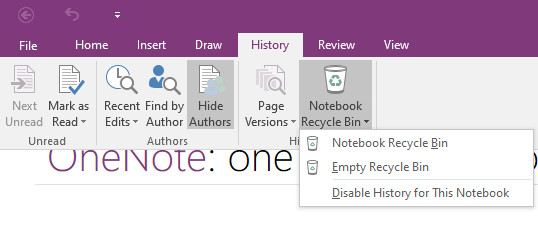
Vaihe 2. Siirry ylävalikkopalkkiin ja napsauta Historia. Napsauta sitten Muistikirjan roskakori ja valitse ensimmäinen vaihtoehto.
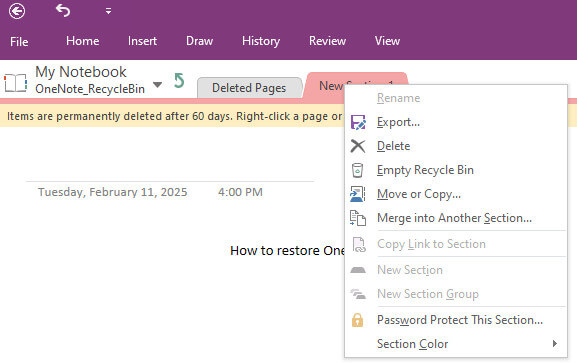
Vaihe 3. Napsauta poistettua OneNote-sivua hiiren kakkospainikkeella ja valitse Vie (siirrä tai kopioi on myös ok). Valitse sitten polku palautetulle OneNote-muistikirjasivulle. Joten jos ihmettelet: "Voidaanko OneNotes tallentaa paikallisesti tietokoneelleni?", tämä on vastaus.
Tapa 3: Palauta poistetut tiedostot OneNotessa ilman varmuuskopiointia [Suositus]
Jos et löydä OneNote-tiedostojasi roskakorista, voit hakea apua kolmannen osapuolen tietojen palautusohjelmistolta, kuten Apeaksoft Data RecoveryToisin kuin sisäänrakennetut palautusvaihtoehdot, jotka perustuvat varmuuskopioihin, pilvitallennukseen tai säilytysrajoituksiin, tämä työkalu voi helposti palauttaa poistetut muistikirjat OneNotessa ja korjata kadonneita tai tallentamattomia sivuja OneNote-muistikirjoissa, vaikka olisit poistanut roskakorissa olevat OneNote-muistikirjat pysyvästi.
Palauta poistetut OneNote-sivut/osiot/muistikirja
- Tarkista tietokoneesi kokonaan kaikkien poistettujen OneNote-tiedostojen varalta.
- Korosta kadonnut OneNote-tiedosto punaisella, jotta voit valita sen.
- Esikatsele poistettuja OneNote-muistikirjatiedostoja etukäteen.
- Palauta poistetut OneNote-tiedostot valikoivasti.
Suojattu lataus
Suojattu lataus

Noudata alla olevia yksityiskohtaisia ohjeita oppiaksesi palauttamaan poistetut OneNote-sivut yhdellä napsautuksella:
Vaihe 1. Lataa ja asenna tämä työkalu yllä olevasta painikkeesta.
Vaihe 2. Valitse vasemmasta paneelista, mille levylle OneNote-tiedostosi on tallennettu.

Vaihe 3. Napauta Aloita haku.
Vaihe 4. OneNote-tiedostojen paikantaminen Tyyppiluettelo vasemmalla. Voit myös hakea sitä yläruudusta.

Vaihe 5. Esikatsele poistettuja OneNote-tiedostoja.

Vaihe 6. Valitse haluamasi ja napsauta toipua.
Tapa 4: Palauta poistetut osiot OneNote Webissä
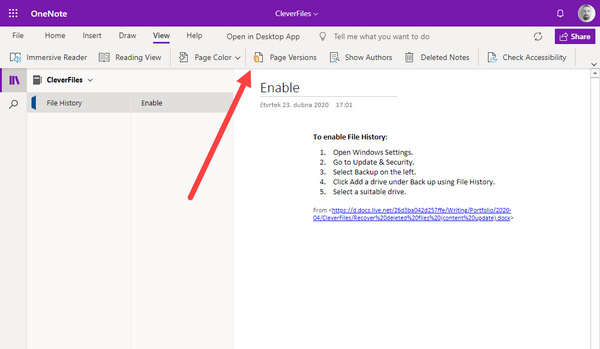
Jos OneNote-sisältösi on vahingossa poistettu, korvattu tai kadonnut järjestelmän kaatumisen vuoksi, voit yrittää palauttaa aiemman version OneNoten verkkoversion avulla. Huomaa, että vain OneNoten verkkoversio voi tehdä tämän.
Avaa muistikirja Web OneNotessa ja kirjaudu sisään Microsoft-tilillesi. Siirry muistikirjan sivulle, jolle haluat palauttaa, ja napsauta Näytä -painiketta valikkorivillä. Napsauta sitten Sivun versiot -painiketta. Voit tarkastella OneNote-muistikirjan aiempia versioita ja valita haluamasi version, jolloin OneNote palauttaa poistetun sivun puolestasi.
Tapa 5: Palauta poistetut OneNote-sivut paikallisista varmuuskopioista
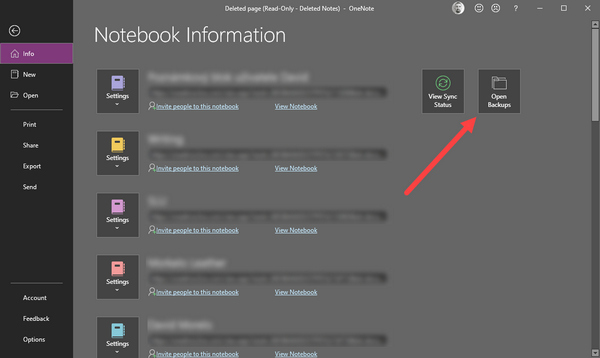
Microsoft tarjoaa varmuuskopiointiominaisuuden, jonka avulla voit palauttaa poistetut OneNote-muistikirjat varmuuskopiotiedostoista. Nämä varmuuskopiotiedostot tallennetaan myös paikallisille kiintolevyille. Jos tämä ominaisuus on käytössä, poistettujen muistikirjojen palauttaminen OneNotessa on erittäin helppoa. Jos siis mietit, miten OneNote palautetaan varmuuskopiosta ja miten OneNote-varmuuskopiot avataan, noudata seuraavia ohjeita:
Vaihe 1. Avaa Microsoft OneNote.
Vaihe 2. Valitse filee -painike vasemmassa yläkulmassa.
Vaihe 3. klikkaa Tiedot -painiketta. Näet Avaa varmuuskopiot -painiketta tietopaneelin oikealla puolella.
Vaihe 4. Napsauta sitä, niin löydät poistettujen muistikirjojen varmuuskopiotiedostot OneNotesta.
Tapa 6: Palauta OneNote-muistikirja tiedostohistorian/aikakoneen avulla
Sekä Windowsissa että Macissa on sisäänrakennetut varmuuskopiointiominaisuudet. Jos olet aiemmin ottanut varmuuskopiointitoiminnon käyttöön laitteellasi, voit kokeilla seuraavia vaiheita palauttaaksesi poistetut tiedostot OneNotesta:
Palauta poistetut OneNote-tiedostot Windowsissa tiedostohistorian avulla
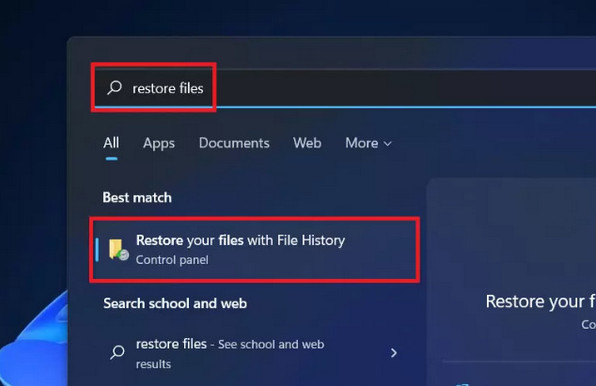
Vaihe 1. Etsi palauttaa tiedostot Windowsin hakukentässä ja valitse sitten Palauta tiedostot tiedostohistorialla.
Vaihe 2. Selaa varmuuskopioituja kansioita löytääksesi poistetut OneNote-muistikirjat.
Vaihe 3. Napauta Palauttaa palauttaaksesi poistetut OneNote-muistikirjat.
Poistetun muistikirjan palauttaminen OneNotessa Macilla Time Machinen avulla
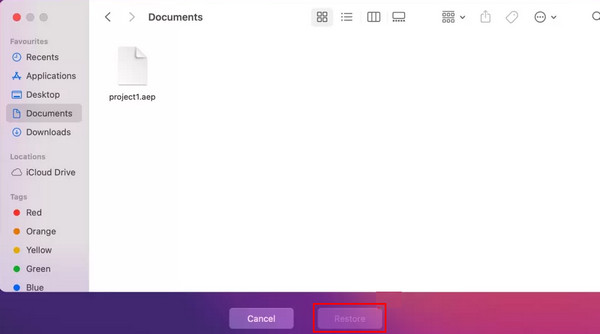
Vaihe 1. Napauttaa Komento + Välilyönti ja kirjoita sitten aikakone laatikossa.
Vaihe 2. Selaa tiedostoa ja valitse poistetut muistikirjatiedostosi.
Vaihe 3. Napauta Palauttaa palauttaaksesi poistetun OneNote-muistikirjan Macissa.
Vinkki: Voit myös palauttaa Chrome-kirjanmerkit noudattamalla vastaavia ohjeita.
Yhteenveto
Voit oppia 6 todistettua tapaa palauttaa poistetut OneNote-tiedostot. Microsoft-tuotteiden päivitykset tarjoavat yhä enemmän huomaavaisia toimintoja tietojesi turvaamiseksi. Näitä ominaisuuksia ei kuitenkaan ole helppo käyttää erityisten edellytysten vuoksi. Helpoin tapa palauttaa poistetut muistikirjat OneNotessa on Apeaksoft Data Recovery. Voit helposti palauttaa kadonneet OneNote-muistikirjat mistä tahansa PC:stä, Macista ja puhelimesta. Mikä parasta, et tarvitse aiempaa varmuuskopiota tai kirjautumisia tilille. Toivomme, että voit helposti palauttaa poistetut OneNote-muistikirjasi työtäsi ja elämääsi varten!
Aiheeseen liittyvät artikkelit




