


Kuinka palauttaa poistetut kuvat iCloudista tarkasti

Olitpa sitten vahingossa poistanut kauniin valokuvan, kadottanut puhelimesi tai iPhonesi vaurioitunut, saatat haluta tietää kuinka palauttaa poistetut kuvat iCloudistaHyvä uutinen on, että kyllä, voit! Apple on rakentanut iOS:ään ja iCloudiin useita turvaverkkoja, joiden avulla voit palauttaa kuvasi toiseen Apple-laitteeseen tai Windows-tietokoneeseen.
Tässä helposti seurattavassa oppaassa näytämme, kuinka voit palauttaa kuvia iCloudista eri menetelmillä. Esittelemme myös tärkeän ominaisuuden, iCloud Photo Sync -ominaisuuden. Ilman asianmukaista asennusta edes iCloud ei voi auttaa sinua varmuuskopioimaan tai palauttamaan kuvia.
SIVUN SISÄLTÖ:
- Osa 1: Valokuvien varmuuskopiointi vs. synkronointi: Valitse oikea vaihtoehto
- Osa 2: Äskettäin poistettujen valokuvien palauttaminen iPhonella/iPadilla
- Osa 3: Äskettäin poistettujen valokuvien palauttaminen iCloudista tietokoneella
- Osa 4: Äskettäin poistettujen valokuvien palauttaminen Macissa
- Osa 5: Lopullinen tapa palauttaa poistetut kuvat suoraan iPhonesta
Osa 1: Valokuvien varmuuskopiointi vs. synkronointi: Valitse oikea vaihtoehto
- iCloud-kuvien varmuuskopiointi: Jos olet ottanut käyttöön iCloud varmuuskopiointi, iOS-laitteesi varmuuskopioi automaattisesti kaikki tiedot ja tiedostot iCloud-tallennustilaan.
- Synkronoi tämä iPhone/iPad iCloud-kuviin: Jos olet kuitenkin ottanut tämän ominaisuuden käyttöön, iCloud synkronoi myös poistetut valokuvasi. Tämä tarkoittaa, että et voi palauttaa poistettuja valokuvia iCloudista.
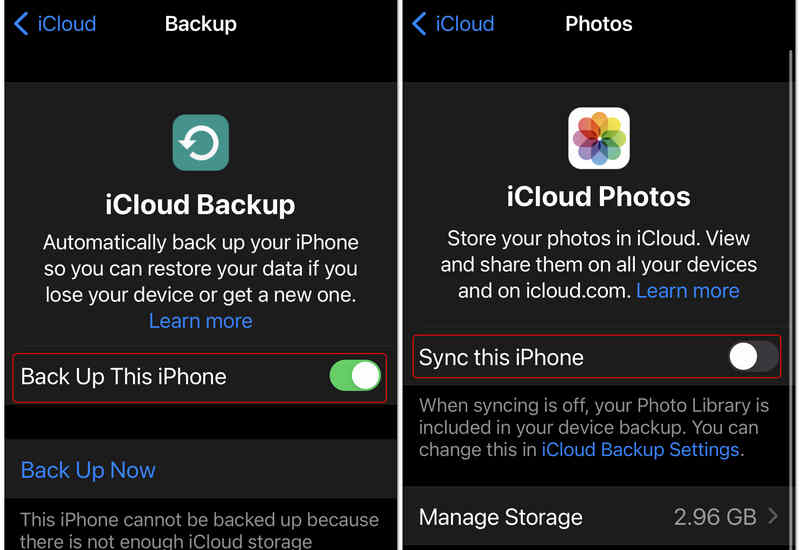
Siksi ei ole suositeltavaa ottaa Synkronoi tämä iPhone -toimintoa käyttöön iCloudissa. Jos sinun on varmuuskopioitava valokuvia, sinun tarvitsee vain ottaa käyttöön iCloud-varmuuskopiointi.
Osa 2: Äskettäin poistettujen valokuvien palauttaminen iPhonella/iPadilla
Kadotitko puhelimesi vai palautitko sen tehdasasetuksiin? Jos sinulla on vanha varmuuskopio, voit käyttää sitä. Tämä menetelmä näyttää, kuinka voit palauttaa kuvia iCloud-varmuuskopiosta.
Tärkeä huomautus: Käyttääksesi tätä menetelmää, sinun on ensin poistettava kaikki nykyiset tiedot iPhonestasi. Varmista, että varmuuskopioit kaikki uudet tiedostot ennen kuin aloitat! Tämä on myös ilmeinen haittapuoli iCloudin käyttämisessä tietojen palauttamiseen.
Vaihe 1. Mene Asetukset > general > asettaa uudelleen.
Vaihe 2. Napauttaa Poista kaikki sisältö ja asetukset ja vahvista Poista iPhone.
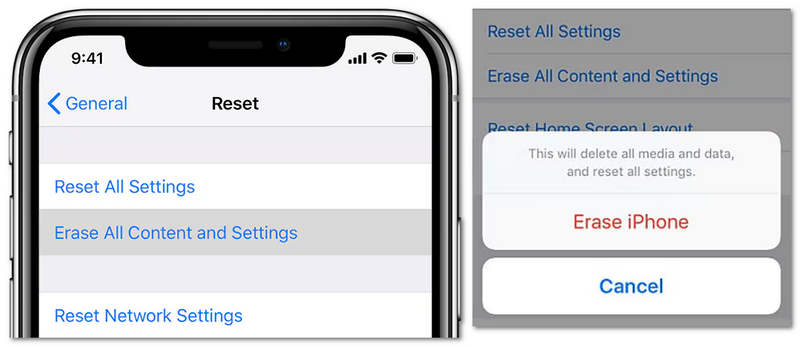
Vaihe 3. Odota, että iPhone käynnistyy uudelleen. Näet Hei-näytön. Määritä sitten iPhonesi asetukset.
Vaihe 4. Noudata näytön ohjeita, kunnes pääset kohtaan Siirrä sovelluksia ja tietoja -näyttöön.
Vaihe 5. Napauta iCloud Backupista. Kirjaudu sisään Apple ID:lläsi ja salasanallasi.
Vaihe 6. Valitse varmuuskopio, joka sisältää haluamasi vanhat valokuvat. Pidä puhelimesi yhteydessä Wi-Fi-verkkoon ja virtalähteeseen, kunnes prosessi on valmis.
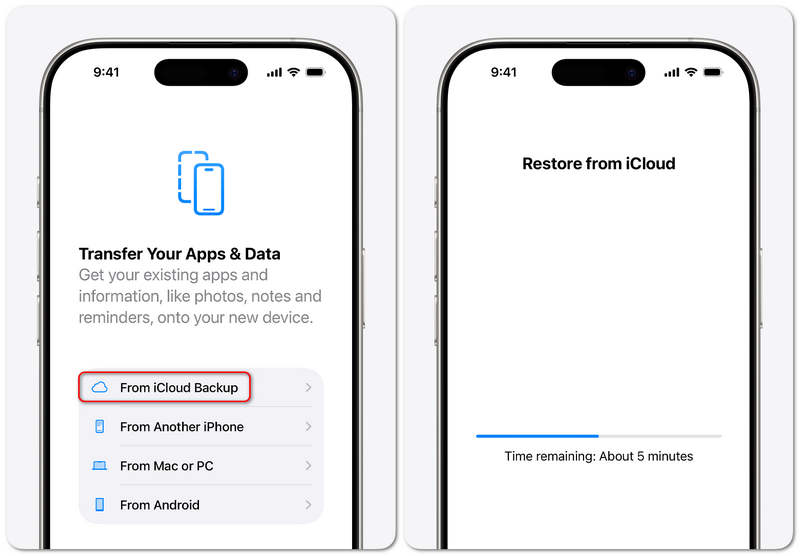
Kun prosessi on valmis, palautat kuvat iCloudista onnistuneesti. Huomaat kuitenkin, että prosessi on todella monimutkainen. Sinun tarvitsee vain palauttaa kuvat, mutta se poistaa ja palauttaa sitten kaikki tiedot. Joten ehkä voit seurata iCloud-työpöydän menetelmiä valitaksesi palautettavat kuvat.
Osa 3: Äskettäin poistettujen valokuvien palauttaminen iCloudista tietokoneella
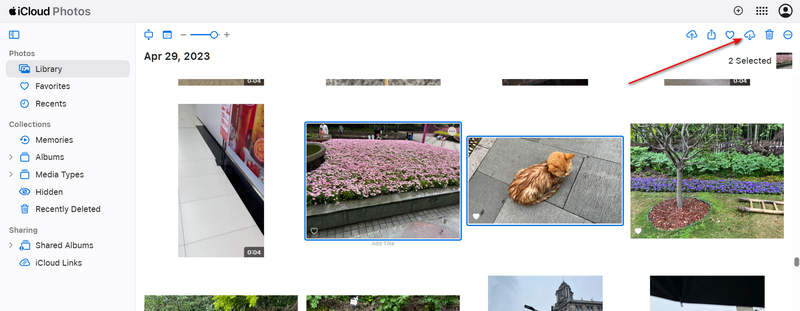
Jos sinulla ei ole puhelinta, voit palauttaa poistetut kuvat iCloud.comista millä tahansa tietokoneen verkkoselaimella.
- 1.Mene iCloud.com ja kirjaudu sisään Apple ID: n avulla.
- 2.Klikkaa Valokuvat painiketta.
- 3.Tarkista kaikki valokuvien varmuuskopiot samalla albumilla iPhonessasi.
- 4.Valitse tarvitsemasi valokuvat ja napsauta Lataa yläreunassa.
- 5.Sitten sinun tarvitsee vain siirtää valokuvat iPhoneen tai iPadiin kaapelilla tarvittaessa.
Osa 4: Äskettäin poistettujen valokuvien palauttaminen Macissa
Jos sinulla on MacBook, poistettujen kuvien valitseminen ja palauttaminen iCloudista on kätevämpää ja nopeampaa kuin Windows-tietokoneella. Finderin sisäänrakennetun iCloud-ominaisuuden avulla voit käyttää kuvien varmuuskopioita suoraan. Voit myös käyttää AirDrop-ominaisuutta kuvien lähettämiseen suoraan iPhoneen tai iPadiin.
- 1.Käynnistä löytäjä sovellus Mac-tietokoneellasi.
- 2.Etsi ja napsauta iCloud Drive vasemman sivupalkin iCloud-osion alla.
- 3.Siirry tiettyihin valokuva-albumeihin, jotka sisältävät haluamasi kuvat.
- 4.Valitse ne ja avaa sitten kontekstivalikko napsauttamalla niitä hiiren kakkospainikkeella.
- 5.Paikantaa Jaa: ja valitse sitten pikavalikosta pudottaa lentokoneesta toissijaisesta valikosta.
- 6.Napsauta ponnahdusikkunassa omaa iPhone kohde. Sitten se palauttaa nopeasti poistetut kuvat iCloudista iPhoneesi Macilla.
Osa 5: Lopullinen tapa palauttaa poistetut kuvat suoraan iPhonesta
Jos sinulla ei ole iCloud-varmuuskopiota, et voi palauttaa poistettuja kuvia siitä. Siinä tapauksessa Apeaksoft iPhone Data Recovery auttaa. Se voi nopeasti skannata iPhonesi ja palauttaa kaikki kadonneet tiedostot, mukaan lukien valokuvat, videot, viestit ja yhteystiedot. Vaikka sinulla ei olisi varmuuskopioita tai valokuvasi olisivat kadonneet iCloud-synkronoinnin takia, tämä ohjelma voi helposti pelastaa kadonneet valokuvasi.

Ladannut yli 1,000,000 Käyttäjät
- Liitä iPhone tietokoneeseesi tai Maciisi aloittaaksesi valokuvien palautuksen.
- Skannaa iPhonen tallennustila nopeasti noutaaksesi kaikki kadonneet valokuvat ja muut tiedostot.
- Merkitse kadonneet tiedostot punaisella, jotta huomaat ne nopeasti ja voit valita ne.
- Voit palauttaa poistetut valokuvat suoraan skannausprosessin aikana.
Suojattu lataus
Suojattu lataus

Vaihe 1. Hanki Apeaksoft iPhone Data Recovery
Lataa, asenna ja käynnistä Apeaksoft iPhone Data Recovery Windows- tai Mac-tietokoneellesi. Liitä iPhone tietokoneeseesi. Tämän jälkeen ohjelma tunnistaa puhelimesi. Napsauta nyt Aloita haku painiketta.

Vaihe 2. Valitse ja palauta poistetut valokuvat
Tämä ohjelma skannaa laitteesi nopeasti. Näet, että laitteessa on kadonneita valokuvia. kameran rulla välilehti. Valitse kadonneet valokuvasi ja napsauta toipua -painiketta oikeassa alakulmassa palauttaaksesi ne.

Kirjallisuutta
Yhteenveto
Ei ole koskaan vaikeaa palauttaa valokuvat iCloudista koska iCloud on erittäin tehokas ja kattava virallinen tiedonhallintatyökalu. Useimmille käyttäjille iCloud-synkronointitoiminto on valokuvien palautuksen epäonnistumisen pääsyy. Sinun tulisi poistaa se käytöstä. Jos sinulla ei ole iCloud-varmuuskopiota, valitse Apeaksoft iPhone Data RecoverySe voi helposti palauttaa kaikenlaiset kadonneet tiedot ilman aiempaa varmuuskopiointia iCloudissa tai iTunesissa.
 Apeaksoft iPhone Data Recovery
 Palauta poistetut tai kadonneet tiedot iOS-laitteista, iTunesista ja iCloud-varmuuskopioista.
Suojattu lataus
Suojattu lataus
Aiheeseen liittyvät artikkelit




