


PPT-tiedostojen palauttaminen Windows- ja Mac-tietokoneilla

On olemassa muutamia tilanteita, joissa esityksesi voivat kadota. Voit esimerkiksi sulkea MS PowerPointin ja unohtaa tallentaa esityksen. PowerPointin äkillinen kaatuminen tai järjestelmävirheet voivat johtaa PPT-tiedoston vioittumiseen. Vahingossa tapahtuva poistaminen on tärkein PPT-tiedoston katoamiseen johtava tekijä. Lisäksi voit korvata PPT-tiedoston vahingossa. Joka tapauksessa tämä opas esittelee useita tapoja palauttaa PPT-tiedostot erilaisissa tilanteissa Windowsissa ja macOS:ssä.
SIVUN SISÄLTÖ:
Osa 1: Poistetun PPT-tiedoston palauttaminen
Jos poistat PPT-tiedoston vahingossa, sitä ei poisteta. Sen sijaan se menee roskakoriin tai roskakorikansioon. Ennen roskakorin tai roskakorin tyhjentämistä voit palauttaa poistetut PPT-tiedostot helposti.
Windowsissa
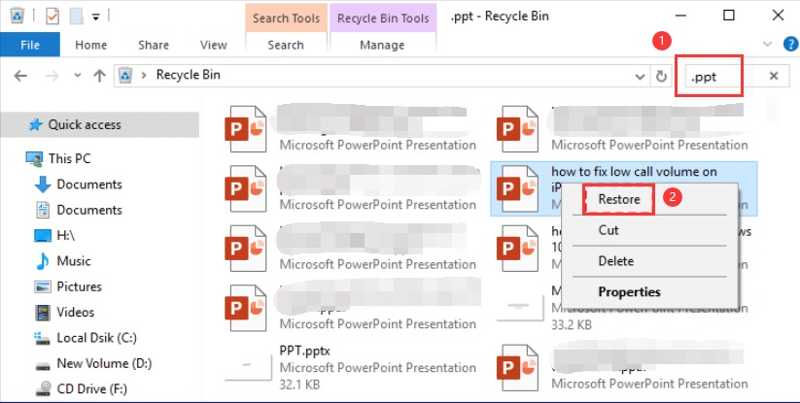
Vaihe 1. Avaa roskakoriin -painiketta työpöydälläsi.
Vaihe 2. Kirjoita ppt hakupalkissa.
Vaihe 3. Napsauta hiiren kakkospainikkeella palautettavaa PPT-tiedostoa ja valitse Palauttaa.
Vaihe 4. Mene alkuperäiseen sijaintiin ja tarkista, onko se palautettu.
Macissa
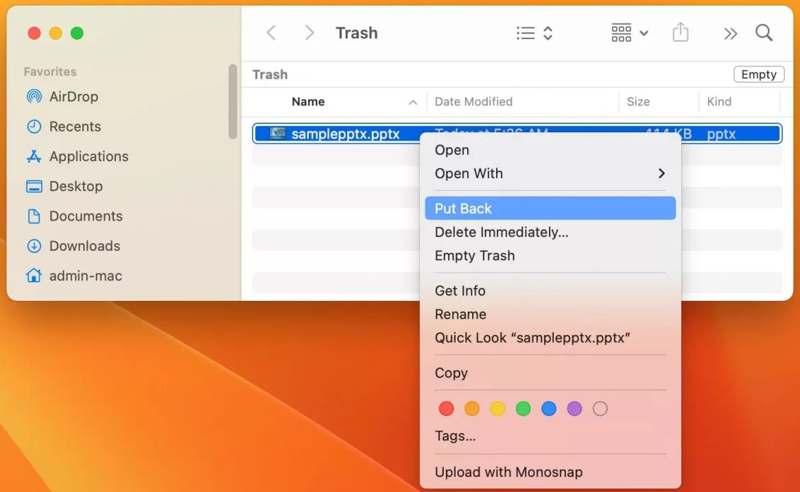
Vaihe 1. Suorita Roskakori -painiketta Telakka baari.
Vaihe 2. Etsi haluamasi PPT-tiedosto.
Vaihe 3. Napsauta sitä hiiren kakkospainikkeella ja valitse Laita takaisin että palauta kadonnut PPT tiedosto.
Osa 2: Tallentamattoman PPT-tiedoston palauttaminen
Oletetaan, että muokkaat PPT-tiedostoa ja PowerPoint sulkeutuu yllättäen. Tai olet sulkenut PPT-tiedoston ja unohtanut tallentaa työsi. Tämän seurauksena muokkauksiasi ei tallenneta. Voit kuitenkin palauttaa suljetun, tallentamattoman PPT-tiedoston automaattisen palautuksen avulla.
Automaattisen palautuksen määrittäminen MS PowerPointissa
Vaihe 1. Päätä filee valikko MS PowerPointissa.
Vaihe 2. Valitse Vaihtoehdot -painiketta vasemmassa alakulmassa.
Vaihe 3. Vaihda Säästä ja valitse ruutu vieressä Tallenna automaattisesti palautustiedot joka.
Vaihe 4. Kirjoita numero ja napsauta OK vahvista se.
Palauta tallentamaton PPT-tiedosto
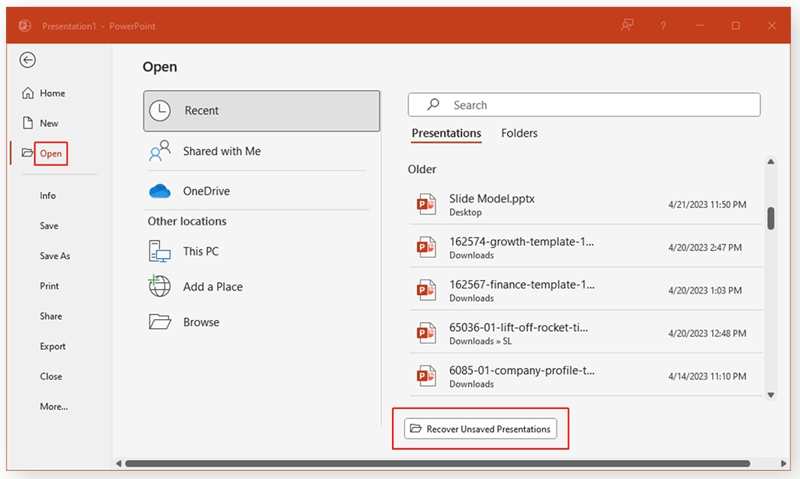
Vaihe 1. Avaa MS PowerPoint -sovellus Aloita valikosta.
Vaihe 2. Siirry filee valikosta.
Vaihe 3. Valitse avoin vaihtoehto ja valitse viimeaikainen.
Vaihe 4. Valitse Palauta tallentamattomat esitykset painiketta.
Vaihe 5. Valitse tiedostoversio väliaikaiskansiosta ja napsauta avoin.
Vaihe 6. Seuraavaksi tallentamaton PPT-tiedosto palautetaan ja avataan.
Osa 3: Vioittuneen PPT-tiedoston palauttaminen
Jos PPT-tiedostosi on vioittunut, et voi käyttää esitystä. Hyvä uutinen on, että MS PowerPointissa on integroitu PPT-korjaustoiminto. Toisin sanoen voit palauttaa vioittuneen PPT-tiedoston ilman kolmannen osapuolen korjaustyökaluja.
Vaihe 1. Avaa MS PowerPoint työpöydälläsi tai Aloita valikosta.
Vaihe 2. Siirry filee ja napsauta avoin vaihtoehto.
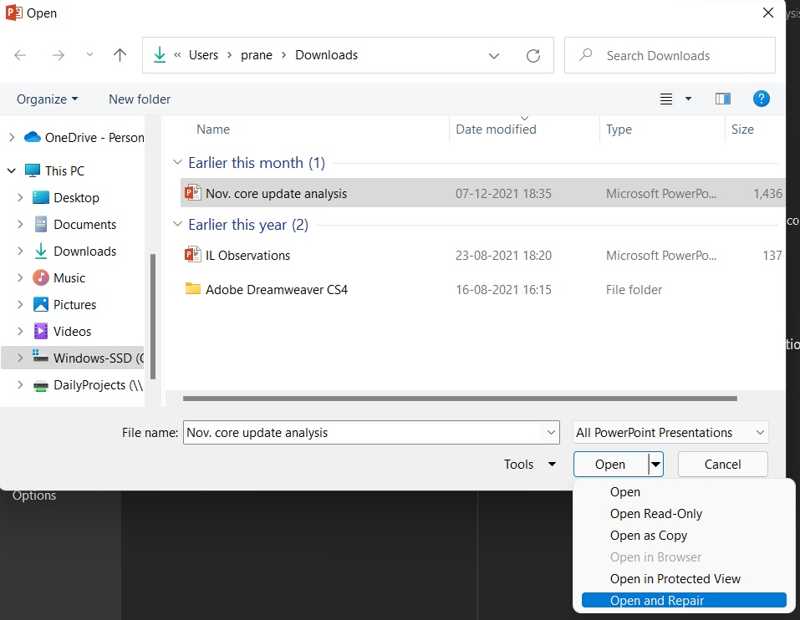
Vaihe 3. Siirry sijaintiin ja valitse vioittunut PPT-tiedosto avoin dialogi.
Vaihe 4. Valitse nuoli -painiketta vieressä avoin Ja valitse Avaa ja korjaa.
Vaihe 5. Odota, kunnes korjaus on valmis. Sitten esitys avautuu.
Vaihe 6. Vie PPT uutena tiedostona.
Huomautus: Sinun kannattaa tallentaa vioittunut PPT-tiedosto toiseen paikkaan alkuperäisen kansion sijaan.
Kirjallisuutta
Osa 4: Kuinka palauttaa korvattu PPT-tiedosto
Voiko vahingossa päälle kirjoitetun PPT-tiedoston palauttaa? Yleisiä menetelmiä ei ole käytettävissä. Apeaksoft Data Recovery voi auttaa sinua ratkaisemaan tämän ongelman. Lisäksi käyttäjäystävällinen muotoilu tekee siitä helppokäyttöisen tavallisille ihmisille.

Ladannut yli 1,000,000 Käyttäjät
- Palauta kadonneet PPT-tiedostot yhdellä napsautuksella.
- Työskentele poistettujen, vioittuneiden ja korvattujen PPT-tiedostojen kanssa.
- Esikatsele kadonneita PPT-tiedostoja valikoivaa hyödyntämistä varten.
- Yhdistä nopea skannaus ja syväskannaus.
- Yhteensopiva useiden tiedostotyyppien kanssa.
Suojattu lataus
Suojattu lataus

Kuinka palauttaa korvatut PPT-tiedostot Windows 10:ssä
Vaihe 1. Asenna PPT-palautus
Käynnistä PPT-palautusohjelmisto, kun olet asentanut sen tietokoneellesi. Macille on olemassa toinen versio. Siirry osoitteeseen Kiintolevyn palautus tilassa valitse PPT-tiedoston sisältävä kiintolevy ja napsauta Aloita haku painiketta.

Vinkki: Jos haluat palauttaa PPT-tiedoston ulkoiselta kiintolevyltä, siirry osoitteeseen USB-/SD-kortin palautus.
Vaihe 2. Esikatsele PPT-tiedostoja
Levyn skannauksen jälkeen siirry kohtaan Tyyppiluettelo välilehti ja valitse AsiakirjaNyt voit esikatsella kaikkia asemallasi olevia PPT-tiedostoja. Voit paikantaa tietyn esitystiedoston nopeasti käyttämällä Suodattaa vaihtoehto.

Vaihe 3. Palauta korvatut PPT-tiedostot
Valitse lopuksi haluamasi PPT-tiedostot ja napsauta toipua painiketta. Aseta tulostuskansio ja vahvista PPT-palautus.

Yhteenveto
Nyt sinun pitäisi ymmärtää, miten palauta tallentamattomat PPT-tiedostot, vioittuneet tai päällekirjoitetut. MS PowerPointin sisäänrakennettujen ominaisuuksien avulla voit palauttaa esityksesi erilaisissa tilanteissa. Esimerkiksi automaattinen palautustoiminto voi palauttaa tallentamattomat PowerPoint-tiedostot. Apeaksoft Data Recovery on paras vaihtoehto esitystiedostojesi palauttamiseen helposti.
 Apeaksoft Data Recovery
 Palauta poistetut tai kadonneet tiedot Windows- ja Mac-tietokoneissa.
Suojattu lataus
Suojattu lataus
Aiheeseen liittyvät artikkelit




