

Kuinka palauttaa poistettu hakuhistoria mobiililaitteella ja tietokoneella

"Käytän hakuhistoriaa palatakseni takaisin ja löytääkseni asioita, mutta poistin sen äskettäin vahingossa. Onko olemassa tapa palauttaa hakuhistoria?" Nykyään verkkoselain on olennainen työkalu lähes jokaisessa digitaalisessa laitteessa, kuten Chromessa, Firefoxissa, Applen Safarissa ja muissa. Sen avulla käyttäjät voivat hallita arkaluontoista historiaa. Jos kadotat tai poistat vahingossa tärkeän historian, voit oppia täältä, miten se tehdään. palauta hakuhistoria iPhonella, Android-laitteella, Windowsilla tai Macilla.
SIVUN SISÄLTÖ:
Osa 1: Hakuhistorian palauttaminen iPhonessa
Helpoin tapa löytää poistettu hakuhistoria iPhonella tai iPadilla on Apeaksoft iPhone Data RecoverySe pystyy skannaamaan laitteen muistin tietojen palauttamista varten. Lisäksi se voi poimia hakuhistorian iTunesista tai iCloud-varmuuskopiosta ilman laitteen nollaamista.
Paras tapa palauttaa hakuhistoria iPhonessa
- Etsi poistettu hakuhistoria iPhonesta ilman varmuuskopiointia.
- Poimi tiedot iCloud- tai iTunes-varmuuskopiosta.
- Esikatsele kadonnutta hakuhistoriaa ennen palautusta.
- Saatavilla useille eri selaimille.
- Tukee iOS:n ja iPadOS:n uusimpia versioita.
Suojattu lataus
Suojattu lataus

Kuinka palauttaa hakuhistoria iPhonessa
Vaihe 1. Yhdistä iPhoneen
Käynnistä paras iPhonen tietojen palautusohjelmisto, kun olet asentanut sen tietokoneellesi. Se toimii Windows 11/10/8/7/XP/Vista- ja macOS 10.7-käyttöjärjestelmissä tai uudemmissa. Liitä iPhone tietokoneeseen Lightning-kaapelilla. Siirry osoitteeseen Palauta iOS-laitteesta Tab.

Vinkki: Voit palauttaa hakuhistorian iTunes- tai iCloud-varmuuskopiosta valitsemalla Palauta iTunes-varmuuskopiointitiedosto or Palauta iCloud-varmuuskopiotiedostosta.
Vaihe 2. Esikatsele hakuhistoriaa
Valitse Aloita haku -painiketta aloittaaksesi palautettavien tietojen etsimisen laitteeltasi. Kun se on tehty, kaikki tiedot on järjestetty tyypin mukaan. Valitse haluamasi tietotyypit sivupalkista, kuten Safarin historiaVoit valita Näytä vain poistetut ylhäältä päin olevasta vaihtoehdosta nähdäksesi poistetun hakuhistorian.
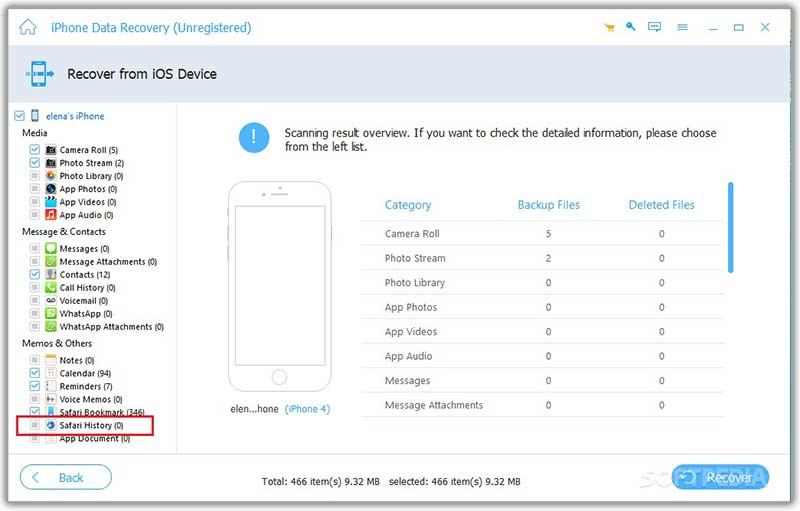
Vaihe 3. Palauta poistettu hakuhistoria
Valitse palautettavat kohteet. Voit esimerkiksi palauttaa iPhonen puheluhistoria. osoita toipua -painiketta alareunassa. Seuraavaksi aseta tulostuskansio ja paina toipua.

Osa 2: Hakuhistorian palauttaminen Androidilla
Jos olet ottanut verkko- ja sovellustoiminnan käyttöön Google-tililläsi, voit palauttaa poistetun hakuhistorian Chromesta Android-puhelimellasi. Tämä menetelmä vaatii vakaan internetyhteyden.
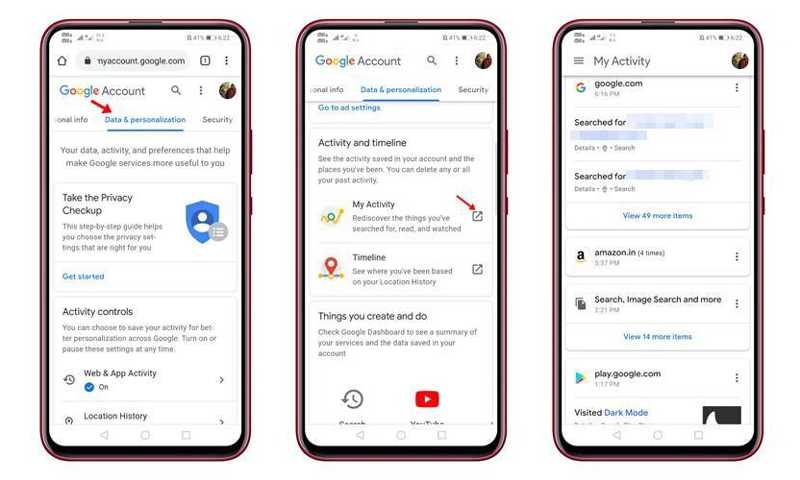
Vaihe 1. Avaa Chrome-selaimesi ja siirry osoitteeseen www.google.com/settings.
Vaihe 2. Kirjaudu tilillesi osoitteessa Google Omat tapahtumat sivu.
Vaihe 3. Vaihda Tiedot ja personointi välilehti ja etsi Oma toiminta.
Vaihe 4. Vieritä alas ja etsi poistettu hakuhistoria ja palauta se.
Osa 3: Hakuhistorian palauttaminen Windowsissa
Jos sinun on palautettava poistettu hakuhistoria tietokoneella, voit tehdä sen Resurssienhallinnassa. Jokainen selain tallentaa hakuhistorian paikalliseen tiedostoon. Voit selata tiedostoa ja avata sen nopeasti. Tämä menetelmä vaatii SQLite-tietokannan selaimen.
Vaihe 1. paina voittaa ja R näppäimistön painikkeita avataksesi Suorita-valintaikkunan.
Vaihe 2. Kopioi ja liitä alla oleva polku selaimesi mukaan:
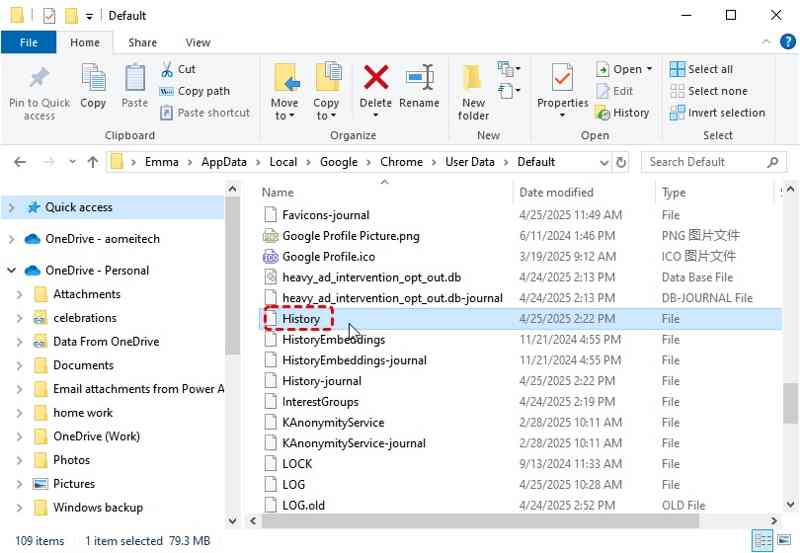
Chrome: %LocalAppData%GoogleChromeUser DataDefault\
Firefox: %APPDATA%MozillaFirefoxProfiles\
Microsoft Edge: %LocalAppData%MicrosoftEdgeUser DataDefault\
Vaihe 3. paina OK painiketta.
Vaihe 4. Etsi sitten Historia tiedosto ja avaa se DB Browser for SQLite -selaimella.
Vaihe 5. Vieritä alas ja etsi vieraillut-linkit pöytä.
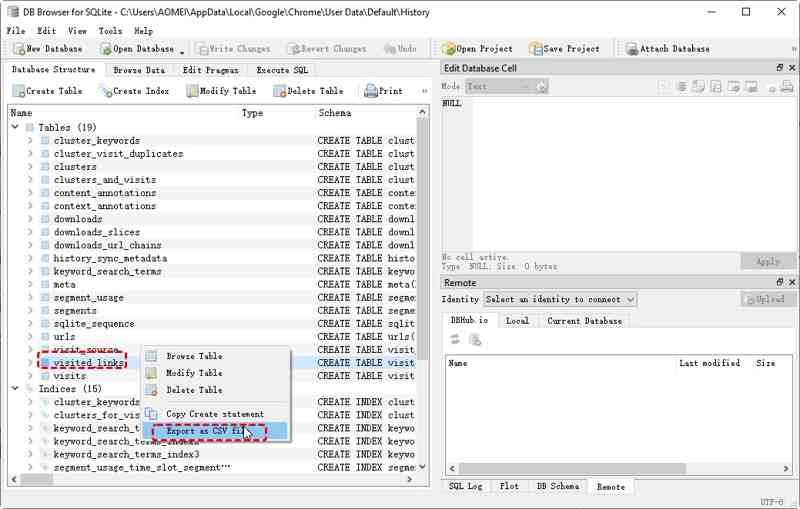
Vaihe 6. Napsauta sitä hiiren kakkospainikkeella, valitse Vie CSV-tiedostonaja tallenna se työpöydällesi.
Vaihe 7. Avaa seuraavaksi CSV-tiedosto Excelissä, ja tässä voit palauttaa poistettu Google-hakuhistoria.
Osa 4: Poistetun hakuhistorian palauttaminen Macissa
Voit palauttaa poistetun hakuhistorian Macilla kokeilemalla Time Machinea, jos se on käytössä. Kaikki hakuhistoriasi tallennetaan tiedostoon nimeltä History.db. Voit kokeilla alla olevia vaiheita palauttaaksesi sen Macillasi.
Vaihe 1. Sulje selain Macillasi.
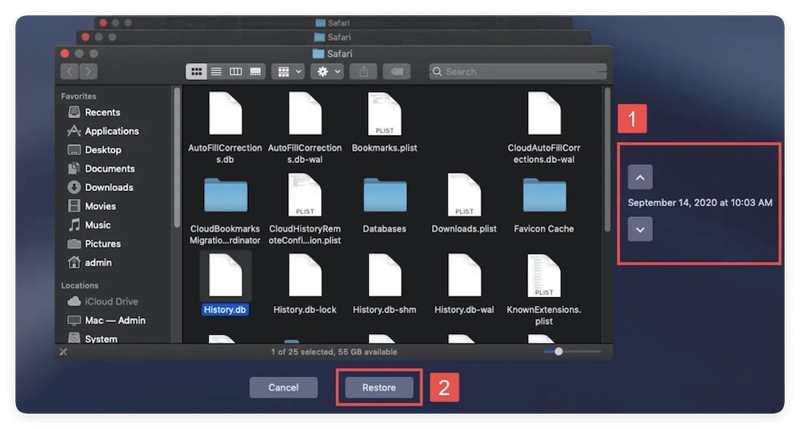
Vaihe 2. Avaa Finder ja siirry selaimen kansioon. Safarissa polku on ~/Kirjasto/Safari/.
Vaihe 3. Liitä Time Machine -varmuuskopiointilaite Mac-tietokoneeseesi.
Vaihe 4. avoin aikakone ja etsi oikea varmuuskopio.
Vaihe 5. Etsi ja valitse sitten Historia.db tiedosto ja napsauta Palauttaa painiketta.
Vaihe 6. Asenna SQLite-selain viralliselta verkkosivustolta ja avaa se omalta tietokoneeltasi. Sovellukset kansio.
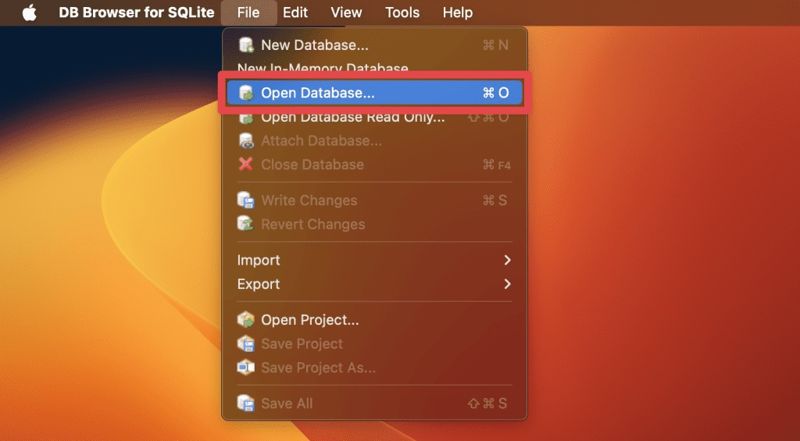
Vaihe 7. Siirry filee valikosta ja valitse Avaa tietokanta.
Vaihe 8. Valitse History.db-tiedosto ja napsauta avoin hakuhistorian palauttamiseksi Macilla.
Yhteenveto
Nyt sinun pitäisi ymmärtää hakuhistorian palauttaminen iPhone-, Android-, Windows- tai Mac-laitteilla. Voit lukea oppaamme, valita oikean menetelmän ja seurata ohjeitamme palauttaaksesi kadonneen hakuhistoriasi millä tahansa selaimella. Apeaksoft iPhone Data Recovery on paras vaihtoehto iPhonella tai iPadilla tehtyjen hakujen palauttamiseen.
Aiheeseen liittyvät artikkelit
Jos vahingossa poistat tärkeiden keskustelujen kuvia, tämä opetusohjelma näyttää useita tapoja palauttaa kuvia WhatsAppista.
Tässä oppaassa on useita tehokkaita menetelmiä poistettujen vastaajaviestien palauttamiseksi iPhonellasi varmuuskopiotiedostolla tai ilman.
Tämä opas opastaa sinua neljässä tavassa palauttaa Outlook-sähköpostit Poistetut-kansion, Outlook-palvelimen, varmuuskopion ja kolmannen osapuolen ohjelmistojen avulla.
Haluatko palauttaa poistetut sovellukset iCloudista? Tässä artikkelissa näytetään kolme todistettua tapaa palauttaa poistetut sovellukset helposti.



