

Yksi opetusohjelma, joka opettaa sinulle, miten Android-roskakori palautuu

Oletko koskaan vahingossa poistanut valokuvia, videoita tai tärkeitä tiedostoja? Älä huoli! Useimmissa Android-laitteissa on roskakoritoiminto. Voit palauttaa poistetut tiedostosi sinne tietyn ajan kuluttua.
Tämä postaus opastaa sinua askel askeleelta läpi, miten se tehdään Androidin roskakorin palautus, auttaen sinua helposti palauttamaan poistetut tiedostot Androidilla.
SIVUN SISÄLTÖ:
Osa 1: Onko Androidilla yksi roskakori kuten tietokoneella
Kuten me kaikki tiedämme, Windowsissa/Macissa poistetut tiedostot siirretään yhteen roskakoriin, josta käyttäjät voivat helposti löytää, palauttaa tai poistaa ne pysyvästi myöhemmin. Siksi monilla käyttäjillä on kysymys: Missä on roskakori Androidissani? Menevätkö kaikki poistetut tiedostot samaan roskakoriin Androidissa?
Ei siinä tapauksessa. Android toimii aivan eri tavalla.
Androidilla ei ole yhtenäistä roskakoria. Sen sijaan jokaisella sovelluksella, kuten Gallerialla, Tiedostonhallinnalla ja Google Drivella, on oma roskakorinsa sovelluksen sisällä. Tässä artikkelissa näytetään, miten löydät ja haet roskakorin Androidilla.
Osa 2: Poistettujen valokuvien palauttaminen roskakorista Androidilla
Poistitko vahingossa arvokkaat kuvasi Androidilla? Ei hätää! Lähes jokaisessa Android-puhelimessa on Roskakori- tai Äskettäin poistetut -ominaisuus albumisovelluksessa. Kun olet poistanut kuvat, niitä ei poisteta heti. Sen sijaan ne tallennetaan väliaikaisesti Roskakori-kansioon ja poistetaan sitten 30 päivän kuluttua. Tässä osiossa näytetään vaihe vaiheelta, kuinka Roskakori-kansioon pääsee ja kuinka palauttaa kuvat roskakorista.
Yleiset Android-puhelimet:
Vaihe 1. Avaa sinun Valokuvat App.
Vaihe 2. Napauta Albumi alareunassa ja etsi Hiljattain poistettu kansio.
Vaihe 3. Valitse palautettavat valokuvat ja paina Palauta-painiketta.
Vinkki:
1. Vastaavien painikkeiden nimet vaihtelevat puhelinmallien välillä. Katso laitteesi näytöltä löytyvät todelliset vaihtoehdot.
2. Yleensä poistettuja valokuvia voidaan säilyttää vain 30 päivää. Sen jälkeen ne poistetaan pysyvästi.
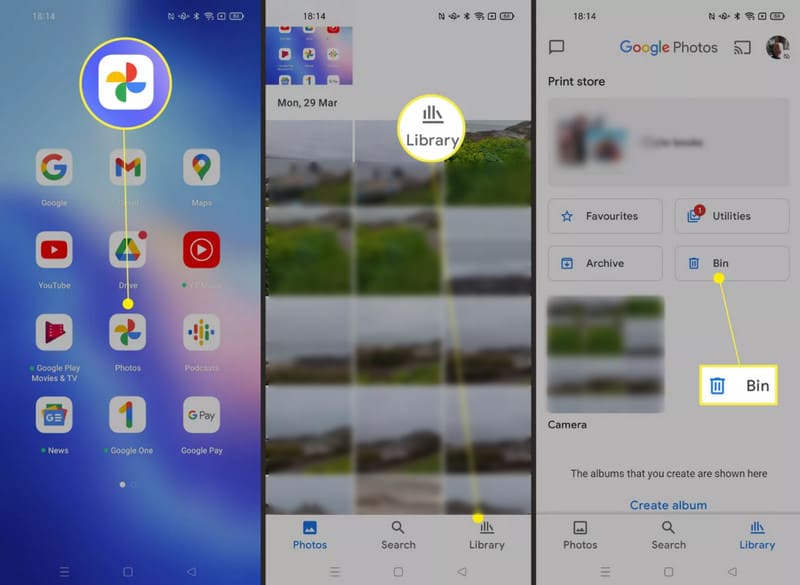
Puhelimet, joissa on Google Kuvat:
Vaihe 1. Käynnistää Google Kuvat Android-puhelimessasi.
Vaihe 2. Napauta Kirjasto/Kokoelmat pohjalla.
Vaihe 3. valita Roskakori seuraavalla sivulla.
Vaihe 4. Napsauta valokuvaa ja paina sitten Palauttaa painiketta alhaalla.
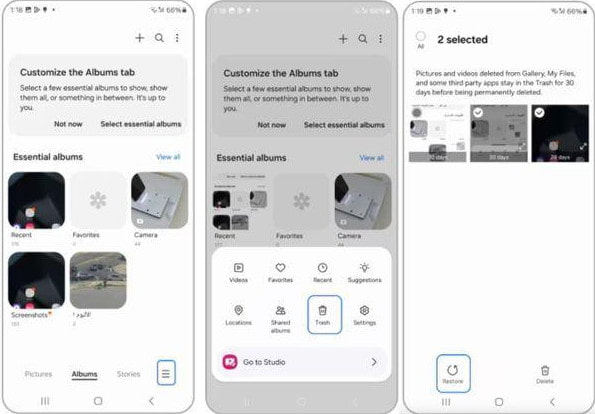
Samsung-puhelimet:
Vaihe 1. Avaa Galleria sovellus Samsung-puhelimellasi.
Vaihe 2. Valitse valikko (kolme vaakasuoraa viivaa) -painike alareunassa.
Vaihe 3. Napauta Roskakori.
Vaihe 4. Tarkista kuva ja paina sitten toipua painiketta.
Vinkki: Samanlaisia vaiheita voidaan soveltaa myös silloin, kun haluat palauttaa poistetut videot Androidissa.
Osa 3: Kuinka löytää ja palauttaa poistetut tiedostot roskakorista Androidilla
Kuten valokuvia, Android-laitteesi tiedostoja ei poisteta heti niiden poistamisen jälkeen. Useimmissa Android-laitteissa on Roskakori- tai Äskettäin poistetut -ominaisuus, joka tallentaa poistetut tiedostot väliaikaisesti yleensä 30 päiväksi, jotta voit palauttaa ne milloin tahansa tarvittaessa. Alla on yksityiskohtaiset ohjeet tiedostojen palauttamiseen Roskakorista Androidilla.
Vaihe 1. Napsauta tiedostonhallintaa Android-puhelimellasi. Nimi voi vaihdella puhelimesi merkin mukaan, kuten Tiedostoni Samsungilla tai Asiakirjat Googlen laitteilla.
Vaihe 2. Suorita vastaavat toiminnot Android-puhelimesi perusteella.
• Napauta valikko (kolme vaakasuoraa viivaa) -painiketta ja napsauta Roskakori.
• Napauta Viimeaikaiset or KategoriatValitse Roskakori.
• Napauta selailla ja valitse Äskettäin poistettu.
• Napauta Clean or selailla, vieritä alas ja valitse Roskakori.
•…
Vaihe 3. Etsi haluamasi tiedostot ja napsauta Palauttaa.
Osa 4: Yhden luukun ratkaisu Android-roskakorin palauttamiseen
Kuten edellä mainitsimme, poistetut valokuvat tai tiedostot säilytetään roskakorissa tai Äskettäin poistetut -kansiossa vain 30 päivää. Järjestelmä poistaa ne automaattisesti pysyvästi tämän ajanjakson jälkeen. Kuinka roskakori sitten palautetaan Androidilla? Apeaksoft Android Data Recovery on täällä auttaakseen sinua!
Palauta Androidin pysyvästi poistettu roskakori
- Palauta tiedostot, jotka eivät ole roskakorikansiossa.
- Intuitiivinen käyttöliittymä ja yhden napsautuksen käyttö.
- Yhteensopiva kaikkien nykyaikaisten Android-puhelimien kanssa.
- Toimii Windowsissa ja Macissa.
Suojattu lataus
Suojattu lataus

Vaihe 1. Lataa tämä tehokas Android-tietojen palautustyökalu tietokoneellesi ilmaiseksi.
Vaihe 2. Käynnistä se ja yhdistä Android-puhelimesi siihen.

Vaihe 3. Valitse tietotyypit ja napsauta seuraava painiketta.

Vaihe 4. Valitse haluamasi tiedostot. Paina sitten toipua painiketta.

Yhteenveto
Olemme käyneet läpi Androidin roskakorin palautus yksityiskohtaisesti. Toivottavasti löydät roskakorikansion sijainnin ja saat poistetut tiedostot takaisin onnistuneesti. Älä myöskään huoli, jos tiedostosi eivät ole roskakorikansiossa. Apeaksoft Android Data Recovery on aina täällä auttaakseen palauttaa pysyvästi poistetut tiedostot Androidilla.
Aiheeseen liittyvät artikkelit




