

Kuinka palauttaa videotiedostoja SD-kortiltasi nopeasti

"Alustasin SD-korttini ja unohdin varmuuskopioida videoni. Miten voin tehdä sen?" palauta videoita SD-kortilta?” SD-kortteja ja muistikortteja käytetään laajalti mediatiedostojen tallentamiseen ja digitaalikameroiden tallennustilan laajentamiseen. Videon menetys on kuitenkin yleinen ongelma SD-korttien haavoittuvuuden vuoksi. Hyvä uutinen on, että kadonneet mediatiedot voi palauttaa SD-kortilta useilla eri tavoilla erilaisissa tilanteissa.
SIVUN SISÄLTÖ:
Osa 1: Kadonneiden videoiden palauttaminen SD-kortilta
Apeaksoft Data Recovery on paras tapa palauttaa kadonneita videoita SD-kortilta, jos olet vahingossa poistanut ne, alustanut kortin tai videotiedostosi ovat vioittuneet. Mikä tärkeintä, se on helppokäyttöinen eikä vaadi teknisiä taitoja.
- Palauta videot SD-kortilta nopeasti.
- Tukee lähes kaikkia videoformaatteja, kuten MP4, MKV, MOV, ProRes, AVI ja paljon muuta.
- Esikatsele kadonneita videoita valikoivaa palautusta varten.
- Toimii sekä sisäisillä että ulkoisilla kiintolevyillä.
- Yhteensopiva Windowsin ja macOS:n kanssa.
Suojattu lataus
Suojattu lataus

Kuinka palauttaa kadonneet videot SD-kortiltasi
Vaihe 1. Skannaa SD -korttisi
Käynnistä videoiden palautusohjelmisto asennettuasi sen tietokoneellesi. Macille on olemassa toinenkin versio. Siirry osoitteeseen USB-/SD-kortin palautus tila. Aseta SD-kortti tietokoneeseen, valitse se avattavasta valikosta ja napsauta Skannaa levy painiketta.

Vaihe 2. Esikatsele videoita
Pikahaun jälkeen ohjelmisto suorittaa automaattisesti syvähaun. Siirry sitten kohtaan Tyyppiluettelo välilehti ja valitse VideoNyt voit katsella kaikkia SD-kortillasi olevia videoita. Käytä Suodatin-vaihtoehtoa löytääksesi tiettyjä videoita nopeasti.

Vaihe 3. Palauta kadonneet videot
Valitse haettavat videotiedostot ja napsauta toipua -painiketta. Aseta sitten tulostuskansio ja vahvista videon palautus SD-kortilta.

Osa 2: Poistettujen videoiden palauttaminen SD-kortilta roskakoriin tai roskakoriin
Jos avaat SD-kortin tietokoneellasi ja poistat vahingossa videoita, voit todennäköisesti palauttaa poistetut videot SD-kortilta roskakorista tai roskakorista. Helppoja menetelmiä kannattaa kokeilla.
Kuinka palauttaa poistetut videot SD-kortilta roskakorissa
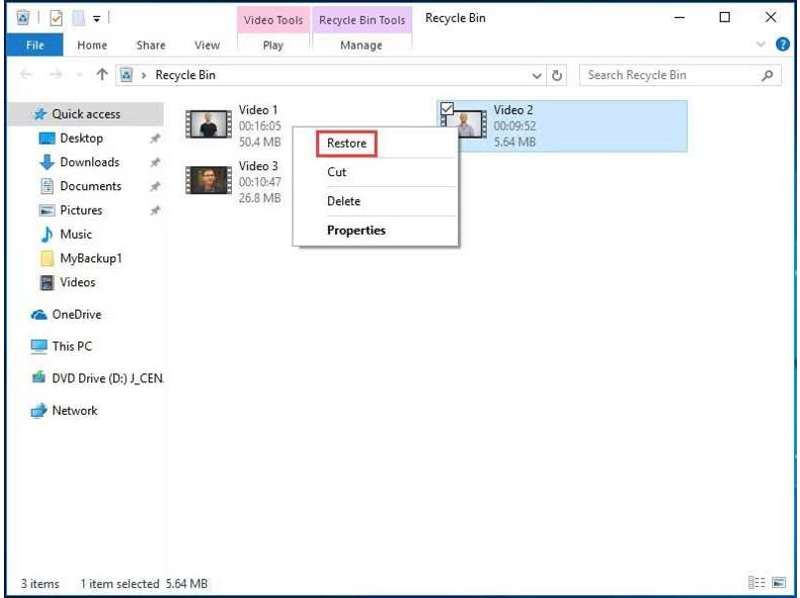
Vaihe 1. Avaa roskakori työpöydältä tai Resurssienhallinnasta.
Vaihe 2. Etsi palautettava video.
Vaihe 3. Napsauta tiedostoa hiiren kakkospainikkeella ja valitse Palauttaa.
Kuinka palauttaa poistetut videot SD-kortilta roskakorissa
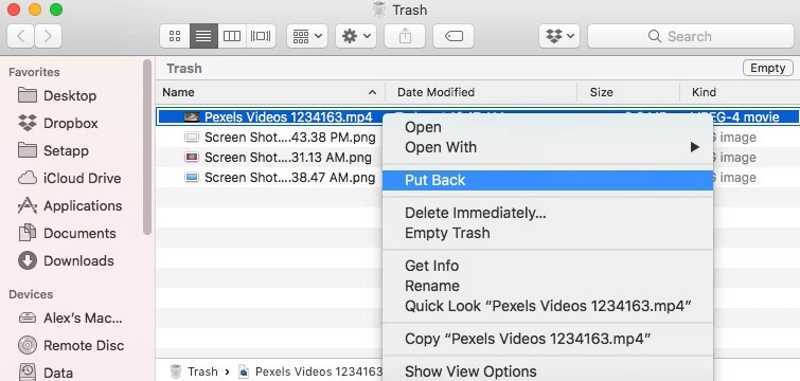
Vaihe 1. avoin Roskakori mistä Telakka baari.
Vaihe 2. Etsi videotiedosto, jonka haluat palauttaa.
Vaihe 3. Napsauta videotiedostoa hiiren kakkospainikkeella ja valitse Laita takaisin.
Huomautus: Nämä menetelmät palauttavat poistetut videot alkuperäiseen sijaintiinsa. Voit myös valita ne ja vetää ne työpöydällesi, jos SD-korttisi ei ole käytettävissä.
Osa 3: Videoiden palauttaminen alustetulta SD-kortilta varmuuskopion avulla
Varmuuskopiointi on hyvä vaihtoehto tietojen menetyksen välttämiseksi. Toisin sanoen voit palauttaa videoita alustetulta SD-kortilta, jos olet varmuuskopioinut videosi sisäänrakennettujen tiedostohistoria- ja Time Machine -ominaisuuksien avulla.
Kuinka palauttaa videoita SD-kortilta tiedostohistorian kautta
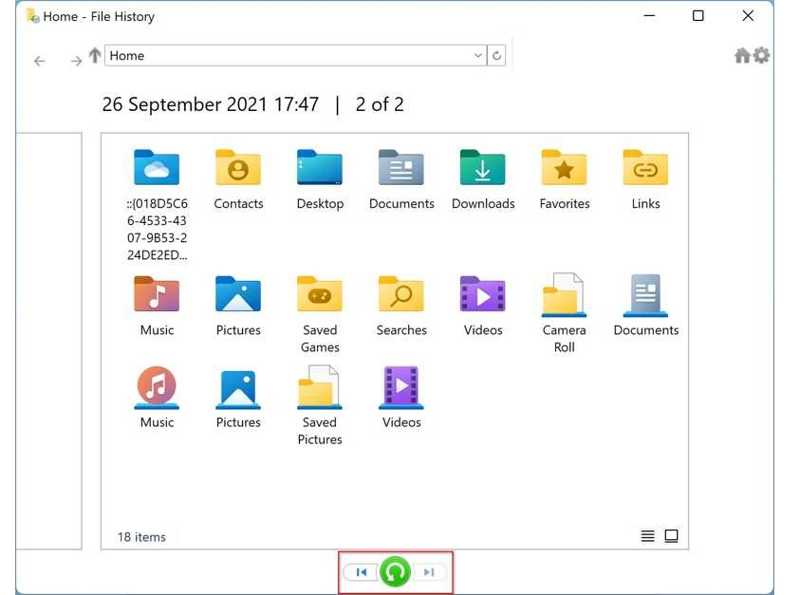
Vaihe 1. Avaa tiedostonhallinta ja etsi SD-kortti.
Vaihe 2. Napsauta korttiasi hiiren kakkospainikkeella ja valitse Kiinteistöt.
Vaihe 3. Vaihda Aiemmat versiot Tab.
Vaihe 4. Valitse oikea versio, napsauta nuoli -painiketta vieressä avoin, ja valitse Avaa tiedostohistoriassa.
Vaihe 5. Napsauta videotiedostoa ja vedä se työpöydällesi.
Kuinka palauttaa videoita SD-kortilta Time Machinen avulla
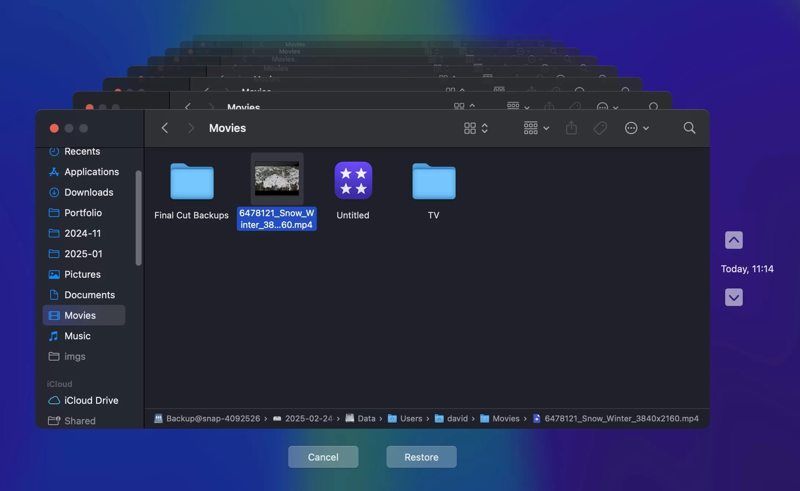
Vaihe 1. Aseta varmuuskopioväline Mac-tietokoneeseesi.
Vaihe 2. Avaa sinun löytäjä ja etsi videosi tallennuspaikka.
Vaihe 3. Valitse aikakone -painiketta ylänauhassa ja valitse Anna Time Machine.
Vaihe 4. paina Ylöspäin ja Alaspäin -painikkeita, kunnes löydät oikean version.
Vaihe 5. Valitse haluamasi videotiedosto, kopioi ja liitä se kohdekansioon.
Kirjallisuutta
Osa 4: Vioittuneiden videoiden palauttaminen SD-kortilta PhotoRecin avulla
PhotoRec on ilmainen ja avoimen lähdekoodin tiedostojen palautusohjelma. Se pystyy korjaamaan ja palauttamaan vioittuneita videoita SD-kortilta. Se toimii kuitenkin komentorivien avulla ja vaatii teknisiä taitoja.
Vaihe 1. Lataa TestDisk kiintolevyllesi.
Vaihe 2. Avaa arkisto, napsauta hiiren kakkospainikkeella photorec.exe-tiedosto tiedosto ja valitse Suorita järjestelmänvalvojana.
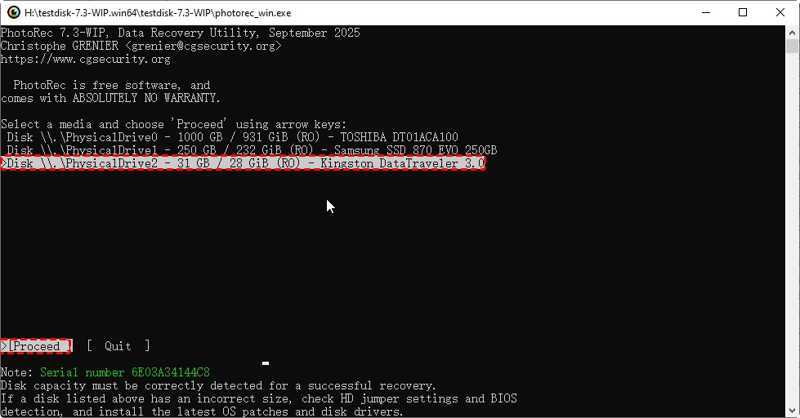
Vaihe 3. Valitse SD-kortti näppäimistön nuolinäppäimillä.
Vaihe 4. paina enter or Palata näppäintä.
Vaihe 5. Seuraavaksi valitse ja suorita Jatkaa.
Vaihe 6. Valitse sitten SD-korttisi tiedostojärjestelmä.
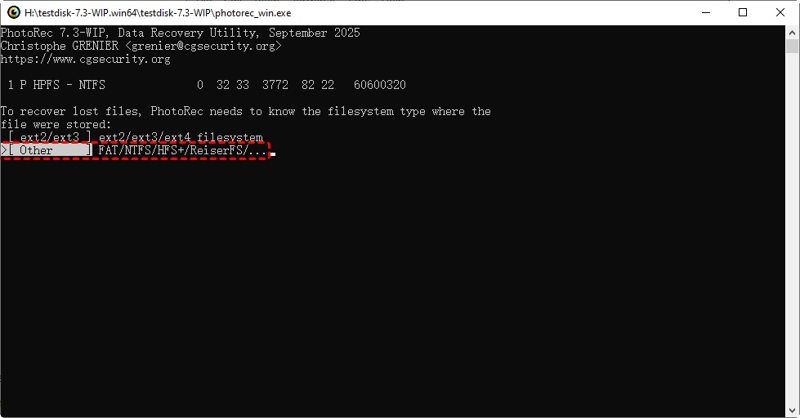
Vaihe 7. Valita Ilmainen or Koko tarpeidesi mukaan.
Vaihe 8. Valitse kohdekansio ja aloita tiedostojen palautus.
Yhteenveto
Tässä oppaassa jaettiin useita tapoja palauttaa poistetut videot SD-kortilta erilaisissa tilanteissa. Voit valita sopivan menetelmän ja seurata ohjeitamme saadaksesi videotiedostosi nopeasti takaisin. Apeaksoft Data Recovery on paras tapa hakea videotiedostoja sisäisiltä ja ulkoisilta kiintolevyiltä.
Aiheeseen liittyvät artikkelit




