

4 yksityiskohtaista menetelmää vioittuneiden ZIP-tiedostojen palauttamiseksi helposti

ZIP-tiedostoilla on tärkeä rooli jokapäiväisessä elämässämme. Olipa kyseessä sitten pakkausmateriaalien käyttö tai suurten tiedostojen siirtäminen, se aiheuttaa meille suuria ongelmia, jos ZIP-tiedosto on vioittunut tai vaurioitunut, sitä ei voida purkaa tai sen sisältö katoaa. Älä huoli - se voidaan korjata! Tämä viesti on täällä opastamassa sinua... palauttaa ZIP-tiedostot neljällä hyödyllisellä tavalla. Lue lisää!
SIVUN SISÄLTÖ:
- Osa 1: Miksi ZIP-tiedostot vioittuvat
- Osa 2: Universaali tapa palauttaa vioittuneet ZIP-tiedostot
- Osa 3: Palauta vioittuneet ZIP-tiedostot vaihtoehtoisten purkutyökalujen avulla
- Osa 4: Palauta vaurioituneet ZIP-tiedostot ammattimaisilla korjausohjelmilla
- Osa 5: Palauta vioittunut ZIP-tiedosto varmuuskopiosta
Osa 1: Miksi ZIP-tiedostot vioittuvat
Ennen kuin tutkitaan, miten vioittunut ZIP-tiedosto voidaan palauttaa, on tärkeää ensin selvittää, miksi tiedosto on vaurioitunut. ZIP-tiedoston rakenne on suhteellisen monimutkainen. Jos jokin osa siitä vaurioituu, se voi estää koko pakatun paketin avautumisen normaalisti. Seuraavat yleiset syyt:
Siirtoprosessi keskeytyy: Epävakaat verkot tai äkilliset keskeytykset siirron aikana voivat johtaa epätäydellisiin ZIP-tiedostoihin, jolloin niitä ei voida purkaa.
Tallennuslaitteen vika: USB-asemien, kiintolevyjen tai muistikorttien virheelliset sektorit, ikääntyminen tai äkillinen virrankatko voivat vioittaa tiedostorakennetta.
Pakkaus- tai uuttovirheet: Ohjelmiston kaatumiset, jumiutumiset tai toiminnan keskeytymiset voivat vahingoittaa ZIP-tiedostoja.
Virusinfektio: Jotkut virukset voivat vahingoittaa ZIP-tiedostoja.
Vioittunut tiedostojärjestelmä: Järjestelmän kaatumiset, virheellinen muotoilu tai levyn vaurioituminen voivat myös vioittaa ZIP-arkistoja.
Yhteensopimattomat ohjelmistoversiot: Vanhentuneiden pakkaustyökalujen käyttö saattaa estää ZIP-tiedostojen avautumisen oikein.
Osa 2: Universaali tapa palauttaa vioittuneet ZIP-tiedostot
On erittäin tärkeää löytää yleismaailmallinen ja tehokas tapa palauttaa vaurioituneet zip-tiedostot. Käytä ammattimaisia työkaluja, kuten Apeaksoft Data Recovery voi merkittävästi lisätä onnistumisprosenttia.
Paras yleistyökalu vaurioituneiden ZIP-tiedostojen palauttamiseen
- Se tarjoaa syväskannaustilan ZIP-tiedostojen tehokkaaseen paikantamiseen.
- Palauta ZIP-tiedostot poistojen, virusten, järjestelmän kaatumisten jne. vuoksi.
- Tietoja ei korvata tai vahingoiteta prosessin aikana.
- Käyttäjäystävällinen käyttöliittymä ja 99.98 % onnistumisprosentti.
Suojattu lataus
Suojattu lataus

Vaihe 1. Lataa tämä ohjelmisto ilmaiseksi painamalla yllä olevaa painiketta.
Vaihe 2. Käynnistä ohjelma ja valitse vioittuneiden ZIP-tiedostojen sijainti. Paina Aloita haku painiketta.

Vaihe 3. Odota kärsivällisesti, niin näet kaikki tiedostot käyttöliittymässä. Siirry vasempaan paneeliin ja valitse Archive.

Vaihe 4. Tarkista tulokset ja paina sitten Palauta kaikki -painiketta oikeassa alakulmassa.
Vinkki: Tämä työkalu auttaa sinua myös palauttaa tiedot kuolleelta kiintolevyltä.
Osa 3: Palauta vioittuneet ZIP-tiedostot vaihtoehtoisten purkutyökalujen avulla
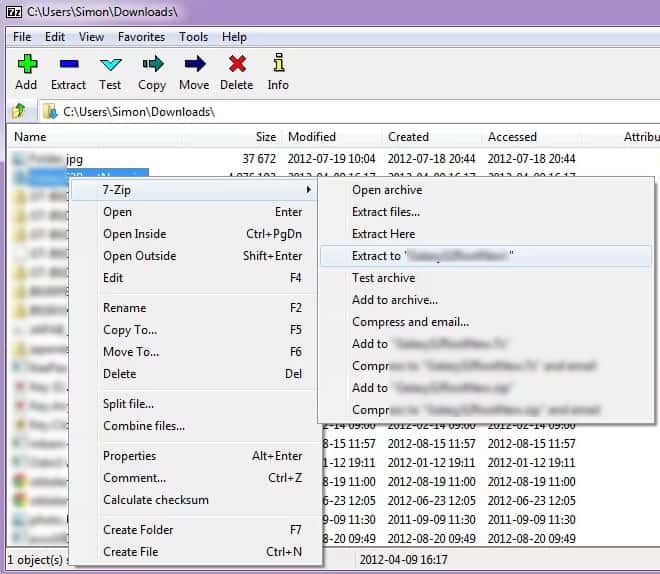
Joskus voit käyttää vaihtoehtoisia pakkaustyökaluja sisällön tai sen osan palauttamiseen, jos ZIP-tiedosto on vain vähän vioittunut. Monet sisäänrakennetut purkajat lakkaavat toimimasta heti, kun ne havaitsevat virheitä, mutta kolmannen osapuolen työkaluilla on usein parempi sietokyky pienille vaurioille. Tässä otamme esimerkkinä 7-Zipin näyttääksemme, kuinka voit palauttaa poistetut ZIP-tiedostot ilmaiseksi.
Vaihe 1. Lataa ja asenna 7-Zip.
Vaihe 2. Etsi vioittunut ZIP-tiedosto ja napsauta sitä hiiren kakkospainikkeella.
Vaihe 3. Napauta Avaa arkisto ensin tarkistaa, pystyykö 7-Zip lukemaan tiedostorakennetta.
Vaihe 4. Tarkista tiedostot ja napsauta OteJoskus 7-Zip pystyy silti poimimaan käyttökelpoista sisältöä virheistä huolimatta.
Osa 4: Palauta vaurioituneet ZIP-tiedostot ammattimaisilla korjausohjelmilla
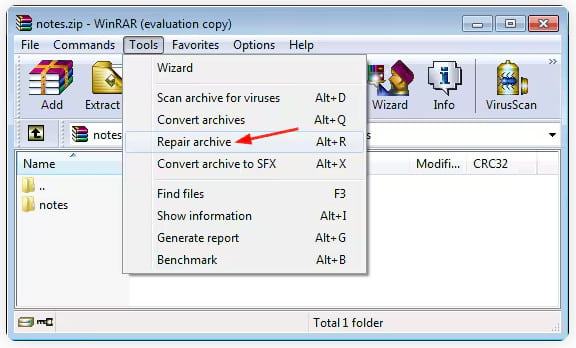
Kun ZIP-tiedosto on pahasti vaurioitunut, tavalliset pakkaustyökalut eivät välttämättä enää pysty lukemaan sen sisältöä. Tällaisissa tapauksissa on tarpeen käyttää ammattimaista korjaustyökalua. WinRAR-korjaus on yksi yleisimmin käytetyistä. Se tarjoaa sisäänrakennetun korjausarkiston ominaisuuden, joka voi rakentaa vioittuneen ZIP-tiedoston rakenteen uudelleen.
Vaihe 1. Lataa WinRAR tietokoneellesi ja käynnistä se.
Vaihe 2. Siirry vioittuneiden ZIP-tiedostojen kohdalle ja napsauta Työkalut huipulla.
Vaihe 3. Valita Korjausarkisto ja valitse OK aloittaaksesi korjausprosessin.
Osa 5: Palauta vioittunut ZIP-tiedosto varmuuskopiosta
Jos mikään korjausmenetelmistä ei toimi, voit yrittää palauttaa ZIP-tiedoston varmuuskopiosta. ZIP-tiedostoista saattaa olla olemassa ehjä versio, olipa kyseessä sitten järjestelmän varmuuskopio, pilvitallennuksen versiohistoria tai manuaalisesti tallennettu kopio.
Palauta edellisestä versiosta poistetut ZIP-tiedostot noudattamalla alla olevia ohjeita.
Tässä esimerkkinä käytetään Windows-tietokonetta.
Vaihe 1. Etsi vioittunut ZIP-tiedosto.
Vaihe 2. Napsauta sitä hiiren kakkospainikkeella ja valitse Kiinteistöt.
Vaihe 3. Siirry Aiemmat versiot välilehti. Windows tallentaa kopiot automaattisesti, jos Tiedoston historia or järjestelmän palauttaminen on kytketty.
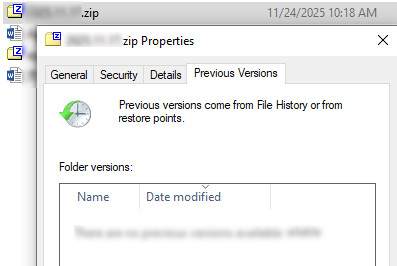
Vaihe 4. Valitse versio, jonka uskot sisältävän ehjän ZIP-tiedoston.
Vaihe 5. paina Palauttaa painiketta.
Vaihe 6. Tarkista, onko ZIP-tiedostot palautettu.
Vinkki: Voit myös käyttää tätä menetelmää palauttaa poistetut PDF-tiedostot.
Yhteenveto
Kuten Kuinka palauttaa vaurioituneet ZIP-tiedostot, sinulla saattaa olla vastaus mielessäsi. Käytitpä sitten ammattimaista ohjelmistoa, kuten Apeaksoft Data Recovery, vaihtoehtoisia pakkaustyökaluja, korjaustyökaluja tai varmuuskopioita, toivomme, että pystyt palauttamaan vioittuneet/poistetut ZIP-tiedostosi onnistuneesti!
Aiheeseen liittyvät artikkelit
Miksi en voi pakata tiedostoa Macissani? Kuinka luoda zip-tiedosto Macille ilmaiseksi? Kuinka avata Mac-zip-tiedostoja? Täältä voit oppia pakkaamaan tai pakkaamaan Mac-tiedostoja.
Jos kohtaat puuttuvien DLL-tiedostojen virheen, älä panikoi. Voit oppia useita tapoja löytää ja palauttaa poistetut DLL-tiedostot.
Tyhjensitkö roskakorin? Voit palauttaa tiedostoja roskakorista Windowsilla ja Macilla konkreettisen oppaamme avulla, vaikka olisit tyhjentänyt roskakorin.
Voit oppia viisi tehokasta tapaa palauttaa kadonneita valokuvia SD-kortilta, mukaan lukien vioittuneet, kaatuneet tai vaurioituneet SD-kortit.



