

Kuinka palauttaa puuttuvat sovellukset Android-puhelimissa ja -tableteissa

Android-laitteet ovat suosittuja osittain siksi, että saatavilla on valtavasti sovelluksia apuohjelmista pikaviesteihin, mobiilipeleistä sosiaaliseen mediaan, markkinapaikoista urheiluun. Jotkin tekijät, kuten vahingossa tapahtuva poistaminen, päivitysvirhe, järjestelmän kaatuminen ja paljon muuta, voivat kuitenkin johtaa sovellusten katoamiseen. Hyvä uutinen on, että voit palauta poistetut sovellukset Androidilla puhelimille ja tableteille. Tämä opetusohjelma esittelee hyväksi havaittuja menetelmiä ja selittää työnkulut.
SIVUN SISÄLTÖ:
- Osa 1: Piilotettujen sovellusten palauttaminen Androidilla
- Osa 2: Kuinka palauttaa puuttuvat sovellukset Androidilla Google Playsta
- Osa 3: Kuinka palauttaa poistetut pelit Androidilla Google Gamesista
- Osa 4: Puuttuvien sovellusten palauttaminen Samsung Androidilla
- Osa 5: Poistettujen APK-tiedostojen palauttaminen Android-muistista
- Osa 6: Kuinka palauttaa sovelluksia Androidilla varmuuskopiosta
- Osa 7: Lopullinen tapa palauttaa poistetut sovellustiedot Androidilla
Osa 1: Piilotettujen sovellusten palauttaminen Androidilla
Joskus sovellukset vain piilotetaan poistamatta niitä. Tämä helpottaa puuttuvien sovellusten palauttamista Androidilla. Sinun tarvitsee vain tuoda nämä sovellukset näkyviin Android-laitteesi Piilotetut sovellukset -kansiossa.
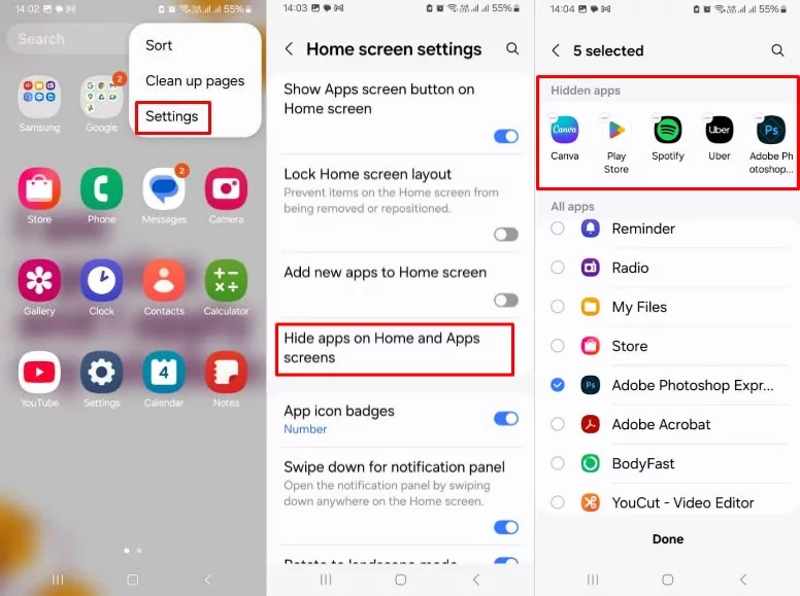
Vaihe 1. Siirry sovellusvalikkoon.
Vaihe 2. Napauta valikko painiketta kolmen pisteen kuvakkeella ja valitse Asetukset.
Vaihe 3. Valita Piilota sovellukset aloitusnäytöltä ja sovellusnäytöltä tai vastaava vaihtoehto.
Vaihe 4. Etsi Piilotetut sovellukset osiossa.
Vaihe 5. Napauta haluamaasi sovellusta ja palauta se. Löydät sen sitten sovellusvalikosta tai aloitusnäytöltä.
Osa 2: Kuinka palauttaa puuttuvat sovellukset Androidilla Google Playsta
Itse asiassa, kun lataat sovelluksen Google Play Kaupasta, siihen liittyvä Google-tili tallentaa toimintasi. Vaikka poistaisit sovellukset, Google-tilisi tallentaa lataustapahtuman. Näin voit palauttaa puuttuvat Android-sovellukset Google Play Kaupasta.
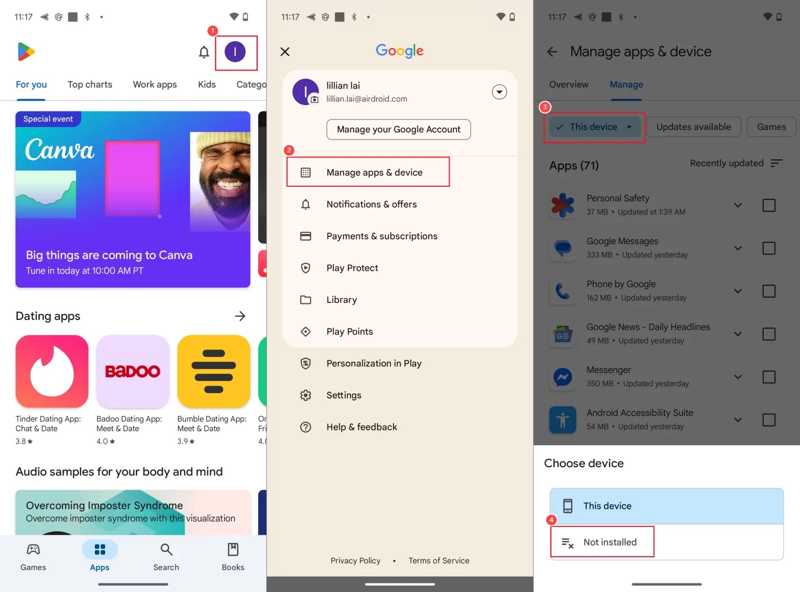
Vaihe 1. Käynnistä Google Play Kauppa puhelimellasi.
Vaihe 2. Napauta profiiliasi, valitse Hallinnoi sovelluksia ja laitteita, ja napauta hoitaa.
Vaihe 3. Napauta ja laajenna Tämä laite vaihtoehto ja valitse Ei asennettu.
Vaihe 4. Napauta sitten palautettavaa sovellusta ja paina Palauttaa -painiketta saadaksesi sen takaisin. Jos haluat palauttaa useita sovelluksia, valitse ne kaikki ja napauta Lataa painiketta.
Osa 3: Kuinka palauttaa poistetut pelit Androidilla Google Gamesista
Google Play Kauppa sallii puuttuvien sovellusten uudelleenasentamisen vain, kun Poistettujen pelitietojen palauttaminen AndroidillaSovellustiedot saattavat kuitenkin kadota. Pelisovellusten kohdalla tilanne on toinen. Google Play Games ei säilytä ainoastaan pelisovelluksiasi, vaan myös sovellustietoja, kuten pelikokemuksesi. Sen avulla voit palauttaa poistetun Android-sovelluksen ja pelikokemuksesi.
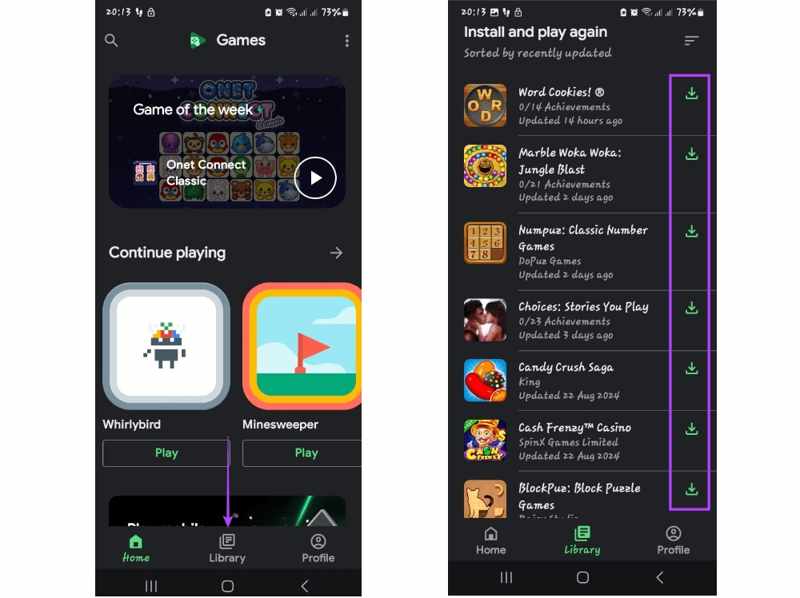
Vaihe 1. Käynnistä Google Play Pelit -sovellus.
Vaihe 2. Siirry Kirjasto välilehti.
Vaihe 3. Täällä voit tarkastella kaikkia laitteellesi asennettuja pelisovelluksia.
Vaihe 4. Napauta Lataa -painiketta haluamasi sovelluksen vieressä palauttaaksesi sen.
Osa 4: Puuttuvien sovellusten palauttaminen Samsung Androidilla
Google Play Kaupan lisäksi valmistajat lisäävät tuotteisiinsa mukautettuja sovelluskauppoja. Esimerkiksi Samsung lisäsi tuotteisiinsa Galaxy Storen. Sitä käytetään puuttuvien sovellusten palauttamiseen Samsungin Android-laitteilla.
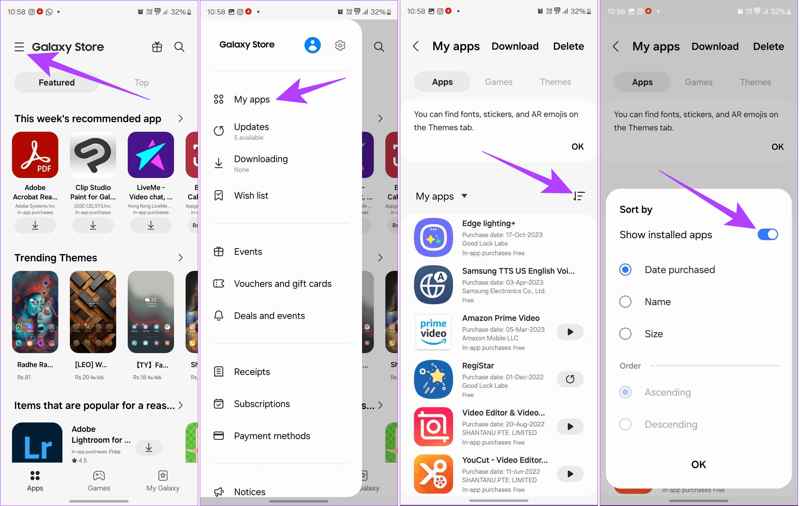
Vaihe 1. Suorita Galaxy Store Samsung-laitteessasi.
Vaihe 2. Napauta Hampurilainen -painiketta oikeassa yläkulmassa ja valitse Omat sovellukset.
Vaihe 3. Nyt voit tarkastella kaikkia laitteellesi asennettuja sovelluksia, mukaan lukien poistetut.
Vaihe 4. Voit lajitella sovelluksia päivämäärän, nimen ja koon mukaan.
Vaihe 5. Napauta sovellusta, jonka haluat palauttaa, ja napauta sitten install painiketta.
Huomautus: Palauta sovellustietosi avaamalla uudelleenasennettu sovellus ja kirjautumalla tilillesi.
Osa 5: Poistettujen APK-tiedostojen palauttaminen Android-muistista
Jos et pysty palauttamaan poistettuja Android-sovelluksia sovelluskaupastasi, ne on todennäköisesti asennettu APK-tiedostoina. Onneksi voit löytää APK-tiedoston laitteen muistista ja asentaa sen uudelleen.
Vaihe 1. Suorita Asetukset App.
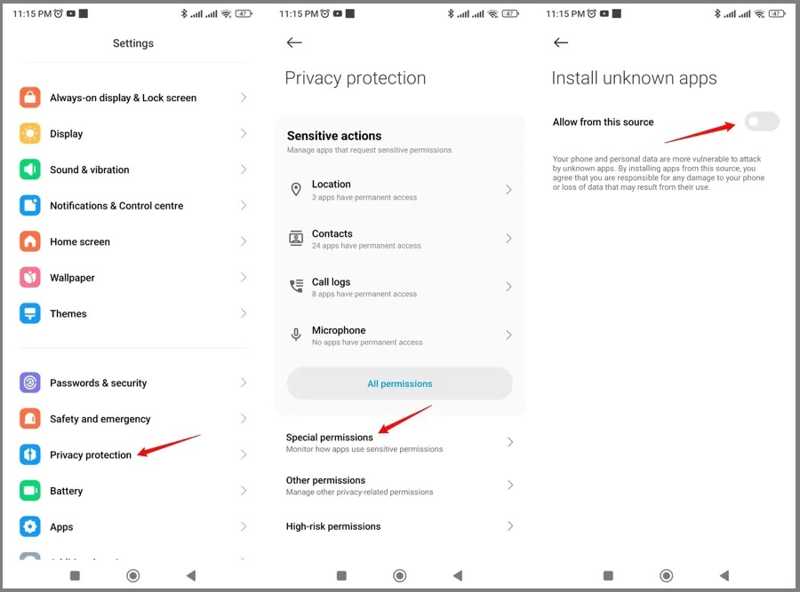
Vaihe 2. Navigoida johonkin Yksityisyyden suoja, erityisluvatja Asenna tuntemattomat sovellukset.
Vaihe 3. Valitse kanava ja kytke se päälle Salli tästä lähteestä. Ota sitten käyttöön muut kanavat.
Vaihe 4. Palaa aloitusnäyttöön ja suorita Tiedostojen Hallinta App.
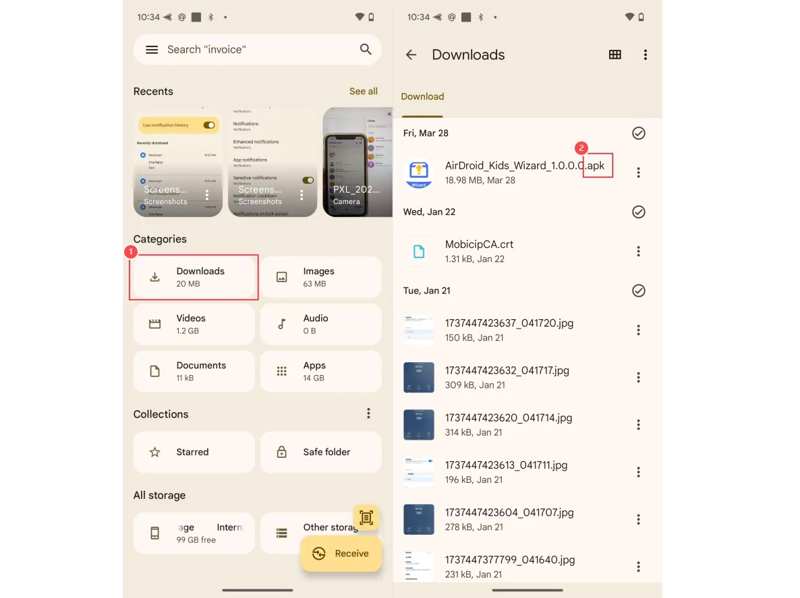
Vaihe 5. Siirry Lataukset kansio ja etsi poistetun sovelluksen APK-tiedosto.
Vaihe 6. Napauta sitä ja asenna se uudelleen noudattamalla näytön ohjeita.
Osa 6: Kuinka palauttaa sovelluksia Androidilla varmuuskopiosta
Kanssa Android varmuuskopiointi, voit palauttaa Android-laitteesi sovellukset ja sovellustiedot nopeasti. Tämä tapa pyytää sinua ensin tyhjentämään laitteesi tiedot. Siksi on parempi varmuuskopioida laitteesi nykyiset tiedot tietojen menetyksen välttämiseksi.
Vaihe 1. Suorita Asetukset App.
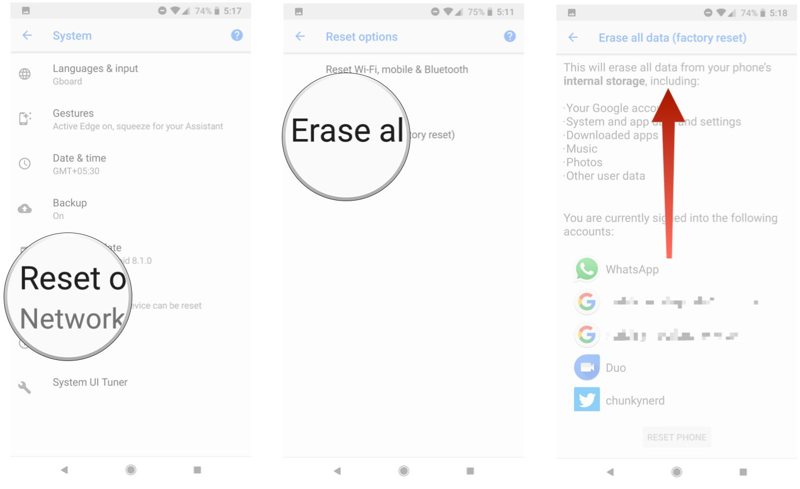
Vaihe 2. Mene Järjestelmä, Nollausasetukset, ja napauta Poista kaikki tiedot tai vastaava vaihtoehto.
Vaihe 3. Anna pyydettäessä puhelimesi tai tilisi salasana.
Vaihe 4. Napauta Nollaa puhelin painiketta vahvistaaksesi sen.
Vaihe 5. Kun laite käynnistyy uudelleen, asenna se ja yhdistä Wi-Fi-verkkoon.
Vaihe 6. Niin kauan kuin sinua pyydetään Kopioi sovelluksia ja tietoja, napauta seuraava, ja valitse Vanhaa laitetta ei voi käyttää.
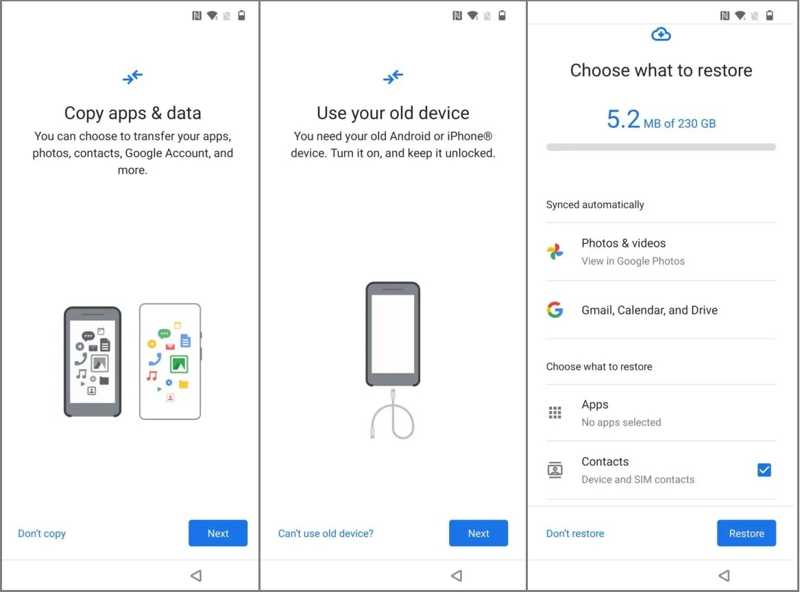
Vaihe 7. Kirjaudu sisään Google-tilillesi, jota käytät varmuuskopiointiin, ja valitse oikea varmuuskopiotiedosto.
Vaihe 8. Napauttaa Apps ja valitse kaikki palautettavat sovellukset ja napauta Palauttaa.
Osa 7: Lopullinen tapa palauttaa poistetut sovellustiedot Androidilla
Jos sinulla ei ole varmuuskopiota, Apeaksoft Android Data Recovery voi auttaa sinua palauttamaan poistetut sovellustiedot Android-laitteella. Se pystyy skannaamaan puhelimesi muistin ja löytämään poistetut sovellustiedot suoraan.
Paras tapa palauttaa poistetut sovellustiedot Androidilla ilman varmuuskopiointia
- Palauta sovellustiedot Androidilla yhdellä napsautuksella.
- Esikatsele kadonneita sovellustiedostoja.
- Tukee laajaa valikoimaa tiedostomuotoja.
- Toimii lähes kaikissa Android-merkeissä ja -malleissa.
Suojattu lataus
Suojattu lataus

Kuinka palauttaa poistetut sovellustiedot Androidilla
Vaihe 1. Yhdistä puhelimeesi
Suorita paras sovellustietojen palautustyökalu asennettuasi tietokoneellesi. Liitä puhelimesi tietokoneeseen yhteensopivalla kaapelilla. Ota käyttöön USB-virheenkorjaustila puhelimessasi ja valitse Siirrä tiedostoja jos sitä kehotetaan.

Vaihe 2. Esikatsele sovellustietoja
Kun laitteesi on havaittu, valitse palautettavat tietotyypit, kuten Viestit, dokumentit, WhatsApp, ja enemmän. Napsauta seuraava -painiketta jatkaaksesi. Kun se on valmis, voit esikatsella kadonneita tiedostoja.

Vaihe 3. Sovellustietojen palauttaminen Androidilla
Valitse palautettavat sovellustiedostot ja napsauta toipua -painiketta. Poistu tulostuskansiosta ja paina toipua uudelleen.

Yhteenveto
Tässä artikkelissa jaettiin seitsemän tapaa palauta poistetut sovellukset Androidilla laitteita sekä sovellustietoja ja -tiedostoja. Voit asentaa puuttuvat sovellukset uudelleen sovelluskaupasta, kuten Google Play Kaupasta, Galaxy Storesta tai APK:sta. Lisäksi varmuuskopio voi auttaa sinua saamaan sovellustiedot takaisin. Apeaksoft Android Data Recovery on helpoin tapa hakea kadonneita sovellustietoja Android-laitteellasi ilman varmuuskopiointia.
Aiheeseen liittyvät artikkelit
Etsitkö parasta Android-tietojen palautusohjelmistoa? Kun niin monet väittävät olevansa markkinoiden parhaita Android-tietojen palautustyökaluja, miten valitset oikean?
Täältä löydät kuusi tehokasta tapaa palauttaa Android-tekstiviestit älypuhelimissa, vaikka sinulla ei olisikaan varmuuskopiotiedostoa.
Voit palauttaa kadonneita videoita Android-puhelimella eri tavoilla. Lisäksi voit palauttaa poistetut videot Androidilla ilman varmuuskopioita.
Löydä neljä tehokasta tapaa palauttaa poistettu Google-historia Androidilla, Omat tapahtumat -osiosta varmuuskopioihin ja synkronoituihin laitteisiin, vaiheittaisen oppaan avulla.



