

3 tapaa palauttaa sovelluksia iCloudista – vaiheittainen opas

Jos poistat vahingossa sovelluksia iPhonesta tai iPadista, kaikki niihin liittyvät tiedot poistetaan. Sovellusten uudelleenasentaminen on helppoa, mutta poistettujen tietojen palauttaminen on hankalaa. Tässä artikkelissa näytämme, miten se tehdään. palauttaa sovellukset iCloudista iPhoneen/iPadiin.
SIVUN SISÄLTÖ:
Menetelmä 1. Palauta sovellukset iCloud-varmuuskopiosta
Jos haluat palauttaa kaikki iCloud-sovellukset iPhoneen tai iPadiin ja sinulla on iCloud-varmuuskopio, voit käyttää tätä menetelmää sovellusten palauttamiseen iCloud-varmuuskopiosta. Sinun tulisi kuitenkin aina tietää, että kaikkien sovellusten palauttaminen tarkoittaa kaikkien iCloud-varmuuskopion luontipäivämäärän jälkeisten tietojen poistamista ja iPhonen palauttamista kyseisen päivämäärän tilaan, ei vain sovellusten, vaan myös iPhonen asetusten ja muiden tietojen. Joten jos tämä on juuri sitä, mitä haluat, noudata seuraavia ohjeita:
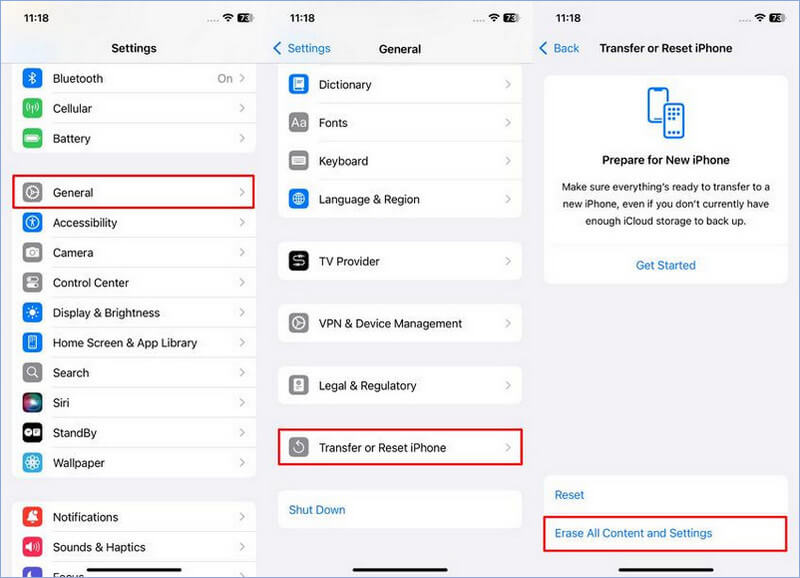
Vaihe 1. Siirry Asetukset sovellus laitteellasi. Vieritä sitten alas ja napauta general.
Vaihe 2. Vieritä Yleiset-näytön aivan loppuun ja napauta sitten Siirrä tai nollaa iPhoneVahvista iPhonen tyhjentäminen ja napauta Poista kaikki sisältö ja asetukset.
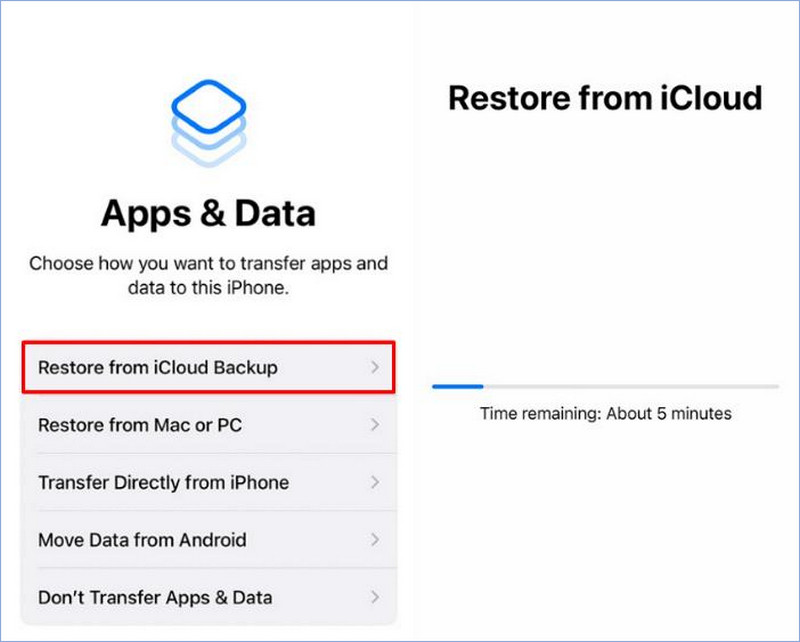
Vaihe 3. Noudata näytön ohjeita ja nollaa iPhone. Kun se näyttää Sovellukset ja tiedot ruutu, valitse Palauta iCloud-varmuuskopio.
Vaihe 4. Kaikki sovellukset palautetaan iPhoneesi iCloudista. Palauttaminen kestää yleensä 1–10 minuuttia varmuuskopion koosta riippuen.
Menetelmä 2. Palauta sovellukset iCloudista App Storessa
Jos olet ottanut iCloud-synkronoinnin käyttöön, voit tarkastella poistettujen sovellusten luetteloa App Storessa ja asentaa ne uudelleen. Tämän menetelmän avulla voit palauttaa yhden tai useita sovelluksia poistamatta nykyistä iPhonea ilman varmuuskopiota. Sillä on kuitenkin haittoja: poistettujen sovellusten tietoja ei voida palauttaa.
Jos haluat palauttaa sovelluksen iCloudista vain poistamatta laitetta, voit käyttää tätä menetelmää ensin. Se on helppokäyttöinen, joten se ei vie kauan. Noudata vain alla olevia ohjeita. Kokeile sen jälkeen iPhonen tietojen palautustyökalua palauta iPhone-sovellustiedot.
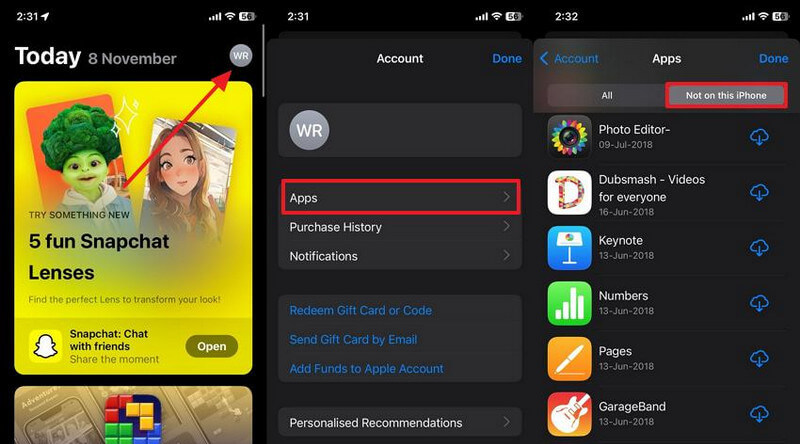
Vaihe 1. Avaa App Store iPhonessa/iPadissa.
Vaihe 2. Napauta profiili -painiketta yläreunassa. Ja valitse sitten Apps näytön keskellä.
Vaihe 3. Vieressä Kaikki välilehdellä näet Ei tässä iPhonessa välilehti. Tämä tarkoittaa, että ne ovat sovelluksia, jotka olet asentanut kerran. Etsi palautettava sovellus ja lataa se uudelleen. Nyt voit käyttää iPhonen palautusohjelmisto mainitsimme sovelluksen tietojen palauttamisen.
Menetelmä 3. Palauta sovellus iCloud-varmuuskopiosta erikseen
Mietitkö, miten sovellus palautetaan erikseen iCloud-varmuuskopiosta? Tapa 1 palauttaa sovellukset ja niiden tiedot, mutta sinun on poistettava nykyiset tiedot. Tapa 2 voi palauttaa sovelluksia iCloudista yksittäin, mutta ei sovellustietoja. Onneksi tapa 3 on täydellinen ratkaisu.
Sen avulla voit palauttaa sovelluksia iCloud-varmuuskopioista ja palauttaa sovellustiedot, eikä se tyhjennä laitettasi, vaan palauttaa vain ne sovellukset, jotka haluat palauttaa. Eli Apeaksoft iPhone Data Recovery ohjelmisto. Katso sen tärkeimmät ominaisuudet
Paras vaihtoehto iTunesille iPhonen palauttamiseen
- Palauta sovelluksia iCloud-varmuuskopiosta poistamatta nykyistä iPhonea.
- Esikatsele ja poimi kaikki tiedot iCloud-varmuuskopiosta.
- Palauta sovellusten tiedot iCloud-varmuuskopiosta.
- Tukee uusimpia iPhone 17- ja iOS 26 -käyttöjärjestelmiä.
Suojattu lataus
Suojattu lataus

Katso ohjeet sovellusten palauttamiseen iCloud-varmuuskopiosta:
Vaihe 1. Käynnistä Apeaksoft iPhone Data Recovery Windows- tai Mac-tietokoneellasi. Napsauta Palauta iCloudista välilehti. Kirjaudu Apple ID:lläsi. Sinun on ehkä annettava kaksivaiheisen todennuskoodi.
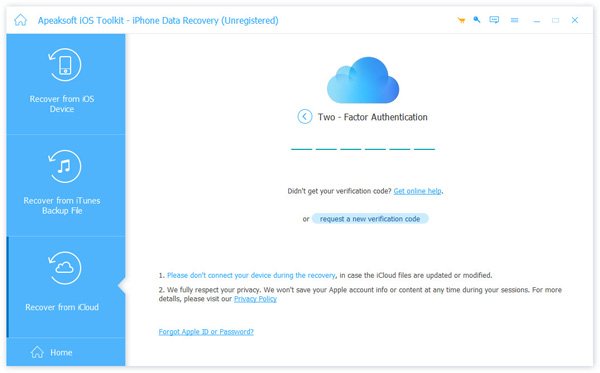
Vaihe 2. Kirjauduttuasi sisään onnistuneesti, napsauta iCloud varmuuskopiointi -painiketta. Sinut ohjataan näyttöön, jossa voit valita varmuuskopion nimen ja päivämäärän perusteella.

Vaihe 3. Valitse vasemmalta puolelta sovellustiedot, jotka haluat palauttaa tästä varmuuskopiosta. Valitse kunkin tiedon edessä oleva ruutu ja napsauta toipua painiketta.

Yhteenveto
Kuinka palauttaa sovelluksia iCloudistaTässä artikkelissa esitellään kolme tapaa. Yhteenvetona voidaan todeta, että jokaisella menetelmällä on omat etunsa ja haittansa. Voit valita tarpeisiisi parhaiten sopivan tavan.
Jos haluat palauttaa kaikki sovellukset, tiedot ja asetukset iCloud-varmuuskopiosta, valitse tapa 1. Jos haluat asentaa yhden sovelluksen uudelleen ja palauttaa sovellustiedot manuaalisesti, valitse tapa 2. Ja jos haluat palauttaa sovellukset iCloud-varmuuskopiosta, mutta et halua tyhjentää nykyistä iPhonea, valitse tapa 3 ja Apeaksoft iPhone Data Recovery ohjelmisto on paras valinta.
Aiheeseen liittyvät artikkelit
Tule ja tutustu kolmeen käytännölliseen tapaan, joilla voit palauttaa viestit iCloudista! Palauta poistetut viestit iPhonesta helposti iCloudista nyt!
Tässä on kolme tehokasta tapaa palauttaa iPhonen yhteystiedot iCloudista ja saada takaisin kadonneet tai poistetut yhteystiedot.
Tässä viestissä esitellään, kuinka WhatsApp-varmuuskopio noudetaan iCloudista iPhonessa ja kuinka WhatsApp palautetaan ilman iCloud-varmuuskopiota.
Tämä opas esittelee kolme tapaa palauttaa äskettäin ja pysyvästi poistettuja kuvia iCloudista eri tilanteissa.



