

Kuinka palauttaa iPhone tai iPad tehdasasetuksiin ilman iTunesia

Vaikka iTunes on monipuolinen työkalupakki iPhone- ja iPad-käyttäjille, Apple on lopettanut sen käytön macOS Catalinan jälkeen. Ajan myötä Apple on lisännyt iTunesiin liikaa ominaisuuksia. Tämä tekee siitä suuren, hitaan ja vaikeasti käytettävän. Siksi yhä useammat käyttäjät luopuvat työkalupakin käytöstä. iOS-laitteiden varmuuskopioinnin lisäksi iTunes on olennainen työkalu vianmääritykseen. Tässä oppaassa jaetaan neljä tapaa iPhonen ja iPadin palauttaminen ilman iTunesia.
SIVUN SISÄLTÖ:
Osa 1: Kuinka palauttaa mikä tahansa iPhone ilman iTunesia
Apeaksoft iPhone Data Recovery on yksi parhaista vaihtoehtoisista ratkaisuista iPhonen varmuuskopiointiin ja palauttamiseen ilman iTunesia sekä PC- että Mac-tietokoneilla. Mikä tärkeintä, laitteesi olemassa olevia tietoja ei keskeytetä tai korvata.
Paras vaihtoehto iTunesille iPhonen palauttamiseen
- Palauta iTunes-varmuuskopio iPhonelle ilman iTunesia.
- Varmuuskopioi iPhone-tiedot tietokoneelle Lightning-kaapelilla.
- Esikatsele kadonneita tietoja valikoivaa palauttamista varten.
- Yhteensopiva iOS:n ja iPadOS:n uusimpien versioiden kanssa.
Suojattu lataus
Suojattu lataus

Kuinka varmuuskopioida ja palauttaa iPhone ilman iTunesia
Vaihe 1. Yhdistä iPhoneen
Käynnistä paras iPhonen palautusohjelmisto asennettuasi sen tietokoneellesi. Liitä iPhone tietokoneeseen Lightning-kaapelilla. Voit varmuuskopioida iPhonen siirtymällä osoitteeseen Palauta iOS-laitteesta välilehti. iOS 13:ssa ja uudemmissa anna iPhonen salasanasi salliaksesi yhteyden.
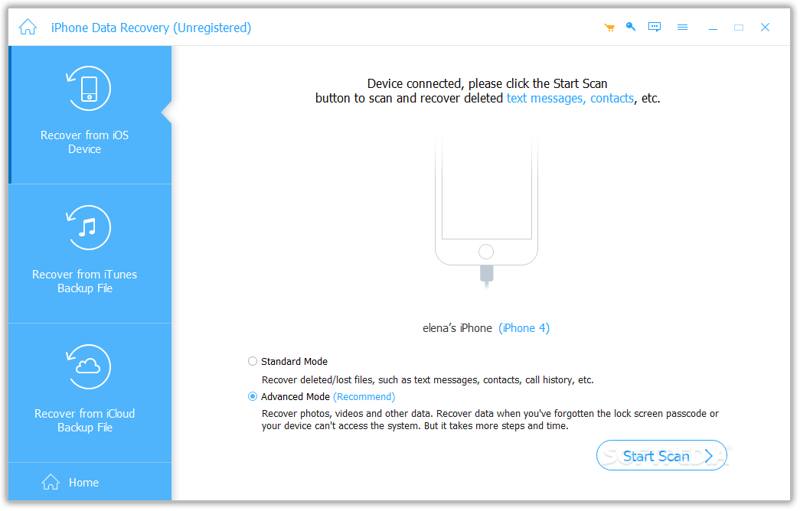
Vinkki: Jos haluat palauttaa iTunes backup, valitse Palauta iTunes-varmuuskopiointitiedosto, avaa oikea varmuuskopio ja palauta se.
Vaihe 2. Skannaa iPhone
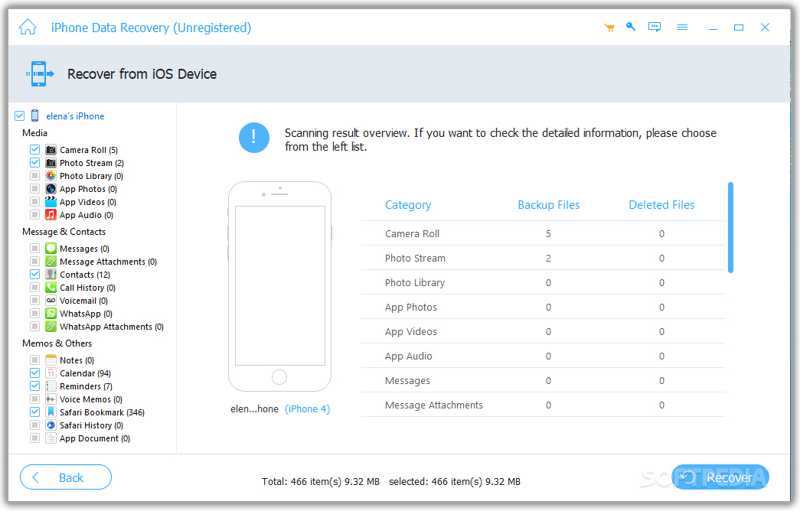
Valitse Aloita haku -painiketta aloittaaksesi palautettavien tietojen etsimisen laitteeltasi. Kun se on tehty, kaikki tietosi on järjestetty tyypin mukaan.
Vaihe 3. Palauta iPhone
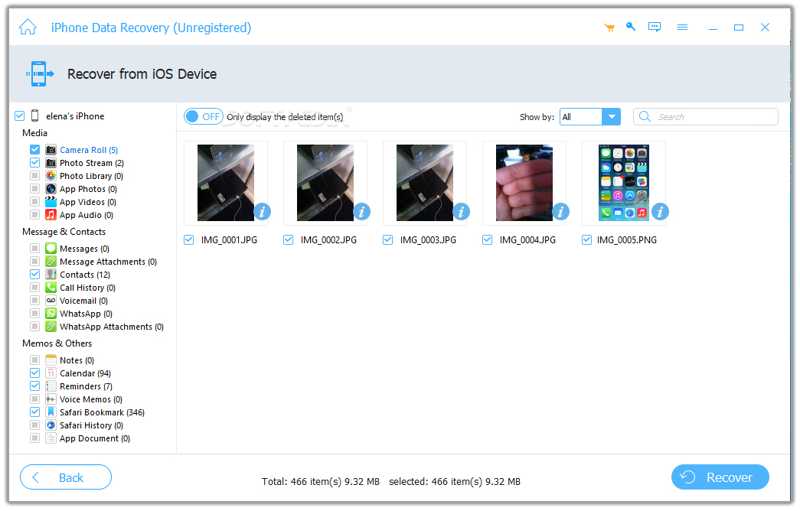
Valitse halutut tietotyypit sivupalkista ja tarkastele niiden tietoja. Valitse seuraavaksi kaikki palautettavat tiedostot ja kohteet ja napsauta toipua -painiketta. Lopuksi aseta tulostuskansio ja paina toipua.
Osa 2: Kuinka palauttaa iPhone ilman iTunesia iCloudin avulla
iCloud on paljon enemmän kuin pilvipalvelu iPhone- ja iPad-käyttäjille. Sen avulla voit palauttaa varmuuskopion iPhoneesi tai tehdasasetusten palautuksen laitteeseesi. Esittelemme työnkulut alla olevien vaiheiden avulla:
Palauta iPhonen varmuuskopio ilman iTunesia
Vaihe 1. Mene general vuonna Asetukset App.
Vaihe 2. Valita Siirrä tai nollaa iPhone, ja napauta Poista kaikki sisältö ja asetukset.
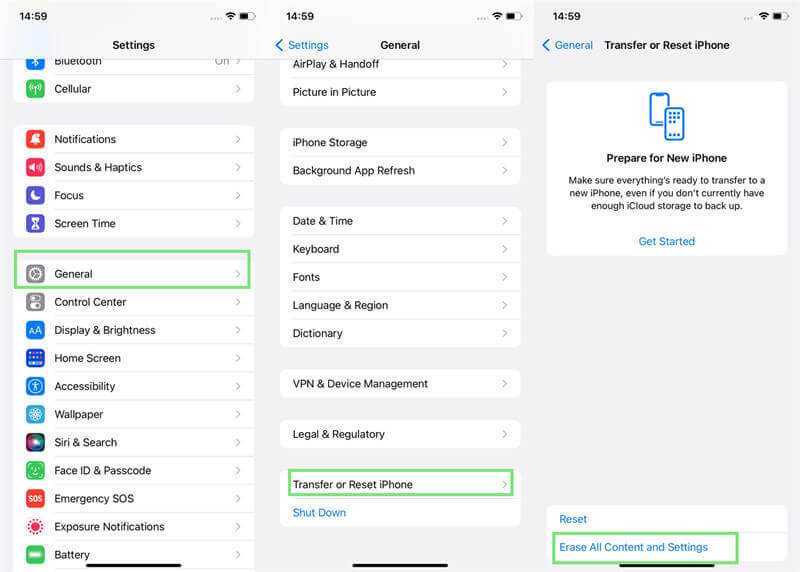
Vaihe 3. Napauttaa jatkaaja syötä iPhone-salasanasi tai Apple ID -salasanasi.
Vaihe 4. Kun iPhone käynnistyy uudelleen, ota se käyttöön ja muodosta yhteys Wi-Fi-verkkoon.
Vaihe 5. Valita iCloud Backupista på den Sovellukset ja tiedot -näyttöön.
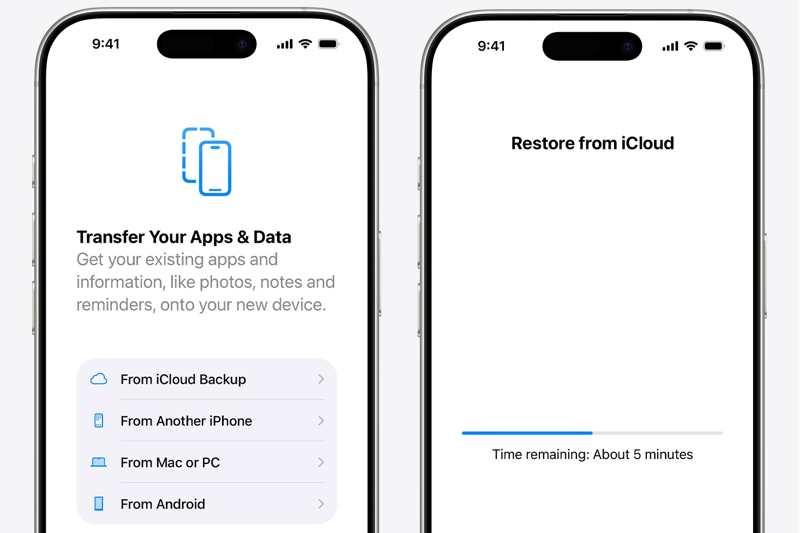
Vaihe 6. Syötä Apple ID:si ja salasanasi ja palauta iPhone ilman iTunesia iCloud-varmuuskopiosta.
Tehdasasetusten palautus iPhonelle ilman iTunesia
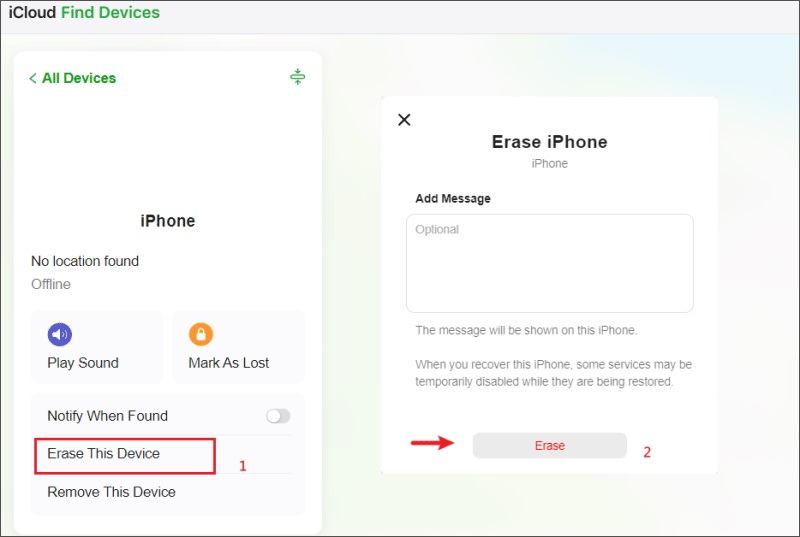
Vaihe 1. Siirry selaimessa osoitteeseen www.icloud.com/find/ ja kirjaudu sisään Apple-tililläsi.
Vaihe 2. Valitse iPhone tai iPad valikosta Kaikki laitteet lista.
Vaihe 3. Napsauta sitten Poista tämä laite.
Vaihe 4. Anna Apple ID -salasanasi uudelleen ja napsauta pyyhkiä että tehdasasetusten palautus iPhonesi ilman iTunesia.
Osa 3: Kuinka palauttaa käytöstä poistettu iPhone ilman iTunesia macOS Catalinassa tai uudemmassa versiossa
On hyvin tiedossa, että Apple on pysäyttänyt iTunesin macOS Catalinassa tai uudemmissa käyttöjärjestelmissä. Vaihtoehtoisesti voit palauttaa käytöstä poistetun iPhonen ilman iTunesia käyttämällä sisäänrakennettua Finder-sovellusta. Tämä tapa poistaa kaikki laitteesi tiedot.
Vaihe 1. Kytke iPhone Maciin USB-kaapelilla.
Vaihe 2. Suorita Finder-sovellus.
Vaihe 3. Aseta iPhone palautustilaan:
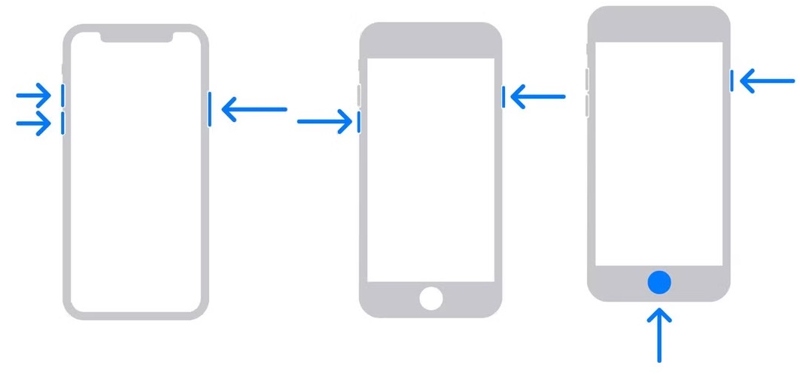
IPhone 8 tai uudempi
Paina nopeasti ja vapauta Volume Up painiketta.
Paina nopeasti ja vapauta Volume Down painiketta.
Pidä sivupainiketta painettuna, kunnes tietokoneeseen yhdistämisen näyttö tulee näkyviin.
IPhone 7 / 7 Plus -puhelimelle
Pidä Äänenvoimakkuuden vähennys + sivu painikkeita yhdessä, kunnes näet tietokoneen yhdistämisnäytön.
iPhone 6s:lle tai vanhemmalle
Pidä Koti + uni/herätys -painikkeita samanaikaisesti, kunnes näyttöön ponnahtaa yhteyden muodostamisen tietokoneeseen näyttö.
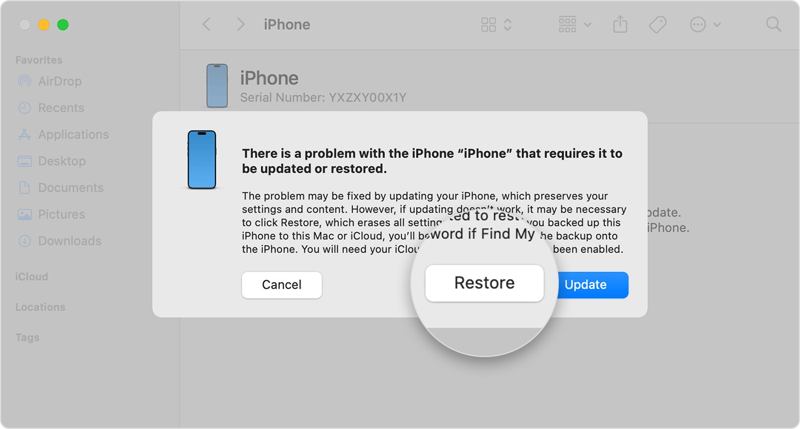
Vaihe 4. Valitse Palauttaa -painiketta Finderin ponnahdusikkunassa.
Osa 4: Kuinka palauttaa vammainen iPhone ilman iTunesia tietokoneella
Applen Laitteet-sovellus on iTunesin seuraaja Windows 10:ssä ja uudemmissa. Sen avulla voit palauttaa iPhonen tietokoneelta ilman iTunesia. Se toimii samalla tavalla kuin iTunes, mutta siinä on helppo navigoida.
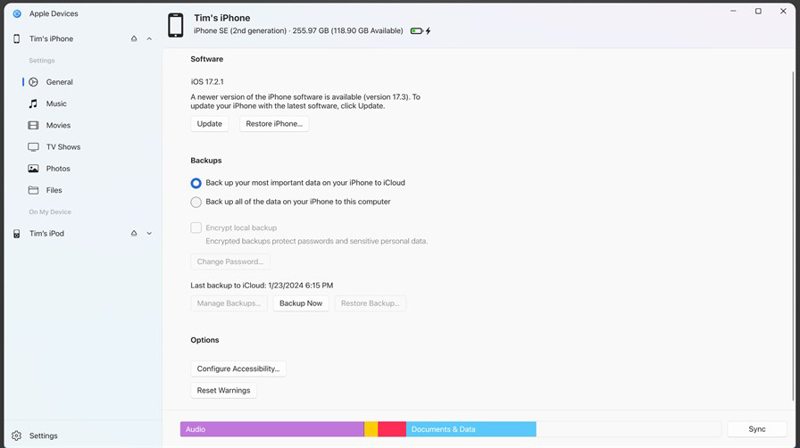
Vaihe 1. Liitä iPhone tietokoneeseen yhteensopivalla kaapelilla.
Vaihe 2. Suorita Apple-laitteet-sovellus. Voit ladata sen Microsoft Storesta.
Vaihe 3. Napsauta laitteesi nimeä ja siirry kohtaan general.
Vaihe 4. Valitse Palauta iPhone aloittaaksesi iPhonen palauttamisen ilman iTunesia.
Huomautus: Jos haluat palauttaa varmuuskopion iPhoneen, napsauta Palauta varmuuskopiointi -painiketta, valitse varmuuskopio ja paina Palauttaa.
Yhteenveto
Tässä oppaassa esiteltiin useita tapoja iPhonen varmuuskopiointi ja palautus ja iPad ilman iTunesia. Vaikka sinulla ei olisi iTunesia, voit palauttaa varmuuskopion tai tehdä tehdasasetusten palautuksen iOS-laitteellesi noudattamalla ohjeitamme. Apeaksoft iPhone Data Recovery on paras vaihtoehto, jos et halua poistaa tietoja laitteeltasi.
Aiheeseen liittyvät artikkelit
Artikkeli tarjoaa helpoimpia ratkaisuja iTunesin varmuuskopion tai iCloud-varmuuskopion skannaamiseen iPhonelle palauttaakseen kuolleesta iPhonesta tehokkaasti tietoja.
Jos olet juuri palauttanut iPhonen ja menettänyt joitakin tärkeitä valokuvia, voit saada lisätietoja iPhone-kuvien palauttamisesta palautuksen jälkeen ilman varmuuskopiointia.
Jos iPhonen muistiinpanot katosi tietämättä, miksi, voit lukea tämän artikkelin oppiaksesi 5in helppoja tapoja saada muistiinpanoja helposti.
Kun poistat vahingossa iPhonen puheluhistorian, voit palauttaa sen iPhonessa iCloudin, iTunesin, kolmannen osapuolen ohjelmistojen tai operaattorin kautta.



