


Palauta WhatsApp-varmuuskopio Google Drivesta iPhonessa 17/16/15

WhatsApp sisältää vuosien edestä korvaamattomia muistoja, tärkeitä työkeskusteluja ja tärkeitä medialiitteitä. Jos olet Android-käyttäjä ja vaihdat palvelua, ensimmäinen vaistosi on todennäköisesti etsiä keskusteluhistoriaasi pilvestä. Kohtaat kuitenkin nopeasti turhauttavan alustariippumattomuuden. Yleinen kysymys käyttäjien vaihtaessa on: voiko WhatsAppin palauttaa Google Drivesta iPhoneen?
Lyhyt vastaus on: Ei, ei suoraan sovelluksen kautta. WhatsAppissa ei ole sisäänrakennettua, yhdellä napsautuksella toimivaa painiketta varmuuskopion vetämiseksi Google Drivesta suoraan iOS-laitteeseen. Onneksi "ei suoraan" ei tarkoita mahdotonta. Tässä kattavassa opetusohjelmassa selitämme tarkalleen, miksi tämä este on olemassa, ja tarjoamme tehokkaimmat ja todennetut menetelmät... Kuinka palauttaa WhatsApp-varmuuskopio Google Drivesta iPhoneen menettämättä yhtäkään viestiä.
SIVUN SISÄLTÖ:
- Osa 1: Miksi et voi suoraan palauttaa WhatsAppia Google Drivesta iPhoneen?
- Osa 2: Paras tapa palauttaa WhatsApp-varmuuskopio Google Drivesta iPhoneen
- Osa 3: Palauta WhatsApp-varmuuskopio Google Drivesta iPhonessa Siirrä iOS:ään -toiminnon avulla
- Osa 4: Palauta WhatsApp-varmuuskopio Google Drivesta iPhonessa sähköpostitse
- Osa 5: Kolmen tavan vertailu WhatsApp-varmuuskopion palauttamiseksi Google Drivesta iPhoneen
Osa 1: Miksi et voi suoraan palauttaa WhatsAppia Google Drivesta iPhoneen?
Ymmärtääksesi, miten WhatsApp-varmuuskopio palautetaan Google Drivesta iPhoneen, on hyödyllistä ymmärtää, miksi prosessi vaatii ensinnäkin kiertotavan.
Epäsopiva pilvitallennustila: WhatsApp Androidilla on ohjelmoitu varmuuskopioimaan ja palauttamaan tietoja Google Driven avulla. Toisaalta WhatsApp iOS:llä on rakennettu toimimaan yksinomaan Applen iCloudin kanssa. WhatsAppin iOS-versiossa ei ole edes mahdollisuutta kirjautua Google-tilille varmuuskopioiden etsimistä varten.
Eri salausprotokollat: Vaikka lataisit varmuuskopiotiedostosi Google Drivesta tietokoneelle, iPhone ei pysty lukemaan tai jäsentämään tietokannan rakennetta. Android ja iOS käyttävät täysin erilaisia salausavaimia ja tiedostomuotoilujärjestelmiä chat-lokien suojaamiseen.
Osa 2: Paras tapa palauttaa WhatsApp-varmuuskopio Google Drivesta iPhoneen
Jos olet jo asentanut iPhonesi etkä halua tehdä tehdasasetusten palautusta tai jos haluat yksinkertaisen prosessin, joka ohittaa täysin pilviyhteensopivuusongelmat, palauttaaksesi WhatsApp-varmuuskopion suoraan Google Drivesta iPhoneen ammattimaisen alustojen välisen työkalun avulla, Apeaksoft MobieTrans on tehokkain ratkaisu.
Se toimii turvallisena tulkkina. Se lataa WhatsApp-varmuuskopiotiedoston Google Drive -tililtäsi, purkaa tietojen salauksen yhdistetyn vahvistuslaitteen avulla, muuntaa tiedostot iOS-yhteensopivaan muotoon ja lisää ne turvallisesti iPhonesi WhatsApp-hakemistoon.
Vaihe 1. Lataa, asenna ja käynnistä Apeaksoft MobieTrans tietokoneellesi.
Suojattu lataus
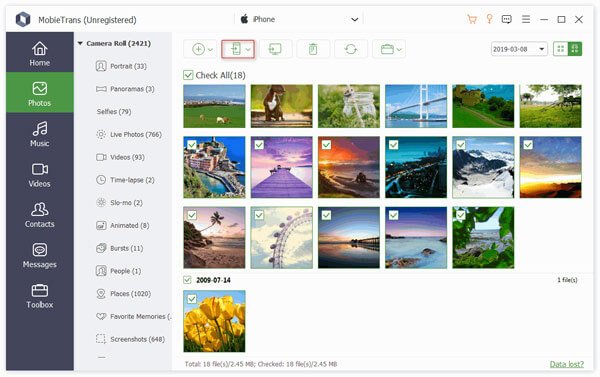
Vaihe 2. Liitä ensin Android-puhelimesi tietokoneeseen ja sitten iPhone.
Vaihe 3. valita viestit vasemmalla puolella. Napsauta sitten Vie laitteeseen -painike palauttaaksesi WhatsApp-varmuuskopion Google Drivesta iPhoneen. Viestit-välilehti ja sisältää WhatsApp-keskustelut ja tekstiviestit.
Osa 3: Palauta WhatsApp-varmuuskopio Google Drivesta iPhonessa Siirrä iOS:ään -toiminnon avulla
Jos olet asentamassa upouutta iPhonea suoraan pakkauksesta, voit käyttää Applen virallista siirtotyökalua, Move to iOS:ää, palauttaaksesi WhatsAppin Google Drivesta iPhoneen. Vaikka tämä menetelmä ei käytä Google Drivea suoraan iPhonestasi, se perustuu siihen, että Android-puhelimesi toimii fyysisenä välikätenä purkamaan ensin pilvivarmuuskopion.
Edellytykset ennen aloittamista:
- iPhonen on oltava alkuperäisessä tilassa Hei asennusnäyttö. Jos se on jo määritetty, sinun on siirryttävä kohtaan Asetukset > general > Siirrä tai nollaa iPhone > Poista kaikki sisältö ja asetukset että tehdasasetusten palautus iPhoneen.
- Sinun on ensin ladattava keskustelulokisi Android-laitteellesi suorittamalla manuaalinen synkronointi osoitteessa Asetukset > Chatit > Chat-varmuuskopiointi > Varmuuskopioi Androidilla käyttöliittymä.
Vaihe 1. Käynnistä uusi iPhone ja aseta se Android-laitteesi viereen. Aloita asennusprosessi näytöllä.
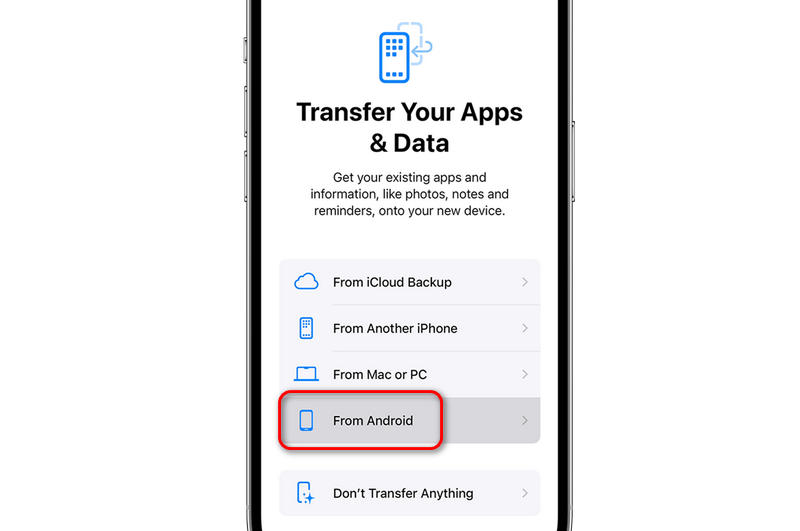
Vaihe 2. Kun saavut Siirrä sovelluksesi ja tietosi hallintanäytössä napauta Androidista.
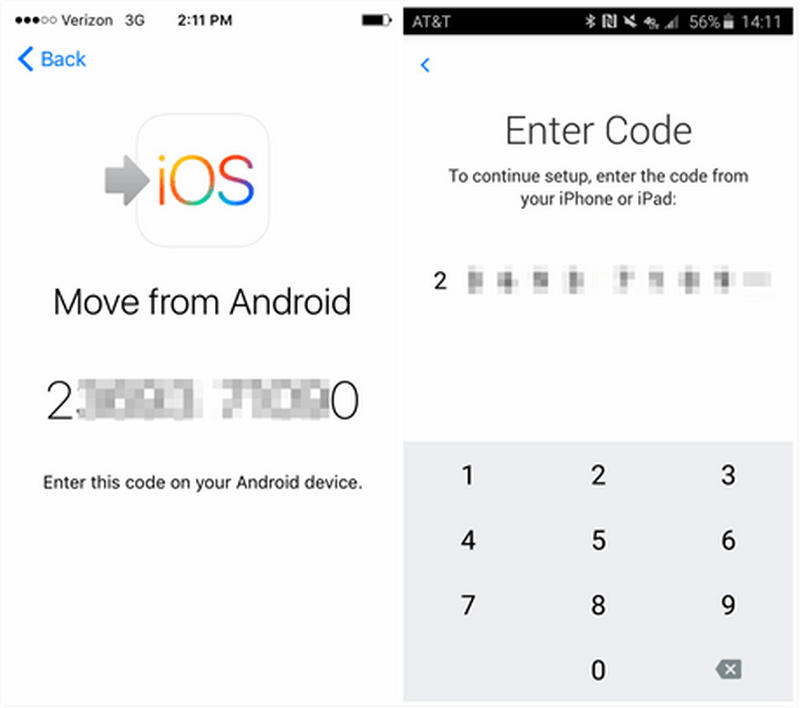
Vaihe 3. Avaa Siirrä iOSiin sovellus Android-älypuhelimellasi ja seuraa ohjeita, kunnes iPhoneesi tulee 6- tai 10-numeroinen turvakoodi. Syötä tämä koodi Android-puhelimeesi.
Vaihe 4. On Tiedonsiirto ruudulla, valitse ruutu kohdan vieressä WhatsApp.
Vaihe 5. Napauttaa Aloita Android-näytöllä. WhatsApp valmistelee tietokantatiedostot välittömästi siirtoa varten ja kirjaa sinut automaattisesti ulos Android-sovelluksesta. Kun prosessi on valmis, jatka iPhonen asennuksen viimeistelyyn.
Vaihe 6. Avaa App Store iPhonellasi, lataa WhatsAppin uusin versio ja rekisteröidy käyttämällä täsmälleen sama puhelinnumero käytetään vanhassa laitteessasi.
Vaihe 7. Napauttaa Aloita kun sinua pyydetään tuomaan keskusteluhistoriasi, kaikki keskustelusi näkyvät postilaatikossasi. Tämä tarkoittaa, että olet palauttanut WhatsApp-varmuuskopion Google Drivesta iPhoneen.
Osa 4: Palauta WhatsApp-varmuuskopio Google Drivesta iPhonessa sähköpostitse
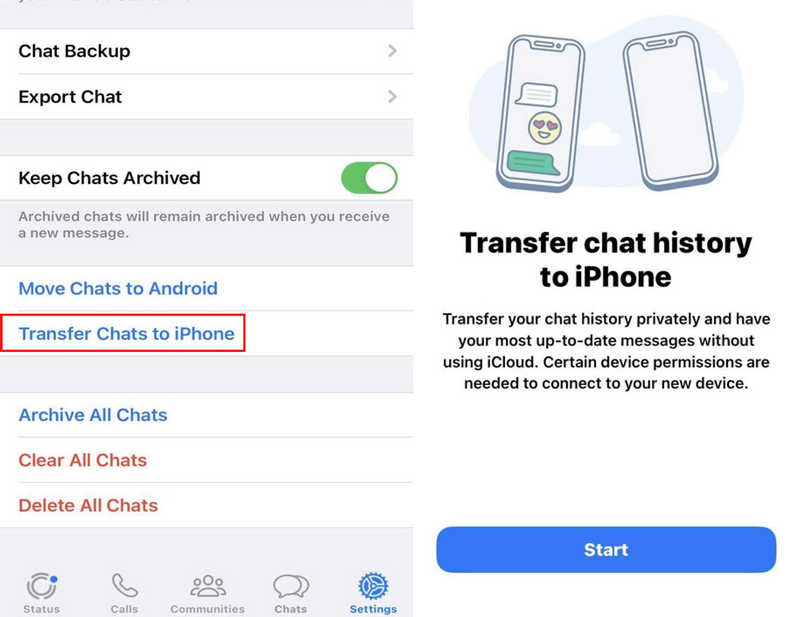
Jos sinun tarvitsee pitää kirjaa vain muutamista tietyistä liikesopimuksista, oikeudellisista asiakirjoista tai mieleenpainuvista perheen keskusteluketjuista, voit palauttaa WhatsApp-varmuuskopion Google Drivesta iPhoneen suoraan sähköpostin kautta.
Tärkeä huomautus: Tämä menetelmä ei itse asiassa integroi vanhaa historiaasi iOS:n WhatsApp-käyttöliittymään. Sen sijaan se luo luettavassa muodossa olevan lokitiedoston, johon voit viitata milloin tahansa Apple-laitteellasi.
Vaihe 1. Avaa WhatsApp Android-puhelimellasi ja valitse keskusteluketju, jonka haluat tallentaa.
Vaihe 2. Napauta kolmea pystysuoraa pistettä oikeassa yläkulmassa ja valitse Lisää:, ja napauta Vie keskustelu.
Vaihe 3. Valitse, haluatko viedä Ilman Mediaa or Liitä media (mukaan lukien valokuvat, äänimuistiinpanot ja videot).
Vaihe 4. Valitse sähköpostiohjelmasi (kuten Gmail) jakamispaneelista ja lähetä liite omaan sähköpostiosoitteeseesi.
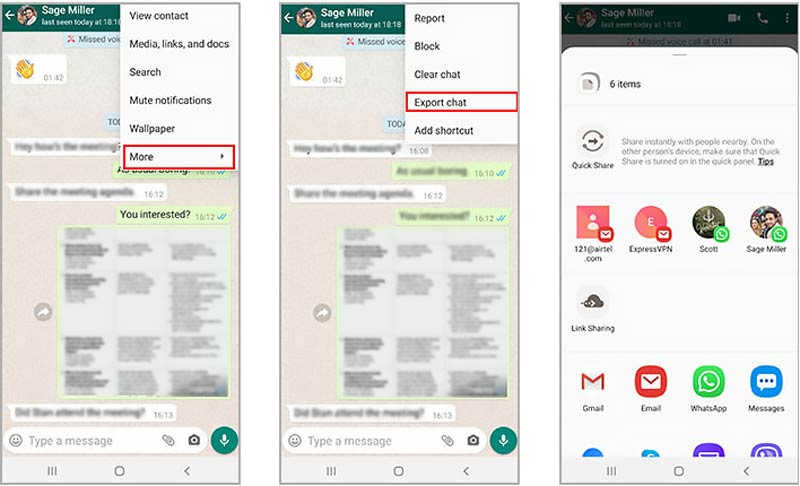
Vaihe 5. Avaa iPhonen oma Mail-sovellus, kirjaudu postilaatikkoosi ja lataa viedyt tekstitiedostot ja medialiitteet helppoa katselua varten. Tämä on helppo ja nopea tapa palauttaa WhatsApp-varmuuskopio Google Drivesta iPhoneen.
Kirjallisuutta
Osa 5: Kolmen tavan vertailu WhatsApp-varmuuskopion palauttamiseksi Google Drivesta iPhoneen
Jotta voit päättää, mikä lähestymistapa sopii parhaiten nykyiseen tilanteeseesi, tässä on lyhyt erittely keskeisistä menetelmistä WhatsApp-varmuuskopion palauttamiseksi Google Drivesta iPhoneen:
| Ominaisuus / Yksityiskohta | Apeaksoft MobieTrans | Siirrä iOSiin | Sähköpostin vienti |
| Lukee suoraan Google Drivea | Kyllä | Ei (lukee Android-puhelimen paikallisen kopion) | Ei |
| Vaatii iPhonen tehdasasetusten palautuksen | Ei | Kyllä (täytyy olla asennusnäytössä) | Ei |
| Palauttaa suoraan iOS-sovellukseen | Kyllä | Kyllä | Ei (vain teksti-/medialiitteet) |
| Hinta | Premium-/maksullinen ohjelmisto | Ilmainen | Ilmainen |
| Mediatuki | Siirtää kaikki valokuvat, videot ja tiedostot | Siirtää kaikki alkuperäiset liitteet | Sähköpostin liitetiedostojen koko rajoittaa |
Yhteenveto
On vähän vaikeaa Palauta WhatsApp-varmuuskopio Google Drivesta iPhoneen pilvivarmuuskopiointierojen vuoksi. Siirry iOS:ään on kuitenkin tehokas tapa auttaa sinua. Jos iPhonesi on määritetty etkä halua palauttaa sen tehdasasetuksia, voit käyttää Apeaksoft MobileTrans siirtääksesi WhatsApp-keskusteluja helposti Androidista iPhoneesi. Sinun tarvitsee vain palauttaa WhatsApp-varmuuskopio Google Drivesta Androidiisi etukäteen, niin sen siirtäminen iPhoneesi on nopeaa ja helppoa.
 Apeaksoft MobieTrans
 Siirrä tietoja iOS-, Android- ja Windows-tietokoneiden välillä.
Suojattu lataus
Aiheeseen liittyvät artikkelit




