

Arkistoitujen viestien hakeminen Android-puhelimellasi

Viestin arkistoinnilla tarkoitetaan sen siirtämistä pois Viestit-kansiosta poistamatta sitä. Tämä prosessi auttaa pitämään postilaatikkosi järjestyksessä ja samalla mahdollistamaan tietojen säilyttämisen myöhempää tarvetta varten. Kun arkistoit viestin, se tallennetaan yleensä tiettyyn kansioon. Sitä ei poisteta, ja siihen voi päästä käsiksi milloin tahansa. Opastuksemme selittää, miten se tehdään. nouda arkistoituja tekstiviestejä nopeasti Android-puhelimellasi.
SIVUN SISÄLTÖ:
Osa 1: Voitko hakea arkistoituja tekstiviestejä
Arkistoituja viestejä ei itse asiassa poisteta. Ne ovat vain siirtyneet Saapuneet-kansiosta Arkistoitu-kansioon. Voit käyttää niitä milloin tahansa. Voit arkistoida minkä tahansa viestin ja keskustelun Arkistoitu-kansioon. Kun saat vastauksen arkistoituun keskusteluun, se ilmestyy uudelleen Viestit-sovelluksen Saapuneet-kansioon.
Lyhyesti sanottuna arkistoidut viestit tallennetaan edelleen puhelimesi sisäiseen muistiin. Lisäksi niiden käyttötapa voi vaihdella Android-käyttöjärjestelmäsi versiosta riippuen.
Osa 2: Hae arkistoituja viestejä Androidilla
Jos et löydä viestejäsi Saapuneet-kansiosta, viestisi on todennäköisesti arkistoitu. Hyvä uutinen on, että voit palauttaa arkistoidut viestit Android-laitteellasi nopeasti. Tässä ovat vaiheet:
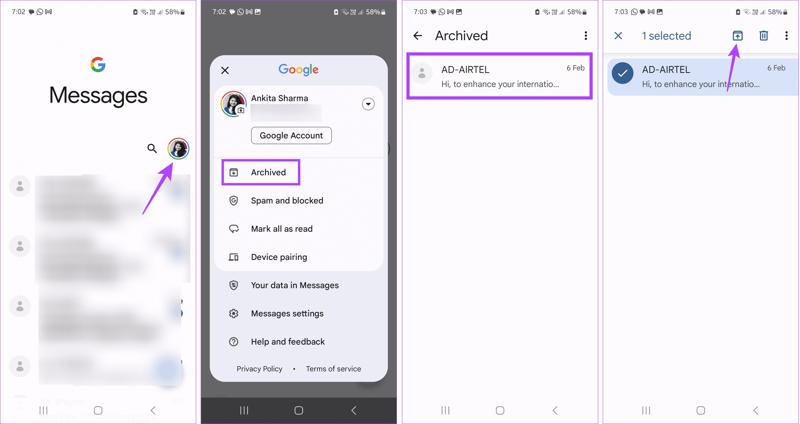
Vaihe 1. Suorita Googlen viestit sovellus Android-puhelimessasi.
Vaihe 2. Napauta profiilikuvaasi ja valitse Arkistoidut.
Vaihe 3. Etsi keskustelu tai tekstiviesti, jonka haluat noutaa.
Vaihe 4. Paina haluamaasi kohdetta pitkään ja napauta Poista arkistosta -painiketta näytön yläreunassa.
Vaihe 5. Nyt voit käyttää viestejäsi Saapuneet-kansiossa.
Osa 3: Palauta arkistoidut viestit Google One -varmuuskopiosta
Jos et löydä arkistoituja viestejä Arkistoitu-kansiosta, sinun on kokeiltava varmuuskopiointia. Palauttaaksesi arkistoidut viestit Google Onesta sinun on tehtävä seuraavaa: tehdasasetusten palautus puhelimesi tai käytä uutta laitetta.
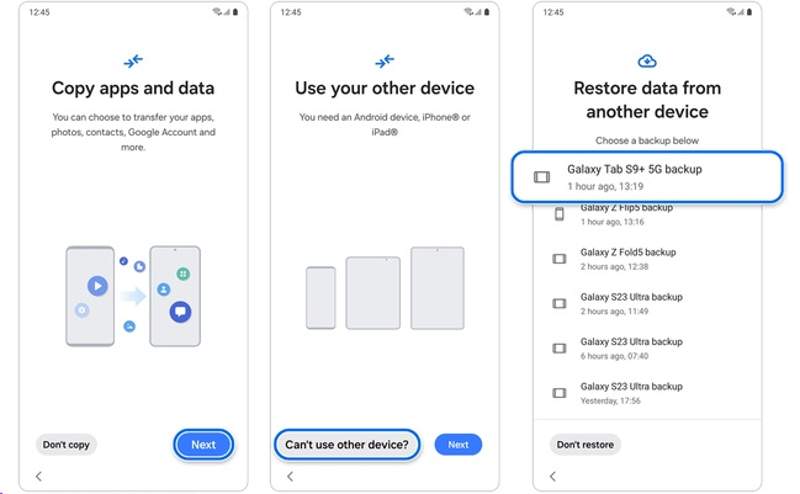
Vaihe 1. Käynnistä puhelin tehdasasetusten palauttamisen jälkeen.
Vaihe 2. Määritä se noudattamalla näytön ohjeita.
Vaihe 3. Napauta seuraava painiketta Kopioi sovelluksia ja tietoja -näyttöön.
Vaihe 4. lehdistö Ei voi käyttää toista laitetta.
Vaihe 5. Kirjaudu sisään Google-tililläsi ja salasanallasi.
Vaihe 6. Valitse seuraavaksi sopiva Google-puhelimen varmuuskopiointi.
Vaihe 7. Muista valita palautettavat viestit ja muut tietotyypit.
Vaihe 8. Napauta Palauta aloittaaksesi arkistoitujen viestien hakemisen Androidissa.
Osa 4: Hae arkistoituja viestejä ilman varmuuskopiointia
Vaikka Arkistoitu-ominaisuuden avulla voit hallita viestejä ja järjestää postilaatikkosi helposti, niitä on vaikea saada takaisin, jos ne poistetaan pysyvästi. Hyvä uutinen on, että nämä arkistoidut viestit ovat edelleen muistissasi, ennen kuin ne korvataan uusilla tiedoilla. Tarvitset kuitenkin tehokkaan työkalun näiden poistettujen arkistoitujen viestien lukemiseen, kuten Apeaksoft Android Data RecoverySe voi skannata puhelimesi muistin ja löytää kadonneet tekstiviestit ja multimediaviestit.
Paras arkistoitujen viestien palautustyökalu Android-laitteille
- Palauta kaikki viestit puhelimesi muistista.
- Esikatsele kadonneita viestejä valikoivaa palautusta varten.
- Ei korvaa tai tyhjennä laitettasi.
- Saatavilla tekstiviesteille, multimediaviesteille ja multimedialiitteille.
- Tukee lähes kaikkia Android-puhelinmerkkejä, kuten Samsung, Google, LG jne.
Suojattu lataus
Suojattu lataus

Kuinka hakea arkistoituja viestejä Androidilla ilman varmuuskopiointia
Vaihe 1. Skannaa puhelimesi
Käynnistä paras viestien palautusohjelmisto, kun olet asentanut sen tietokoneellesi. Se toimii Windows 11/10/8/7/XP/Vista- ja macOS 10.6-käyttöjärjestelmissä tai uudemmissa. Liitä seuraavaksi puhelimesi tietokoneeseen USB-kaapelilla. Varmista, että USB-virheenkorjaustila on käytössä puhelimessasi tai ota tämä tila käyttöön noudattamalla näytön ohjeita. Valitse pyydettäessä Siirrä tiedostoja. Kun puhelimesi on havaittu, valitse viestit ja Viestin liitetiedostot. osoita seuraava painiketta jatkaaksesi.

Vaihe 2. Esikatsele viestejä
Kun sinua pyydetään, valtuuta FoneGo-sovellus ja anna sille lupa käyttää tietojasi. Skannauksen jälkeen voit esikatsella kadonneita arkistoituja viestejä puhelimellasi. Jos viestejä on liikaa, ota käyttöön Näytä vain poistetut kohteetJos et löydä haluamiasi kohteita, napsauta Deep Scan syväskannauksen suorittamiseksi.

Vaihe 3. Palauta arkistoidut viestit
Kun olet valmis, valitse jokaisen noudettavan viestin vieressä oleva ruutu ja napsauta toipua -painiketta alareunassa. Aseta sitten tulostuskansio ja vahvista arkistoitujen viestien palauttaminen. Ne eivät häiritse laitteellasi olevia tietoja.

Yhteenveto
Nyt sinun pitäisi ymmärtää Kuinka hakea arkistoituja viestejä Android-laitteellasi puhelimella tai tabletilla. Kun arkistoit viestin, siirrät sen itse asiassa Arkistoitu-kansioon, mutta et poista sitä muististasi. Toisin sanoen voit löytää ja käyttää viestejäsi suoraan Arkistoitu-kansiossa. Jos olet poistanut arkistoituja viestejä, voit palauttaa ne Google One -varmuuskopiosta. Apeaksoft Android Data Recovery on paras vaihtoehto saada viestisi takaisin, vaikka sinulla ei olisi varmuuskopiota.
Aiheeseen liittyvät artikkelit
Etkö tiedä, mistä löydät roskakorin Android-laitteellasi palauttaaksesi poistetut valokuvat tai tiedostot? Tässä viestissä näytetään yksityiskohtaisesti, kuinka palauttaa roskakori Android-laitteella.
Tule tutustumaan siihen, miten SD-kortti palautetaan Androidille Apeaksoft Data Recovery -työpöytäohjelmistolla tai Android-mobiililaitteen SD-kortin palautussovelluksella.
Vastaajaviestit voivat säilyttää tärkeät ääniviestisi. Jos olet kadottanut ne, tutustu tähän artikkeliin poistaaksesi poistetut vastaajaviestit Androidilla.
Täältä löydät kuusi tehokasta tapaa palauttaa Android-tekstiviestit älypuhelimissa, vaikka sinulla ei olisikaan varmuuskopiotiedostoa.



