

Kuinka palauttaa poistetut sähköpostit iPhonessa neljällä menetelmällä

"Poistin vahingossa joitakin tärkeitä sähköposteja. Kuinka hakea poistetut sähköpostit iPhonellaTutkimuksemme mukaan suurin osa iOS-käyttäjistä lukee, vastaanottaa ja lähettää sähköposteja iOS-laitteillaan. Tämä tuo mukanaan uuden ongelman: sähköposti katoaa. Onneksi on olemassa menetelmiä kadonneiden sähköpostien palauttamiseksi erilaisissa tilanteissa. Opetusvideomme jakaa todistetut menetelmät ja esittelee työnkulkuja, jotka auttavat sinua löytämään tärkeät viestit.
SIVUN SISÄLTÖ:
Osa 1: Poistettujen sähköpostien palauttaminen iPhonessa roskakorista
Sekä Apple Mail -sovelluksessa että kolmannen osapuolen sähköpostisovelluksissa on Roskakori-kansio. Se tallentaa poistetut sähköpostit tietyn ajan. Ennen kuin ne poistetaan pysyvästi, voit palauttaa poistetut sähköpostit iPhonellesi nopeasti.
Kuinka palauttaa poistetut sähköpostit iPhonessa Apple Mailissa
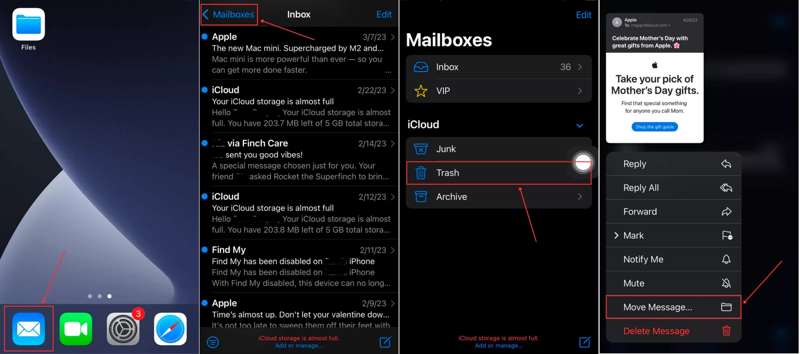
Vaihe 1. Avaa iOS posti app iPhone-laitteellasi.
Vaihe 2. Napauttaa postilaatikot Ja valitse Roskakori listalla.
Vaihe 3. Näytä äskettäin poistetut sähköpostit ja paina pitkään viestiä, jonka haluat palauttaa.
Vaihe 4. Valitse sitten Siirrä viesti kontekstivalikosta.
Vaihe 5. Aseta vastaanottajan kansio, kuten Saapuneet.
Vaihe 6. Nyt voit löytää poistetut iPhone-sähköpostit vastaanottajan sijainnista.
Kuinka palauttaa poistetut sähköpostit Gmailista iPhonessa
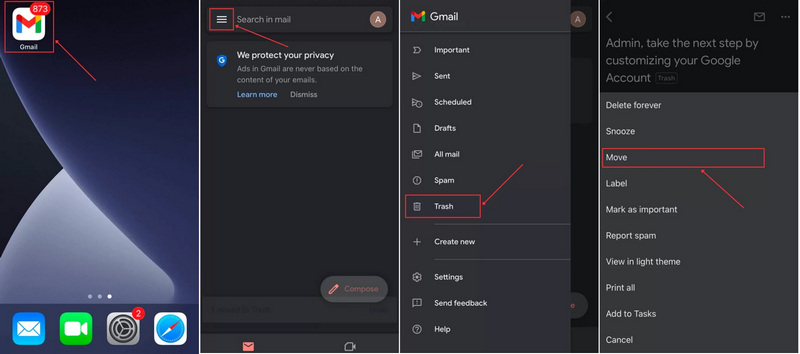
Vaihe 1. Suorita gmail App.
Vaihe 2. Napauta Hampurilaispainike ja valitse Roskakori.
Vaihe 3. Valitse sähköposti, jonka haluat noutaa, ja paina Lisää: painiketta kolmen pisteen kuvakkeella.
Vaihe 4. Valita Liikkua ja valitse sijainti, johon haluat tallentaa palautetun sähköpostin Gmailista iPhonellasi.
Kuinka hakea poistetut sähköpostit iPhonesta Yahoosta
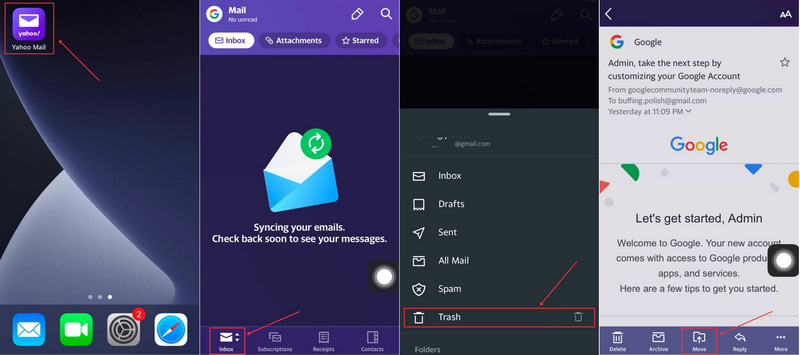
Vaihe 1. Suorita Yahoo App.
Vaihe 2. Napauta Saapuneet -painiketta alareunassa ja valitse Roskakori.
Vaihe 3. Avaa palautettava sähköposti napauttamalla sitä.
Vaihe 4. Napauta Liikkua -painiketta alareunassa ja valitse sähköpostin tallennussijainti. Jos haluat hallita palautettuja sähköposteja erikseen, valitse Luo uusi kansio ja jätä nimi.
Osa 2: Poistettujen sähköpostien hakeminen iPhonesta Shake Undon avulla
Apple on lisännyt iOS 3:sta lähtien iPhoneen ravistelemalla kumoamisen -eleen. Sen avulla voit hakea poistetut sähköpostit iPhonestasi välittömästi, kun olet poistanut sähköpostin. Toisin sanoen se toimii vain, jos olet juuri poistanut sähköpostin etkä ole sulkenut Mail-sovellusta.
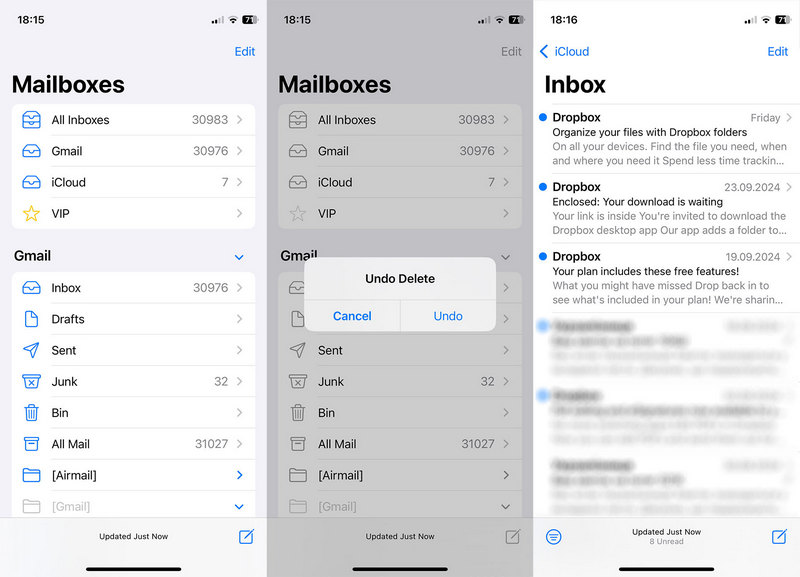
Vaihe 1. Niin kauan kuin poistat vahingossa sähköpostin, ravista iPhoneasi välittömästi.
Vaihe 2. Napauta sitten purkaa -painiketta ponnahdusikkunassa.
Vaihe 3. Nyt huomaat, että sähköposti palaa takaisin postilaatikkoosi..
Osa 3: Poistettujen sähköpostien löytäminen iPhonesta iCloudista
Virallisena pilvipalveluna iCloud säilyttää sähköpostisi joko tililläsi tai varmuuskopiossa. Tämä tarkoittaa, että voit palauttaa poistetut sähköpostit iPhonesta iCloud-tililtäsi tai iCloud-varmuuskopiosta tilanteestasi riippuen.
Kuinka löytää poistettu iPhone-sähköposti iCloud.comista
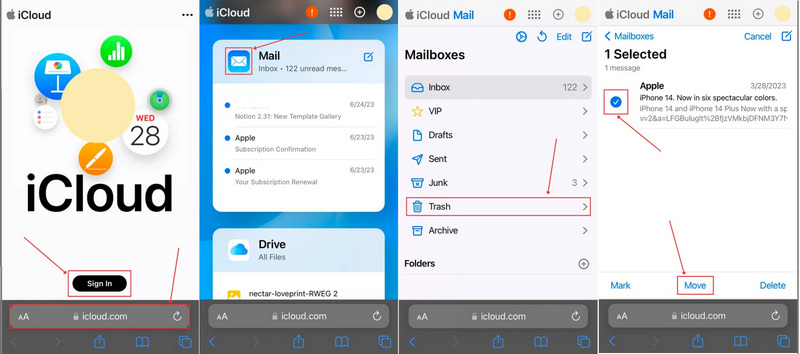
Vaihe 1. Avaa verkkoselaimesi, siirry osoitteeseen www.icloud.com ja kirjaudu sisään tililläsi.
Vaihe 2. Valitse lisääl-sovellus.
Vaihe 3. Napauttaa postilaatikot Ja valitse Roskakori.
Vaihe 4. Tarkista haluamasi sähköpostit ja napauta Liikkua painiketta.
Vaihe 5. Aseta haluttu sijainti ja napauta Liikkua.
Kuinka palauttaa poistetut sähköpostit iPhonessa iCloud-varmuuskopiosta
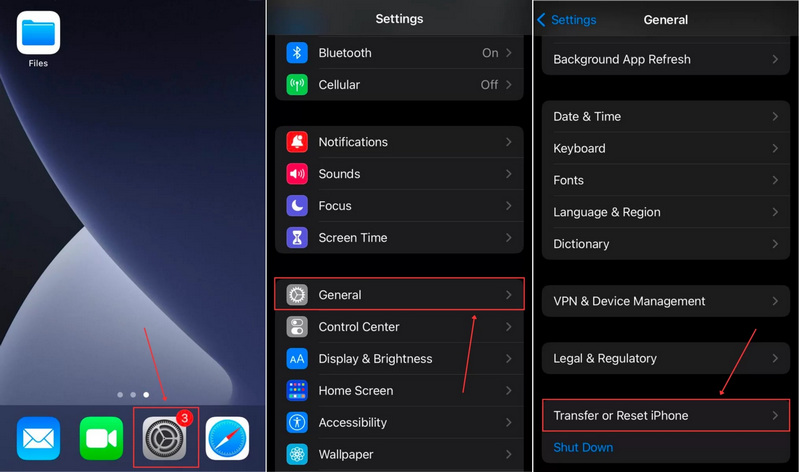
Vaihe 1. Jos et löydä poistettuja sähköposteja iCloud.com-sivustolta, suorita Asetukset App.
Vaihe 2. Navigoida johonkin generalja Siirrä tai nollaa iPhone.
Vaihe 3. Valita Poista kaikki sisältö ja asetuksetTämä prosessi poista iPhone.
Vaihe 4. Anna pyydettäessä iPhone-salasanasi tai Apple ID -salasanasi.
Vaihe 5. Tyhjennä laite noudattamalla näytön ohjeita.
Vaihe 6. Kun iPhone käynnistyy uudelleen, ota se käyttöön ja muodosta yhteys Wi-Fi-verkkoon.
Vaihe 7. Valita iCloud Backupista på den Sovellukset ja tiedot -näyttöön.
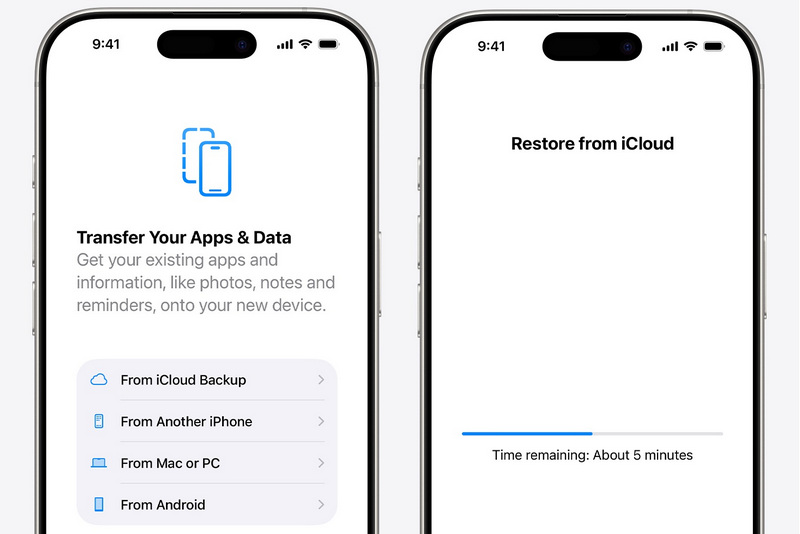
Vaihe 8. Syötä Apple ID:si ja salasanasi.
Vaihe 9. Valitse varmuuskopio, joka saattaa sisältää kadonneet sähköpostit.
Vaihe 10. Kun se on valmis, viimeistele asennus.
Huomautus: Pysyvästi poistettujen sähköpostien palauttaminen iPhonessa iCloud-varmuuskopiosta edellyttää, että tyhjennät ensin laitteen.
Osa 4: Poistettujen sähköpostien palauttaminen iPhonessa ilman varmuuskopiointia
Vaikka sinulla ei olisi varmuuskopiota, on mahdollista palauttaa pysyvästi poistetut sähköpostit iPhonestasi. Tarvitset vain tehokkaan iPhonen tietojen palautustyökalun, kuten Apeaksoft iPhone Data RecoverySe tarjoaa kolme tilaa sähköpostin palautukseen iPhonella, iTunes-varmuuskopiointiin ja iCloud-varmuuskopiointiin. Mikä tärkeintä, sitä on helppo käyttää, erityisesti aloitteleville käyttäjille.
Paras tapa palauttaa poistetut sähköpostit iPhonessa ilman varmuuskopiointia
- Palauta poistetut sähköpostit iPhonen muistista.
- Poimi sähköposteja varmuuskopioista tyhjentämättä laitettasi.
- Esikatsele kadonneita tietoja iPhonessasi.
- Tuki monenlaisia tietotyyppejä.
- Yhteensopiva iOS:n ja iPadOS:n uusimpien versioiden kanssa.
Suojattu lataus
Suojattu lataus

Kuinka palauttaa poistetut sähköpostit iPhonellasi ilman varmuuskopiointia
Vaihe 1. Skannaa iPhone
Käynnistä paras iPhonen tietojen palautusohjelmisto asennettuasi sen tietokoneellesi. Liitä iPhone tietokoneeseen Lightning-kaapelilla. Kun laite on tunnistettu, siirry osoitteeseen Palauta iOS-laitteesta Välilehteä ja napsauta sitten Aloita haku -painiketta aloittaaksesi muistisi skannauksen.
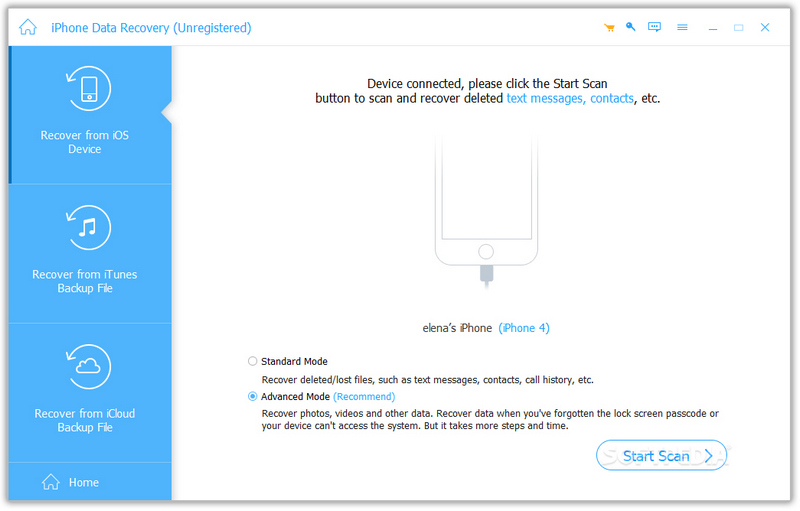
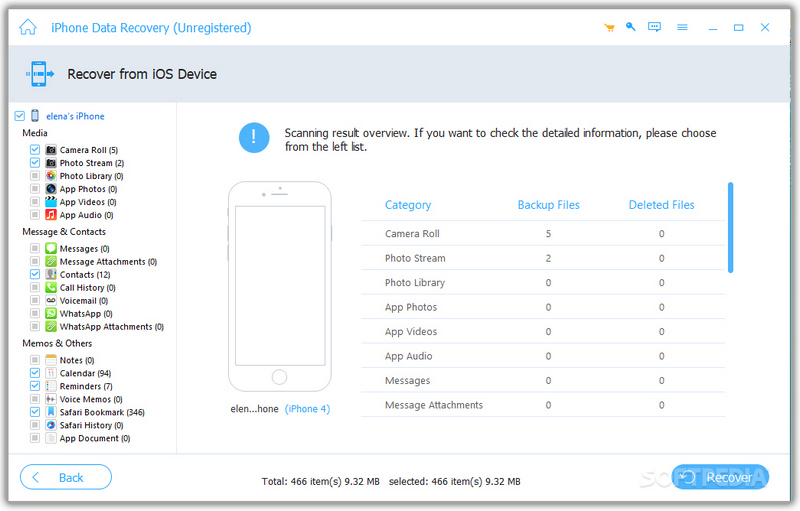
Vaihe 2. Esikatsele kadonneet tiedot
Kun skannaus on valmis, valitse palautettavat tietotyypit. Tarkastele sitten kadonneita tiedostoja, kuten poistettuja sähköpostin liitteitä.
Vaihe 3. iPhonen tietojen palautus
Valitse palautettavat tiedostot ja kohteet ja napsauta toipua -painiketta. Aseta sitten tulostuskansio ja paina toipua uudelleen vahvistaaksesi sen. Voit myös palauttaa poistetut valokuvat iPhonessa.
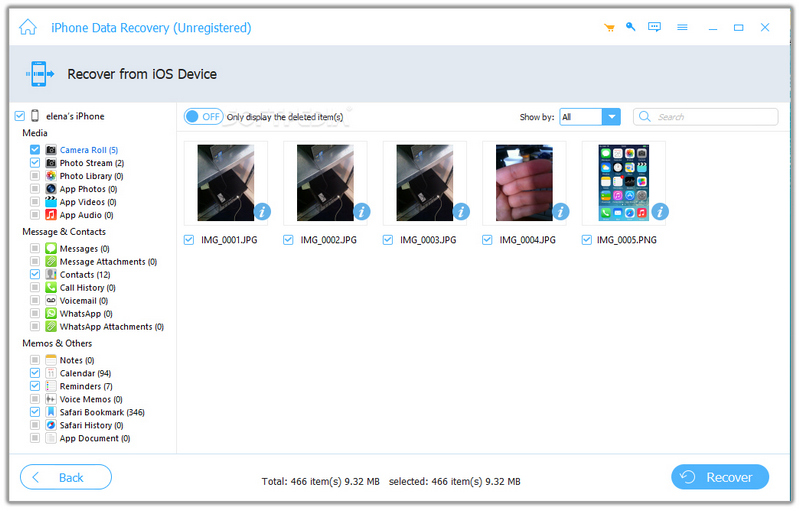
Vinkki: Ohjelmisto palauttaa poistetut sähköpostit ja liitteet kiintolevyllesi. Se ei häiritse laitteellasi olevia tietoja.
Yhteenveto
Nyt sinun pitäisi ymmärtää Kuinka hakea poistetut sähköpostit iPhonellasiApple Mail -sovelluksen tai kolmannen osapuolen sähköpostisovellusten Roskakori-kansion avulla löydät kadonneet sähköpostit nopeasti. Lisäksi voit käyttää iCloud-tiliäsi tai iCloud-varmuuskopiota sähköpostiesi palauttamiseksi. Apeaksoft iPhone Data Recovery on helpoin tapa palauttaa kadonneet sähköpostit iPhonestasi. Se on helppokäyttöinen eikä vaadi teknisiä taitoja.
Aiheeseen liittyvät artikkelit




