

Kuinka noutaa latauksia Android-puhelimella tai -tabletilla

Tutkimuksemme mukaan Android tallentaa tiedostoja useisiin paikkoihin. Esimerkiksi selaimesta ladatut tiedostot tallennetaan Android-puhelimellasi erilliseen Lataukset-kansioon. Lisäksi ne säilytetään myös selaimesi Lataukset-kansiossa. Tämä tarkoittaa, että sinulla on kopio ja voit nouda lataukset Androidilla jos vahingossa poistat tiedostoja. Lisäksi varmuuskopion avulla voit palauttaa kadonneet ladatut tiedostot, jos olet ottanut automaattisen varmuuskopioinnin käyttöön tai luonut varmuuskopion manuaalisesti.
SIVUN SISÄLTÖ:
Osa 1: Kuinka hakea latauksia Androidilla roskakorista
Joissakin Android-malleissa on roskakori-kansio, joka on sisäänrakennettu tiedostonhallintasovellukseen. Lisäksi useimmissa kolmannen osapuolen tiedostonhallintasovelluksissa on roskakori-kansio. Se voi säilyttää poistettuja tiedostoja jopa 90 päivää. Ennen kuin ne poistetaan pysyvästi, voit palauttaa ladatut tiedostot Androidilla nopeasti. Käytämme esimerkkinä Samsung-puhelinta työnkulun havainnollistamiseksi.
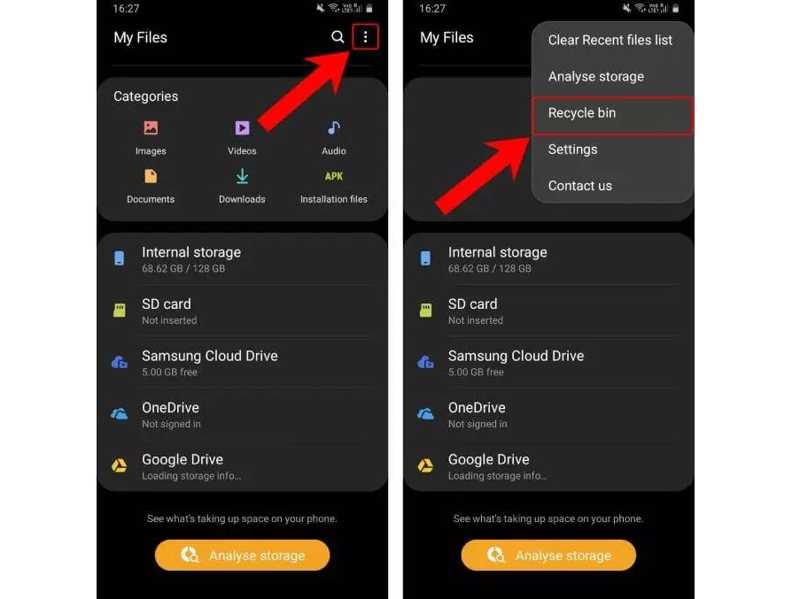
Vaihe 1. Suorita tiedostonhallintaohjelma laitteellasi. Samsungilla avaa Omat tiedostot -sovellus.
Vaihe 2. Lataukset-kansio tallentaa kaikki verkosta lataamasi tiedostot.
Vaihe 3. Napauta valikko painiketta kolmen pisteen kuvakkeella ja valitse Roskakoriin.
Vaihe 4. Etsi poistetut tiedostot, jotka haluat palauttaa, ja valitse ne.
Vaihe 5. Napauta Palauttaa or Palauta kaikki painiketta.
Vaihe 6. Sitten löydät tiedostot takaisin Lataukset-kansiosta.
Osa 2: Poistettujen latausten löytäminen Androidista Chromesta
Androidin Lataukset-kansion lisäksi Google Chrome tallentaa ladatut tiedostot väliaikaiseen kansioon. Jos vahingossa poistat tiedoston Lataukset-kansiosta, voit hakea ladatun tiedoston Androidilla selaimesi väliaikaisesta kansiosta.
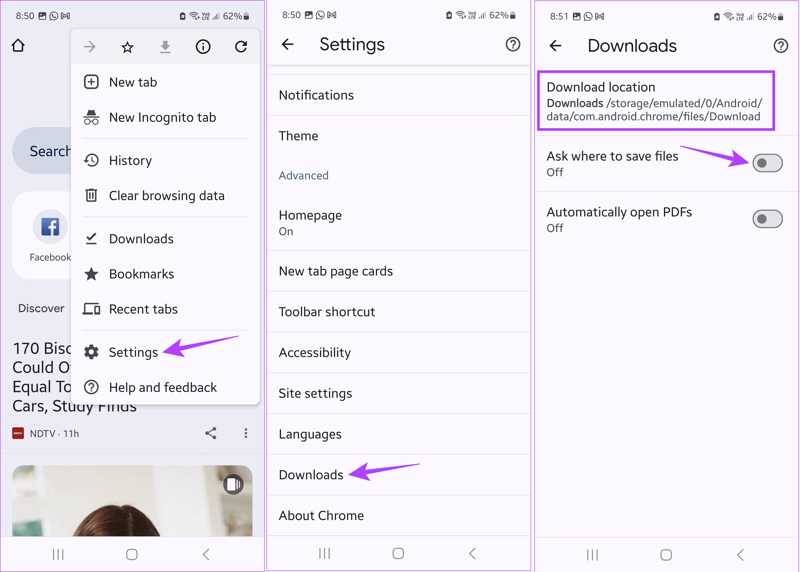
Vaihe 1. Avaa sinun kromi App.
Vaihe 2. Napauta valikko -painiketta, jossa on kolmen pisteen kuvake oikeassa yläkulmassa.
Vaihe 3. Valita Asetukset, ja napauta Lataukset.
Vaihe 4. Tarkista lataussijainti.
Vaihe 5. Suorita sitten tiedostonhallintaohjelma ja siirry lataussijaintiin.
Vaihe 6. Hae poistetut ladatut tiedostot Androidilla.
Osa 3: Kuinka palauttaa lataukset Androidilla varmuuskopiosta
Jos olet ottanut Google One -varmuuskopion käyttöön puhelimellasi, voit hakea latauksia Androidilla. Tämä menetelmä edellyttää, että tehdasasetusten palautus laitteesi palauttaaksesi Google One -varmuuskopion. Lisäksi tarvitset vakaan Wi-Fi-yhteyden.
Vaihe 1. Suorita Asetukset App puhelimeesi.
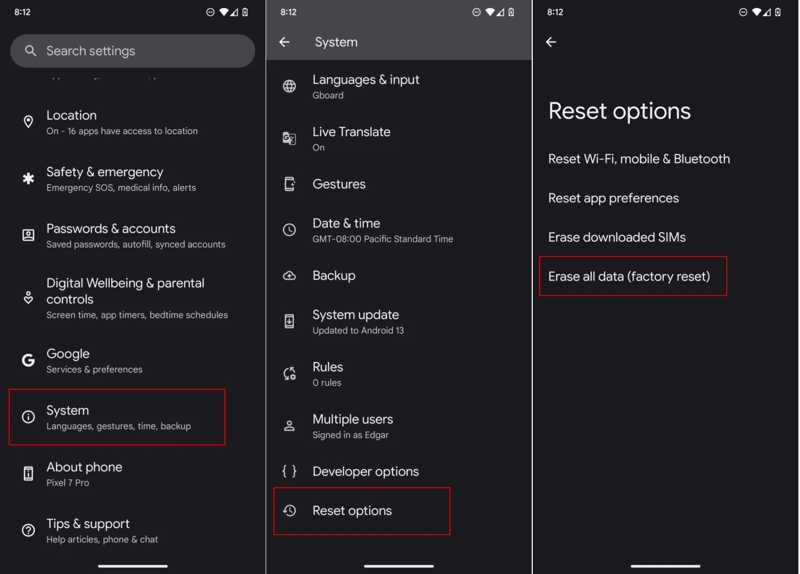
Vaihe 2. Navigoida johonkin Järjestelmä, Nollausasetukset, ja napauta Poista kaikki tiedot or Factory reset.
Vaihe 3. Napauta pyydettäessä Poista kaikki tiedotja anna PIN-koodisi tai salasanasi.
Vaihe 4. Tehdasasetusten palauttamisen jälkeen puhelimesi käynnistyy uudelleen.
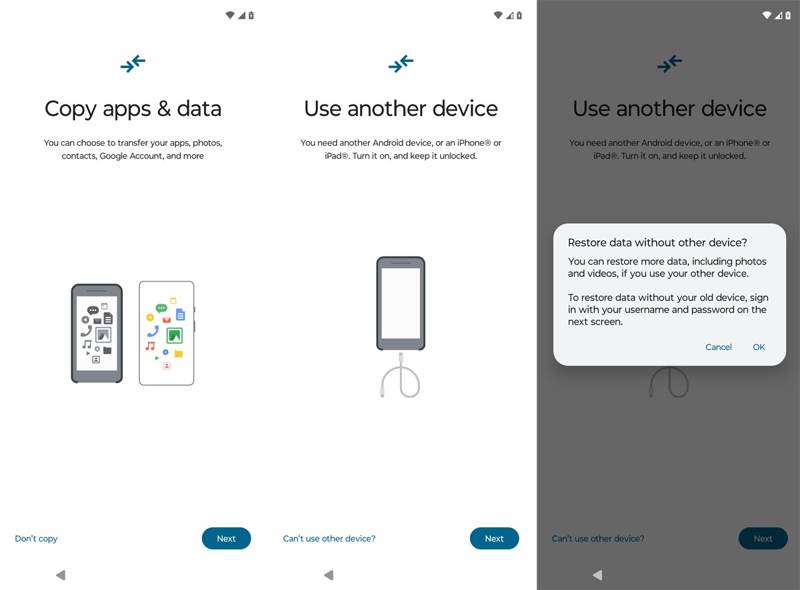
Vaihe 5. Asenna se noudattamalla näytön ohjeita. Muista muodostaa yhteys Wi-Fi-verkkoon.
Vaihe 6. Napauttaa seuraava på den Kopioi sovellukset ja datanäyttö, ja valitse Ei voi käyttää toista laitetta.
Vaihe 7. Kirjaudu sisään Google-tililläsi ja salasanallasi.
Vaihe 8. Valitse oikea varmuuskopio ja tarkista halutut tietotyypit.
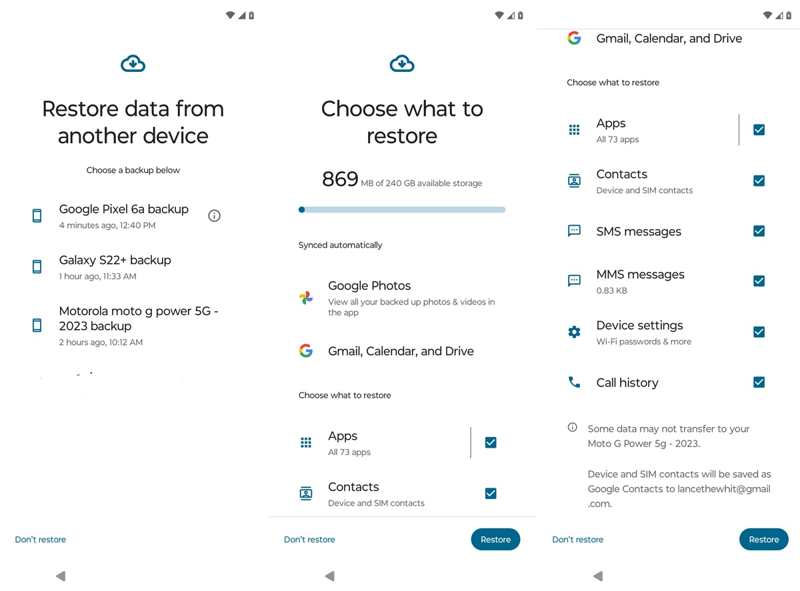
Vaihe 9. Napauta Palauttaa -painiketta aloittaaksesi poistettujen latausten palauttamisen Androidilla.
Osa 4: Kuinka palauttaa lataukset Androidilla ilman varmuuskopiointia
Jos sinulla ei ole varmuuskopiota, tarvitset tehokkaan tietojen palautustyökalun latausten hakemiseen Androidilla. Apeaksoft Android Data Recoveryesimerkiksi voi vastata tarpeisiisi. Se pystyy skannaamaan puhelimesi muistin ja etsimään poistettuja tiedostoja suoraan.
Helpoin tapa hakea latauksia Androidilla ilman varmuuskopiointia
- Palauta poistetut tiedostot Androidilla ilman varmuuskopiointia.
- Esikatsele kadonneita tiedostoja valikoivaa palautusta varten.
- Tukee monenlaisia tietotyyppejä, kuten dokumentteja, PDF-tiedostoja, valokuvia jne.
- Saatavilla vahingossa tapahtuvaan poistamiseen, tehdasasetusten palautukseen ja muuhun.
- Yhteensopiva kaikkien tärkeimpien Android-puhelinmerkkien ja -mallien kanssa.
Suojattu lataus
Suojattu lataus

Kuinka noutaa latauksia Androidilla ilman varmuuskopiointia
Vaihe 1. Yhdistä puhelimeesi
Käynnistä paras Android-palautusohjelmisto, kun olet asentanut sen tietokoneellesi. Liitä puhelimesi tietokoneeseen yhteensopivalla kaapelilla. Käynnistä. USB-testaus tila puhelimessasi ja valitse Siirrä tiedostoja pyydettäessä.

Vaihe 2. Skannaa lataukset
Salli käyttöoikeus noudattamalla näytön ohjeita. Valitse sitten noudettavat tietotyypit, kuten asiakirjat. osoita seuraava -painiketta aloittaaksesi latausten skannauksen laitteellasi. Voit myös palauttaa poistetut tekstiviestit Androidissa jos valitset Viestit.

Vaihe 3. Hae poistetut lataukset
Esikatsele sitten ladattuja tiedostoja puhelimesi muistissa. Ota käyttöön. Näytä vain poistetut kohteet ja tarkastele poistettuja lataustiedostoja. Valitse haluamasi tiedostot, napsauta toipua -painiketta, aseta tulostuskansio ja paina toipua uudelleen.

Yhteenveto
Tässä oppaassa esiteltiin useita tapoja hakea poistetut lataukset Androidilla puhelimella tai tabletilla. Jos siirrät ladatut tiedostot roskakoriin, voit palauttaa ne ennen kuin ne poistetaan pysyvästi. Lisäksi tilapäinen lataussijainti mahdollistaa poistettujen tiedostojen löytämisen. Voit myös löytää kadonneita ladattuja tiedostoja varmuuskopiosta. Apeaksoft Android Data Recovery mahdollistaa latausten palauttamisen ilman varmuuskopioita.
Aiheeseen liittyvät artikkelit
Tule tutustumaan siihen, miten SD-kortti palautetaan Androidille Apeaksoft Data Recovery -työpöytäohjelmistolla tai Android-mobiililaitteen SD-kortin palautussovelluksella.
Jos sinulla on vanha Android-puhelin, voit edelleen nähdä Androidin sormenjälkiskannerin lukitusnäytön. Tämä artikkeli tarjoaa yksityiskohtaisen oppaan siihen.
Jos unohdit yhtäkkiä Android-puhelimesi kuviolukon, voit oppia tästä artikkelista avaamaan puhelimesi vaivattomasti.
Google voi varmuuskopioida ja palauttaa laitteesi ja hallita tietojasi hyvin. Tämä opas näyttää, kuinka voit hakea Google-varmuuskopion Androidilla.



