

Kuinka palauttaa tietoja SD-kortilta Androidilla [pöytätietokoneilla ja mobiililaitteilla]

Oletko koskaan vahingossa poistanut tärkeitä tietoja tai työtiedostoja Android SD -kortiltasi? Oletko koskaan alustanut Android SD -korttiasi vahingossa? Nämä ovat syyt, miksi luet tätä artikkelia. Tämä artikkeli kertoo sinulle, kuinka se tehdään helposti palauta tiedot Android SD-kortiltasi sekä tietokoneellasi että puhelimellasi.
SIVUN SISÄLTÖ:
Osa 1: Onko mahdollista palauttaa SD-kortti Androidista
Voinko palauttaa tietoja Android SD-kortilta? Vastaus on Kyllä. Tietojen palauttaminen SD-kortilta Android-laitteella on täysin mahdollista. Lisäksi onnistumisprosentti on useimmiten erittäin korkea.
Miksi Android SD -kortilta on mahdollista palauttaa tietoja? Kun poistat tietoja SD-kortilta tai alustat SD-kortin, järjestelmä ei poista tietoja laitteen fyysisestä tallennustilasta. Sen sijaan järjestelmä vain merkitsee tietojen käyttämän tilan väliaikaisesti käytettävissä olevaksi. Näin ollen, niin kauan kuin tätä tilaa ei korvata uusilla tiedoilla, kuten kuvilla ja videoilla, voit ehkä palauttaa tiedot erikoistyökaluilla.
Osa 2: Tietojen palauttaminen Android SD-kortilta Windowsissa/Macissa
Markkinoilla on saatavilla useita SD-kortin tietojen palautusohjelmistoja. Tiimimme on testannut monia niistä ja suosittelemme lopuksi seuraavaa: Apeaksoft Data Recovery.
SD-kortin tietojen palautusohjelmisto Androidille
- Palauta erilaisia tietoja SD-kortilta yhdellä napsautuksella.
- Palauta valokuvia, videoita, sähköposteja, asiakirjoja jne.
- Palauta tiedostot erilaisista tilanteista, kuten poistoista, alustuksista, viruksista jne.
- 99.8 % onnistumisprosentti ja 100 % tietoturva.
Suojattu lataus
Suojattu lataus

Kuinka palauttaa Android SD -kortti
Vaihe 1. Valmistele SD-kortti, tietokone ja kortinlukija.
Vinkki: Jos huomaat, että tietoja on kadonnut, sulje välittömästi kaikki SD-korttia käyttävät sovellukset (kuten kamera, tiedostonhallinta jne.) estääksesi tietojen päällekirjoituksen.
Vaihe 2. Lataa tämä SD-kortin tietojen palautusohjelmisto Androidille yllä olevasta painikkeesta ja aseta SD-kortti tietokoneeseesi.
Vaihe 3. Suorita ohjelmisto ja valitse toinen vaihtoehto vasemmasta paneelista.
Vaihe 4. paina Skannaa levy -painiketta ja odota, että ohjelmisto skannaa SD-korttisi automaattisesti.

Vaihe 5. Valitse palautettava tietotyyppi vasemmasta navigointipalkista.

Vaihe 6. Esikatsele yksityiskohtaisia datatiedostoja oikealla sivulla nähdäksesi, onko se oikea, jonka haluat palauttaa Android SD -kortilta.

Vaihe 7. Tarkista se ja paina toipua -painiketta, jos ongelmaa ei ole.

Osa 3: Kuinka palauttaa Android SD -kortin tiedot mobiililaitteella
Jos sinulla ei ole tietokonetta käsillä tai jos haluat kätevämmän menetelmän, voit itse asiassa ratkaista tämän ongelman käyttämällä SD-kortin palautussovellusta matkapuhelimellasi. Useimmat SD-kortin palautussovellukset kuitenkin vaativat Android-laitteen roottaamisen parempien tulosten saavuttamiseksi.
Täällä otamme DiskDigger esimerkkinä SD-kortin palauttamisesta Androidilla.
Vaihe 1. Avaa Google Play Kauppa ja hae DiskDigger.
Vaihe 2. Asenna se laitteeseesi.
Vinkki: Jos järjestelmä pyytää asennussijaintia asennuksen aikana, muista valita sisäinen tallennustila or PuhelinvarastoÄlä asenna sitä SD-kortille.
Vaihe 3. Roottele Android laite ja suorita sovellus. Valitse Täysi tarkistus tilassa.
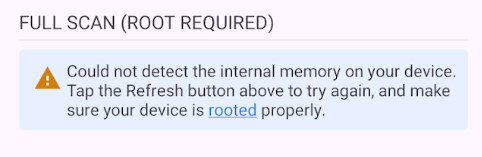
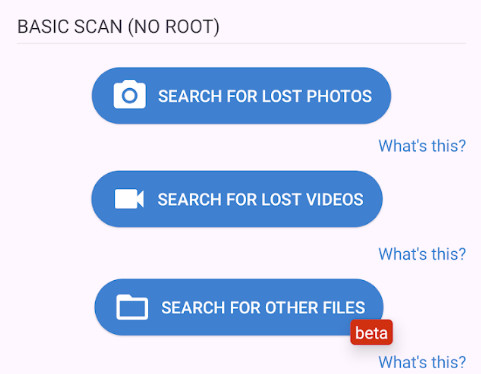
Vinkki: Perustarkistus ei vaadi pääkäyttäjän oikeuksia. Se voi kuitenkin etsiä vain kuvia ja videoita, ja tulokset voivat olla suhteellisen heikkolaatuisia pikkukuvia tai välimuistissa olevia tiedostoja.
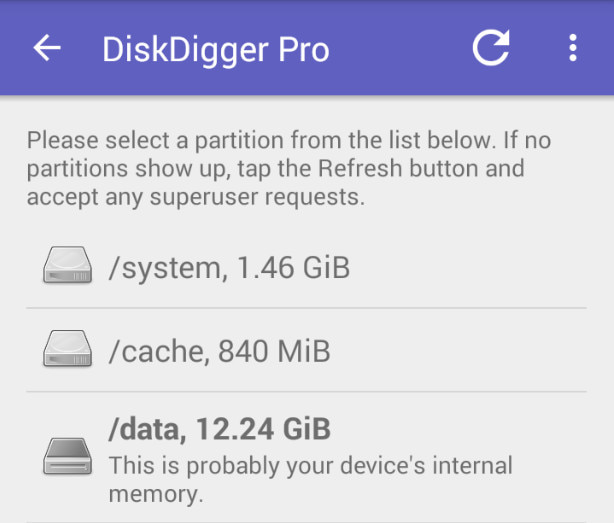
Vaihe 4. Valitse SD-kortti skannauspaikaksi ja valitse palautettavan tiedon tyyppi.
Vaihe 5. paina Aloita skannaus painiketta.
Vaihe 6. Esikatsele tulosta.
Vaihe 7. Valitse tiedostoille tallennuspolku ja paina toipua -painiketta loppuun.
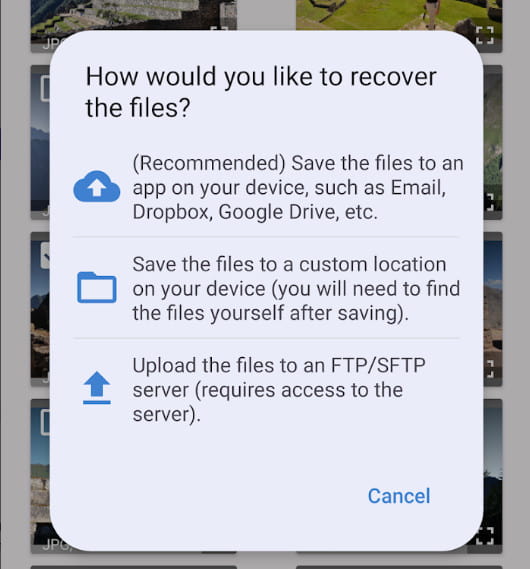
Vinkki: Sinun TÄYTYY tallentaa tiedostot puhelimesi sisäiseen tallennustilaan. Älä KOSKAAN tallenna niitä suoraan takaisin alkuperäiselle SD-kortille, sillä se korvaa muut poistetut tiedot ja pilaa palautusprosessin.
Yhteenveto
Tämä artikkeli tarjoaa yksityiskohtaiset ohjeet kuinka palauttaa tietoja SD-kortilta Androidilla sekä mobiili- että pöytätietokonealustoilla. On suositeltavaa käyttää erillistä SD-kortin palautusohjelmistoToivomme, että tästä viestistä on sinulle hyötyä. Lopuksi toivotamme sinulle menestystä kadonneiden SD-korttitietojen palauttamisessa!
Aiheeseen liittyvät artikkelit
Onko Android-tila loppumassa? Lue tämä artikkeli, siirrä sovelluksia SD-kortille ja vapauta laitteesi sisäistä tallennustilaa.
Jos tiedostosi katoavat SD-kortilta, niiden palauttaminen ei ole helppoa. Katso, miten voit palauttaa poistetut tiedostot SD-kortilta Macilla ja Windowsilla.
Haluatko siirtää valokuvia Samsungista, Androidista tai Google-kuvista? Tämä artikkeli kuvaa jokaista niistä ja esittelee toisen kattavan tavan.
Jos SD-korttisi ei lue tietoja, noudata todistettuja ratkaisujamme ongelman ratkaisemiseksi ja tietojesi palauttamiseksi tehokkaasti.



