

Kuinka palauttaa poistetut tiedostot SD-kortilta 6 menetelmällä

Vaikka SD-kortti on heikkous, sitä käytetään edelleen laajalti matkapuhelimen muistin laajentamiseen, valokuvien tallentamiseen digitaalikameroissa, tiedostojen siirtämiseen ja muuhun. Tietoja voi kuitenkin kadota useissa tilanteissa. Esimerkiksi jos tiedostoja poistetaan vahingossa, SD-kortti vaurioituu tai tiedostosi vioittuvat. Tässä oppaassa jaetaan kuusi tehokasta tapaa... palauttaa tiedot SD-kortilta macOS:ssä, Windowsissa ja Androidissa erilaisissa tilanteissa.
SIVUN SISÄLTÖ:
Osa 1: Lopullinen tapa palauttaa poistetut tiedot SD-kortilta
Jos etsit parasta ohjelmistoa tietojen palauttamiseen SD-kortilta, Apeaksoft Data Recovery on hyvä vaihtoehto. Se pystyy skannaamaan SD-korttisi ja löytämään kadonneet tiedostot, vaikka SD-korttisi olisi alustettu, vaurioitunut tai korruptoitunut. Käyttäjäystävällinen käyttöliittymä tekee siitä helppokäyttöisen, erityisesti aloittelijoille.
Lopullinen tapa palauttaa tietoja vioittuneelta SD-kortilta
- Palauta tiedot SD-kortilta nopeasti.
- Esikatsele kadonneita tiedostoja SD-kortiltasi.
- Tukee laajaa valikoimaa tiedostotyyppejä ja -muotoja.
- Säilytä tiedostojen alkuperäinen laatu.
- Toimii Windows 11:stä XP:hen, macOS 10.7:ssä tai uudemmassa.
Suojattu lataus
Suojattu lataus

Kuinka palauttaa poistetut tiedot SD-kortilta
Vaihe 1. Skannaa korttisi
Suorita SD-kortin palautustyökalu, kun olet asentanut sen tietokoneellesi. Aseta SD-kortti tietokoneeseen. Siirry osoitteeseen USB-/SD-kortin palautus -välilehti ohjelmistossa, valitse kortti alasvetovalikosta ja paina Skannaa levy.

Vaihe 2. Esikatsele kadonneet tiedostot
Kun tietojen skannaus on valmis, siirry kohtaan Tyyppiluettelo vasemmalla puolella olevaa välilehteä nähdäksesi tiedostosi tyypin mukaan. Suodattaa -vaihtoehdon avulla voit paikantaa tiedostoja nopeasti nimen tai polun perusteella. Jos haluat nähdä vain poistetut tiedostot, valitse Näytä vain poistetut.

Vaihe 3. Palauta SD-kortti
Valitse palautettavat tiedostot ja napsauta toipua -painiketta. Määritä tulostuskansio ja vahvista tietojen palautus SD-kortille.

Osa 2: Poistettujen tiedostojen palauttaminen SD-kortilta Windowsissa
Kuinka palauttaa poistetut tiedostot SD-kortilta varmuuskopion avulla
Jos olet määrittänyt tiedostohistorian, Windows varmuuskopioi tietosi automaattisesti. Tämä antaa sinulle mahdollisuuden palauttaa poistetut tiedot SD-kortilta ennen tiedostojen päällekirjoittamista tai alustusta.
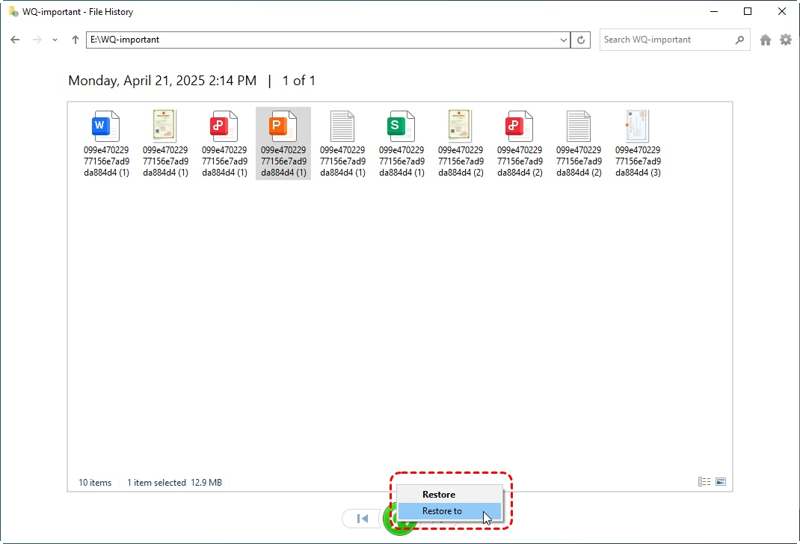
Vaihe 1. Aseta SD-kortti tietokoneeseen.
Vaihe 2. Avaa Resurssienhallinta ja etsi SD-kortilta kansio, joka sisältää kadonneen tiedoston.
Vaihe 3. Napsauta kansiota hiiren kakkospainikkeella ja valitse Palauta aiemmat versiot.
Vaihe 4. Valitse oikea versio.
Vaihe 5. Valitse nuoli -painiketta vieressä avoin ja valita Avaa tiedostohistoriassa.
Vaihe 6. Valitse poistettu tiedosto ja napsauta Palauttaa painiketta.
Kuinka palauttaa tietoja SD-kortilta Windows File Recovery -ohjelmalla
Jos et ole määrittänyt varmuuskopiointitoimintoa, Windows File Recovery voi auttaa sinua palauttamaan tietoja vioittuneelta SD-kortilta Windows 11/10:ssä ilmaiseksi. Voit ladata ohjelman Microsoft Storesta.
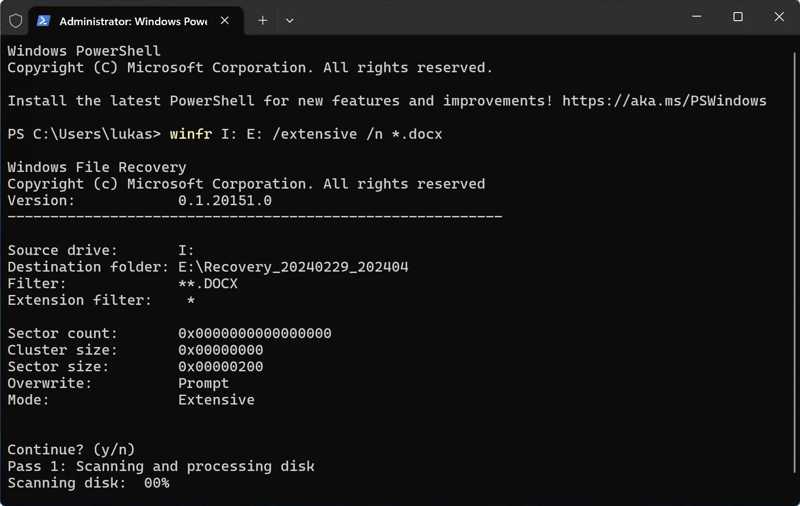
Vaihe 1. Kun olet asentanut Windows File Recovery -ohjelman, paina Win + Xja avaa Pääte (järjestelmänvalvoja).
Vaihe 2. panos winfr lähdeasema: kohdeasema: /laaja [/kytkimet] ja osuma enter.
Huomautus: Korvaa lähdeasema SD-kortillasi, kohdeasema tulostuskansiollasi ja [/switches] halutulla tiedostopäätteellä.
Kirjallisuutta
Osa 3: Poistettujen tietojen palauttaminen SD-kortilta Macissa
Kuinka palauttaa poistetut tiedostot SD-kortilta Time Machinen avulla
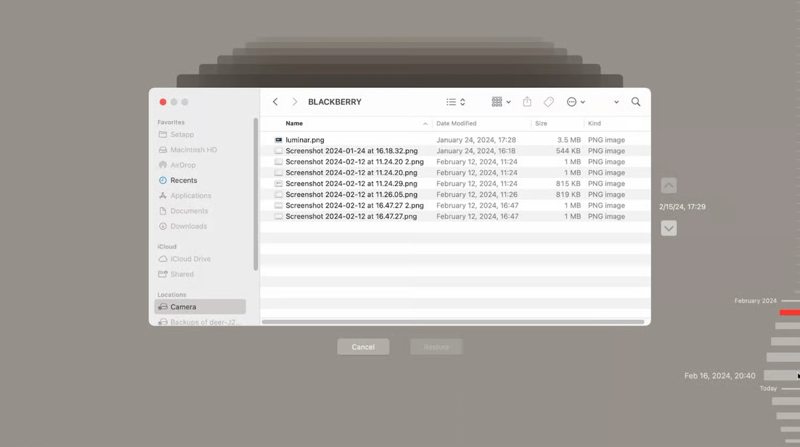
Time Machine on macOS:n sisäänrakennettu varmuuskopiointitoiminto. Jos olet luonut varmuuskopion ennen tiedostojen poistamista, voit palauttaa poistetut tiedostot SD-kortilta Macilla Time Machinen varmuuskopiosta.
Vaihe 1. Liitä SD-kortti Mac-tietokoneeseesi.
Vaihe 2. Suorita Finder ja avaa kansio, jossa kadonneet tiedostot olivat.
Vaihe 3. Yhdistä varmuuskopiomedia tietokoneeseesi.
Vaihe 4. Avoin aikakone.
Vaihe 5. Käytä Ylöspäin ja Alaspäin painikkeita poistaaksesi poistetut tiedostot.
Vaihe 6. Valitse seuraavaksi tiedostot ja napsauta Palauttaa.
Kuinka palauttaa tietoja alustetulta SD-kortilta PhotoRecin avulla
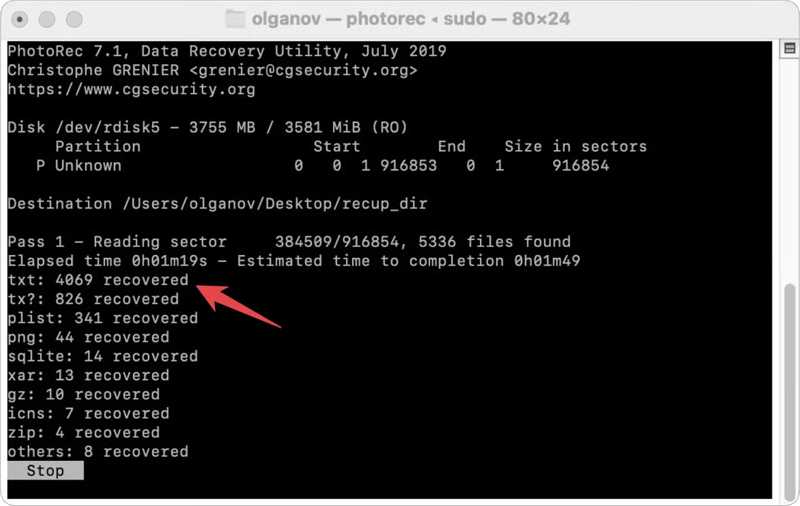
PhotoRec on avoimen lähdekoodin tietojen palautustyökalu macOS:lle. Se voi palauttaa tietoja alustetuilta SD-korteilta MacBookillasi. Se on suunniteltu valokuvien palauttamiseen, mutta voit käyttää sitä muidenkin tiedostotyyppien palauttamiseen.
Vaihe 1. Liitä SD-kortti Mac-tietokoneeseesi.
Vaihe 2. Suorita Terminaali ja kirjoita komentorivit yksi kerrallaan:
brew-asenna testilevy
sudo photorec
paina Palata -näppäintä jokaisen komennon jälkeen.
Vaihe 3. Valitse seuraavaksi SD-korttisi nuoli näppäimistön näppäimiä ja paina Palata.
Vaihe 4. Valitse korttisi tiedostojärjestelmä ja paina Palata.
Vaihe 5. Jos sinua pyydetään, määritä sijainti, johon haluat tallentaa palautetut tiedostot, ja paina C.
Osa 4: Poistettujen tiedostojen palauttaminen SD-kortilta Androidilla
Kuinka palauttaa poistetut tiedostot SD-kortilta Androidilla DiskDiggerin avulla
Jotkut käyttävät SD-kortteja Android-puhelimiensa tallennustilan laajentamiseen. Jos vahingossa poistat tiedostoja SD-kortilta, voit palauttaa ne puhelimeesi tietojen palautussovelluksella, kuten DiskDiggerillä.
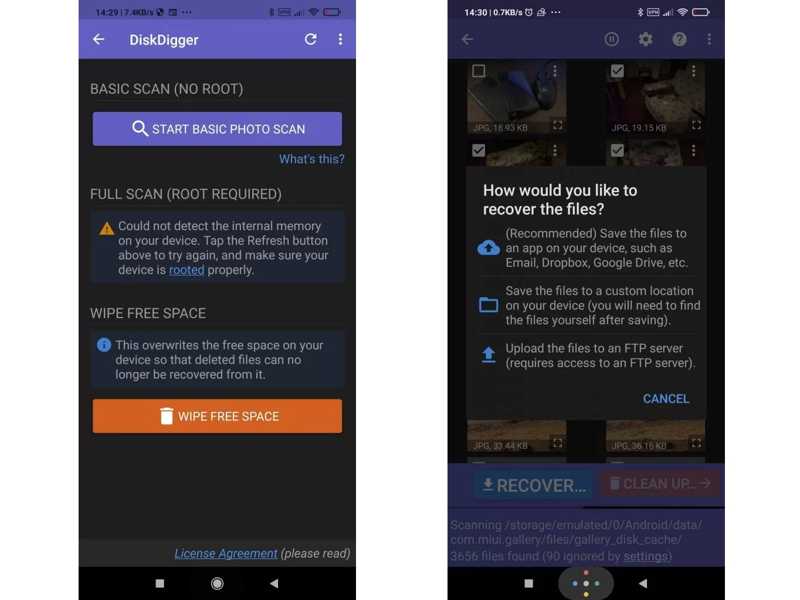
Vaihe 1. Asenna se Google Play Kaupasta.
Vaihe 2. Suorita sovellus sovellusalueeltasi.
Vaihe 3. Napauttaa Perusskannaus.
Vinkki: Ilman puhelimen roottaamista voit palauttaa vain poistettuja valokuvia tai videoita.
Vaihe 4. Valita Etsi kadonneita valokuvia or Etsi kadonneita videoita.
Vaihe 5. Jos sinua pyydetään, anna sovellukselle pääsy tallennustilaasi.
Vaihe 6. Kun näet tulokset, valitse palautettavat tiedostot ja napauta Palauta.
Vaihe 7. Lopuksi tallenna tiedostot sovellukseen, kuten Google Driveen, tai paikalliseen tallennuspaikkaan.
Yhteenveto
Tässä oppaassa kerrotaan kuudesta tavasta palauttaa tiedot SD-kortilta Windows-, macOS- ja Android-laitteilla erilaisissa tilanteissa. Voit palauttaa poistetut tiedostot alkuperäiseen sijaintiinsa, jos SD-korttisi toimii. Jos SD-kortti on vaurioitunut tai vioittunut, kannattaa palauttaa tiedostot toiselle kiintolevylle. Apeaksoft Data Recovery on hyvä vaihtoehto aloittelijoille. Se löytää poistetut ja kadonneet tiedostot miltä tahansa SD-kortilta ilman varmuuskopioita Windowsilla ja Macilla.
Aiheeseen liittyvät artikkelit




