

Kuinka korjata vioittunut SD-kortti ja palauttaa tietosi

SD-korttia käytetään laajalti älypuhelinten, digitaalikameroiden ja muiden digitaalisten laitteiden tallennustilan laajentamiseen. Monet ihmiset myös varmuuskopioivat tiedostojaan ja tietojaan SD-korteille. On kuitenkin erittäin kauheaa, jos SD-kortti on vioittunut tai vaurioitunut. Helpoin tapa korjata SD-kortti on alustaa se, mutta se ei pysty ratkaisemaan vakavia ongelmia. Tämä opetusohjelma kertoo, miten... korjaa vioittuneet SD-kortit ilman tietojen häviämistä.
SIVUN SISÄLTÖ:
Osa 1: SD-kortin korjaaminen Windowsissa
Kuinka korjata vioittunut SD-kortti Windowsissa? Sisäänrakennettu CHKDSK-komento voi skannata ja korjata vioittuneet tiedostojärjestelmät millä tahansa tallennusasemilla, mukaan lukien paikalliset levyt ja ulkoiset kiintolevyt. Lisäksi vianmääritystoiminto voi korjata laitteisto-ongelmia nopeasti.
Kuinka korjata vioittunut SD-kortti CHKDSK:lla
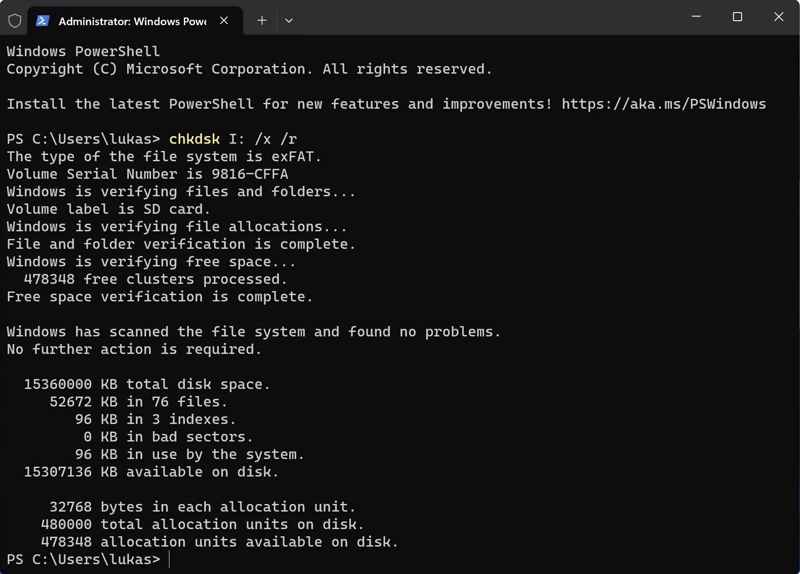
Vaihe 1. Aseta vioittunut SD-kortti tietokoneeseen.
Vaihe 2. Napsauta hiiren kakkospainikkeella Aloita valikosta ja valitse Komentokehote järjestelmänvalvojana tai Windows PowerShell järjestelmänvalvojana.
Vaihe 3. Kirjoita komento: chkdsk E: /f /r. Korvata E: SD-korttisi kirjaimella.
Vaihe 4. paina enter -näppäintä näppäimistölläsi korjataksesi vioittuneen SD-muistikortin.
Vaurioituneen SD-kortin korjaaminen vianmäärityksen avulla
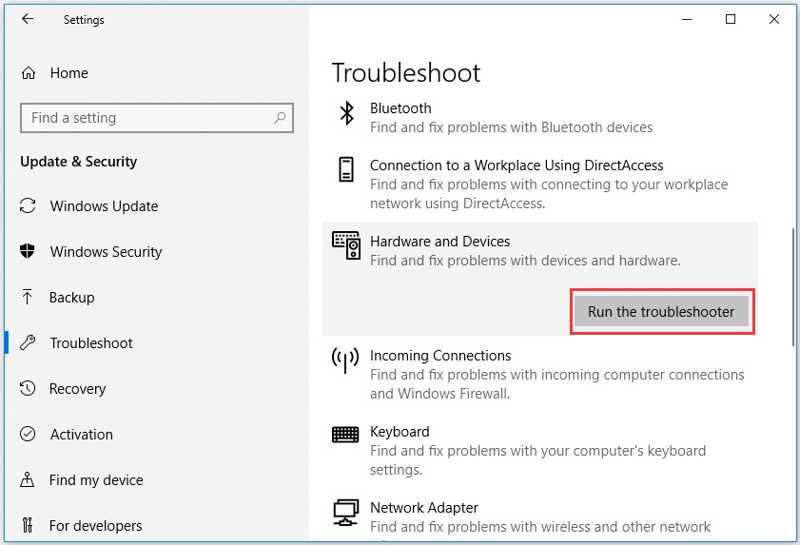
Vaihe 1. Valita Asetukset mistä Aloita valikko Windows 11/10:ssä.
Vaihe 2. Aseta vaurioitunut SD-kortti tietokoneeseen.
Vaihe 3. Napsauta ja laajenna Päivitys ja suojaus Ja valitse vianmääritys.
Vaihe 4. Poimia Laitteisto ja laitteet ja valitse Suorita vianmääritys.
Vaihe 5. Noudata näytön ohjeita ja korjaa MicroSD-kortti.
Osa 2: SD-kortin korjaaminen Macissa
Lähimmän SD-korttien korjausliikkeen lisäksi voit ratkaista tämän ongelman itse MacBookilla. Sisäänrakennetun levytyökalun avulla voit korjata levyvirheitä tallennuslaitteilla, mukaan lukien SD-kortit.
Vaihe 1. Liitä SD-kortti Mac-tietokoneeseesi kortinlukijalla.
Vaihe 2. Avaa löytäjä app from the Telakka baari.
Vaihe 3. Mene Sovellukset ja Utilities.
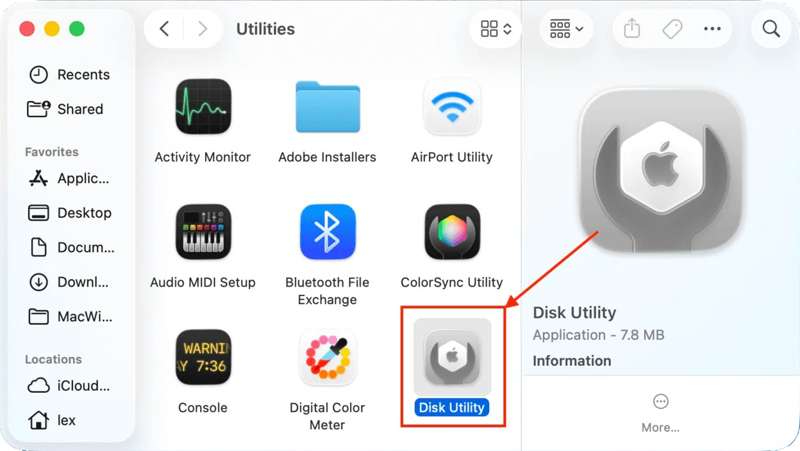
Vaihe 4. Napauta levy Utility avata se.
Vaihe 5. Lyö Näytä -painiketta ylänauhassa ja valitse Näytä kaikki laitteet.
Vaihe 6. Valitse SD-kortti alta Ulkoinen sivupalkissa.
Vaihe 7. Valitse Ensiapu -painiketta ylävalikkopalkissa.
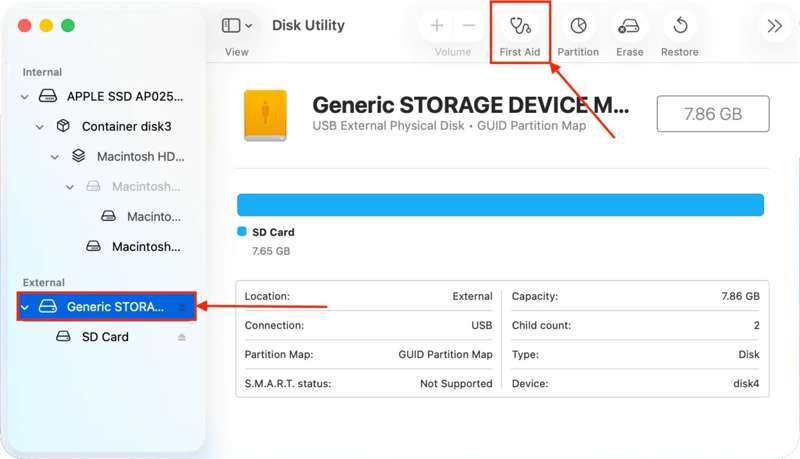
Vaihe 8. Napsauta pyydettäessä ajaa -painiketta ponnahdusikkunassa.
Vaihe 9. SD-kortin korjauksen jälkeen poista se ja käynnistä Mac uudelleen.
Vaihe 10. Liitä kortti uudelleen ja katso, toimiiko se.
Osa 3: Kuinka palauttaa tietoja vioittuneelta SD-kortilta
Sekä CHKDSK että First Aid voivat korjata vioittuneen tallennustilan. Ne eivät kuitenkaan voi palauttaa kadonneita tietoja SD-kortiltasi tai voivat keskeyttää laitteellasi olevien tietojen toiminnan. SD-kortin korjausohjelmistolla, kuten Apeaksoft Data Recovery, voit palauttaa kadonneet tiedot nopeasti. Se pystyy skannaamaan SD-korttisi ennen korjausta tai sen jälkeen ja hakemaan tietosi.
Nopea tapa palauttaa tietoja vioittuneelta SD-kortilta
- Hae kadonneet tiedot SD-korteilta yhdellä napsautuksella.
- Työskentele monenlaisissa tilanteissa.
- Tukee satoja tiedostotyyppejä ja -muotoja.
- Esikatsele kadonneita tiedostoja valikoivaa palautusta varten.
- Saatavilla Windowsissa ja macOS:ssä.
Suojattu lataus
Suojattu lataus

Kuinka palauttaa tietoja vioittuneelta SD-kortilta
Vaihe 1. Skannaa SD -korttisi
Lataa ja asenna SD-kortin korjaustyökalu tietokoneellesi ja käynnistä se työpöydältä. Liitä vioittunut SD-kortti tietokoneeseen, niin ohjelmisto tunnistaa sen automaattisesti. Siirry osoitteeseen USB-/SD-kortin palautus välilehti sivupalkissa. Valitse oikea tyyppi Tyyppi vaihtoehto ja napsauta Skannaa levy -painiketta aloittaaksesi korttisi skannauksen.

Vaihe 2. Esikatsele kadonneet tiedostot
Kun pikaskannaus on valmis, ohjelmisto aloittaa välittömästi syväskannauksen. Kun se on valmis, voit tarkastella kaikkia kortillasi olevia tiedostoja tyypin tai polun mukaan. Siirry kohtaan Tyyppiluettelo esimerkiksi välilehteä ja selaa kuvia, videoita, asiakirjoja ja paljon muuta. Voit myös paikantaa tiettyjä tiedostoja nopeasti Suodattaa vaihtoehto.

Vaihe 3. Palauta vioittunut SD-kortti
Varmista, että valitset kaikki palautettavat tiedostot ja napsauta toipua -painiketta. Aseta kohdekansio ja vahvista tietojen palautus. On parempi asettaa paikallinen kiintolevy SD-kortin sijaan. Kun se on valmis, voit etsiä ja tarkistaa tiedostosi kohdekansiosta.

Saatat pitää myös:
Yhteenveto
Tässä oppaassa esiteltiin kolme tapaa korjaa vioittunut SD-kortti Windowsissa ja macOS:ssä. Sisäänrakennetut levynkorjaustoiminnot, kuten CHKDSK, vianmääritys ja ensiapu, mahdollistavat ulkoisen tallennustilan korjaamisen tietokoneella. Ne eivät vaadi ylimääräistä ohjelmistoa tai laitteistoa. Lisäksi suosittelemme Apeaksoft Data Recovery auttaa sinua palauttamaan kadonneita tietoja vioittuneelta tai vaurioituneelta SD-kortilta. Se on helppokäyttöinen eikä vaadi teknisiä taitoja.
Aiheeseen liittyvät artikkelit




