

3+ mahdollista tapaa SDHC-tietojen onnistuneeseen palautukseen

Jos olet kadottanut arvokkaita valokuvia, videoita tai tiedostoja SDHC-kortiltasi vahingossa tapahtuvan poistamisen, muotoilun tai vioittumisen vuoksi, älä panikoi. SDHC-tietojen palautus on mahdollista oikeilla työkaluilla ja menetelmillä. Tässä viestissä esitellään, mitä SDHC-tietojen palautus tarkoittaa ja miten kadonneet tiedot voidaan palauttaa tehokkaasti ammattimaisten ja käytännöllisten ratkaisujen avulla.
SIVUN SISÄLTÖ:
Osa 1: Mitä SDHC-tietojen palautus tarkoittaa?
Ennen kuin opit SDHC-tietojen palautusmenetelmän, on tärkeää ymmärtää, mitä SDHC on. SDHC (Secure Digital High Capacity) -kortteja käytetään laajalti digitaalikameroissa, älypuhelimissa ja muissa laitteissa suurten tiedostojen tallentamiseen. Tietojen menetys voi kuitenkin tapahtua useista syistä - vahingossa tapahtuvasta poistamisesta, muotoilusta, virushyökkäyksistä tai virheellisestä poistamisesta.

SDHC-tietojen palautus tarkoittaa kadonneiden tai käyttökelvottomien tietojen palauttamista SDHC-korteilta riippumatta siitä, onko tiedostot poistettu, alustettu vai itse kortti vioittunut. Ammattimaisten palautustyökalujen avulla suurin osa kadonneista tiedoista voidaan silti palauttaa turvallisesti.
Osa 2: Tehokkain SDHC-tietojen palautusohjelmisto
Tehokkain tapa palauttaa tietoja SDHC-kortilta on käyttää Apeaksoft Data RecoveryTämä tehokas työkalu on suunniteltu palauttamaan erilaisia tiedostotyyppejä – SDHC-korteilta, USB-asemilta ja kiintolevyiltä – vain muutamalla napsautuksella.
Se tarjoaa intuitiivisen käyttöliittymän ja tukee sekä Windowsia että Macia, minkä ansiosta voit suorittaa nopeita ja perusteellisia skannauksia. Olivatpa tietosi kadonneet muotoilun, vioittumisen tai vahingossa tapahtuvan poiston vuoksi, Apeaksoft Data Recovery varmistaa korkean onnistumisprosentin ja ylläpitää palautettujen tiedostojen eheyden.
Vaihe 1. Lataa ja asenna Apeaksoft Data Recovery viralliselta verkkosivustolta. Kun olet valmis, käynnistä se jatkaaksesi.
Suojattu lataus
Suojattu lataus
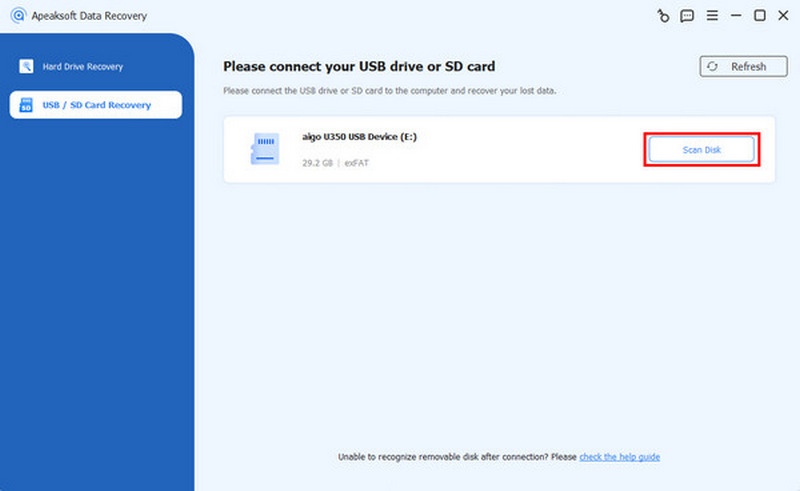
Vaihe 2. Liitä SDHC-kortti tietokoneeseen sopivalla laitteella. Napsauta Apeaksoft Data Recoveryn pääkäyttöliittymässä USB-/SD-kortin palautus. Napsauta sitten Skannaa levy valitaksesi SDHC-korttisi.
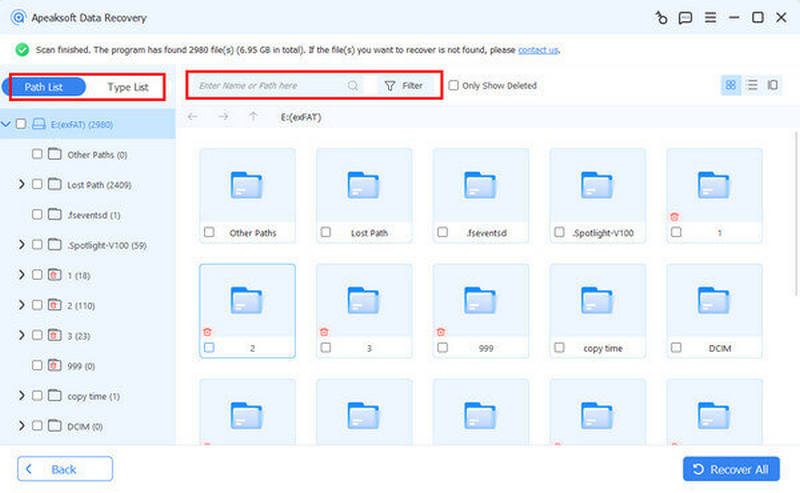
Vaihe 3. Lyhyen skannausajan jälkeen kaikki SDHC-korttisi tiedot ja kansiot tulevat näkyviin. Voit valita haluamasi tiedostot ja kansiot napsauttamalla SuodattaaJos haluat nähdä tarkempia tietoja, valitse tarkistettavat tiedot.
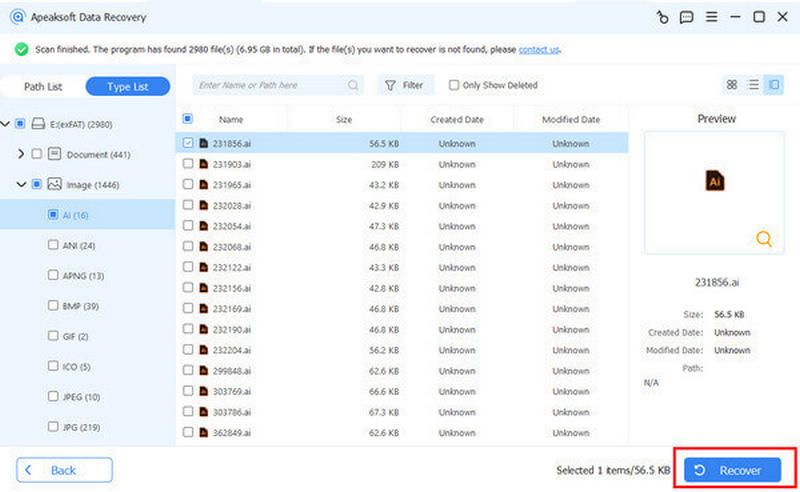
Vaihe 4. Kun olet valinnut kaiken haluamasi SDHC-tietojen palautusta varten, napsauta toipua käynnistääksesi prosessin automaattisesti. Sinun tarvitsee vain valita kohdekansio, johon palautetut tiedot tallennetaan.
Osa 3: SDHC-tietojen palauttaminen Windowsissa/Macissa
Käyttämästäsi järjestelmästä riippumatta SDHC-tietojen palauttaminen voi olla nopeaa ja tehokasta. Sekä Windows että Mac tarjoavat yksinkertaisia tapoja palauttaa poistetut tai kadonneet tiedostot annettujen menetelmien mukaisesti. Alla oleva osio opastaa sinua SDHC-tietojen palauttamisen yksityiskohtaisissa vaiheissa kullakin alustalla ja tarjoaa olennaisia teknisiä tukivinkkejä onnistuneen palautusprosessin varmistamiseksi.
1. SDHC-tietojen palautus Windowsissa
Jos olet Windows-käyttäjä, SDHC-tietojen palautus on helppo suorittaa oletustyökalulla. Vaikka se vaatii hieman koodaustaitoja, se on helppoa yksityiskohtaisen oppaan ja ohjeiden avulla. Noudattamalla alla olevia ohjeita prosessi... Windowsin tiedostojen palautus on aloittelijaystävällinen ja yhteensopiva useimpien Windows-versioiden kanssa, mikä varmistaa sujuvan palautuskokemuksen myös ei-teknisille käyttäjille.
Vaihe 1. Käynnistä Windows-tietokoneesi ja liitä SDHC-kortti siihen oikealla laitteella.
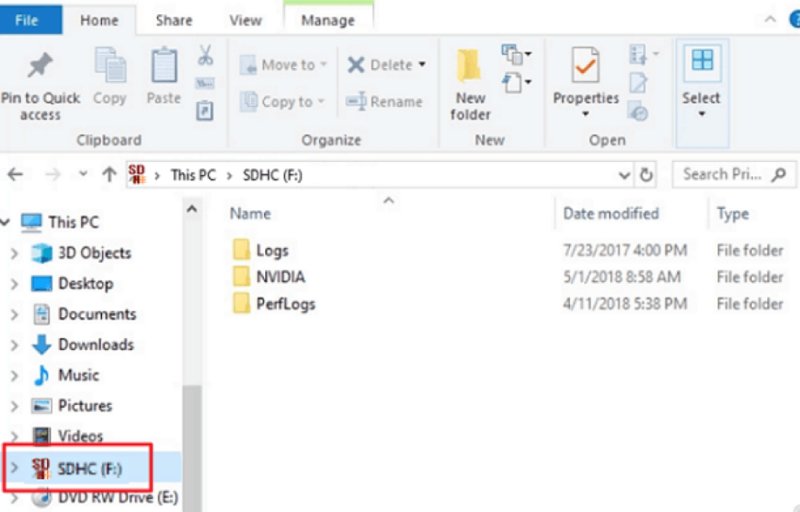
Vaihe 2. Kun yhteys on muodostettu, paina Windows + F avata File ExplorerNäet SDHC-korttisi vasemmalla paneelilla.
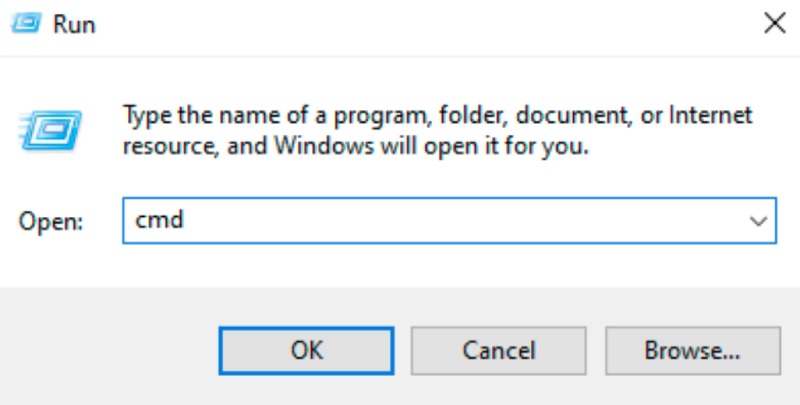
Vaihe 3. lehdistö Windows ja R avataksesi Suorita-valintaikkunan ja kirjoittamalla cmd avata komentokehote.
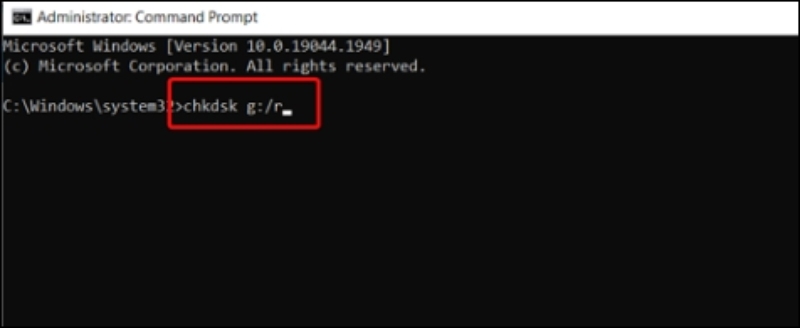
Vaihe 4. Kirjoita komentokehote, kirjoita chkdsk g:/r, korvaamalla g:n SDHC-korttisi asemakirjaimella. SDHC-tietojen palautus Windows-tietokoneellasi alkaa.
2. SDHC-tietojen palautus Macilla
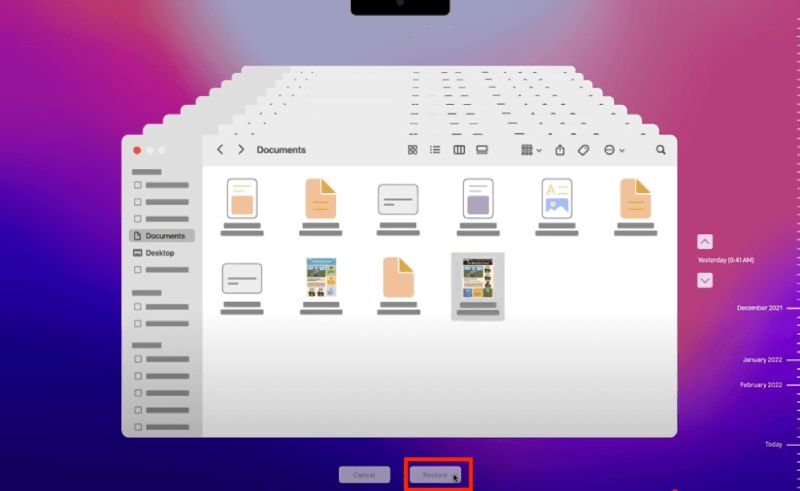
Mac-käyttäjät voivat myös palauttaa poistettuja tai kadonneita SDHC-korttitiedostoja vaivattomasti. Sisäänrakennetun Time Machinen avulla voit skannata kortin, esikatsella kadonneita tietoja ja mahdollisesti palauttaa ne muutamalla napsautuksella. Tämä menetelmä toimii hyvin valokuville, videoille ja projektitiedostoille, joita käytetään yleisesti luovissa työnkuluissa.
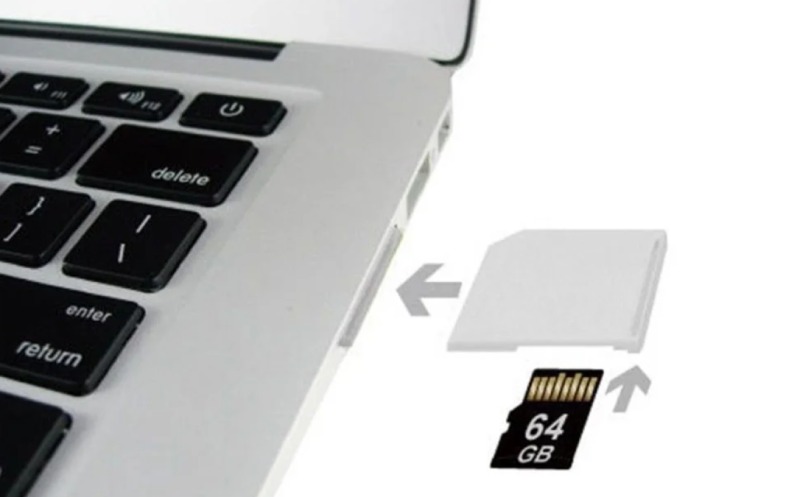
Vaihe 1. Käynnistä Mac ja liitä SDHC-kortti siihen Macillesi sopivalla USB-lukijalla.
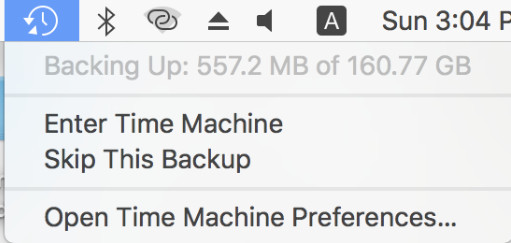
Vaihe 2. Napauta Anna Time Machine Mac-valikosta avataksesi Time Machinen Macissasi ja jatka sitten tietojen palautus Macillasi.
Vaihe 3. Hae ja siirry SDHC-korttisi tiedostokansioon. Kun löydät puuttuvat tiedot, napsauta toipua SDHC-tietojen palauttamiseksi.
3. Tekninen tuki SDHC-tietojen palautukseen
Joissakin tapauksissa SDHC-tietojen palautus voi epäonnistua fyysisen vaurion tai vakavan korruptoitumisen vuoksi. Tällaisissa vakavissa tapauksissa on parasta hakea apua ammattilaispalveluilta. He voivat käyttää edistyneitä laitteistotyökaluja palauttaakseen käyttökelvottomat tiedostot varmistaen, että jopa kriittiset tai pirstoutuneet tiedot noudetaan turvallisesti SDHC-kortiltasi.
Yhteenveto
SDHC-kortin tietojen menettäminen voi olla turhauttavaa, mutta tietojen palauttaminen SDHC:ltä korttien käyttö on täysin mahdollista oikealla lähestymistavalla. Olivatpa tiedostosi poistettu, alustettu tai niistä tuli käyttökelvottomia, Apeaksoft Data Recovery voi auttaa palauttamaan ne vain muutamalla vaiheella. Välttääksesi tahattoman katoamisen, muista aina varmuuskopioida SDHC-kortti säännöllisesti ja käsitellä sitä huolellisesti estääksesi tulevien tietojen katoamisen.
Aiheeseen liittyvät artikkelit




