


Kuinka nähdä poistetut tekstiviestit nopeasti iPhonessasi

Jos vahingossa poistat tärkeän tekstiviestin, et ole yksin. Tutkimuksemme mukaan tuhannet iPhonen käyttäjät ovat kohdanneet saman ongelman tyhjennettyään Viestit-sovelluksen tai napautettuaan vahingossa Poista-painiketta. Hyvä uutinen on, että Apple tarjoaa useita tapoja poistaa... nähdä poistetut viestit iPhonessasiVoit oppia todistetut menetelmät ja yksityiskohtaiset vaiheet tästä konkreettisesta oppaasta.
SIVUN SISÄLTÖ:
- Osa 1: Äskettäin poistettujen viestien tarkistaminen iPhonessa
- Osa 2: Poistettujen viestien löytäminen iPhonesta iCloudista
- Osa 3: Poistettujen viestien palauttaminen iPhonessa varmuuskopiosta
- Osa 4: Kuinka saada takaisin tekstiviestit iPhoneen operaattoriltasi
- Osa 5: Poistettujen viestien hakeminen iPhonessa ilman varmuuskopiointia
Osa 1: Äskettäin poistettujen viestien tarkistaminen iPhonessa
iOS 16:sta alkaen Apple lisäsi Viestit-sovellukseen Äskettäin poistetut -kansion. Sen avulla voit tarkistaa äskettäin poistetut viestit iPhonessa 30 päivän kuluessa niiden poistamisesta. Sinun on tehtävä seuraavaa:
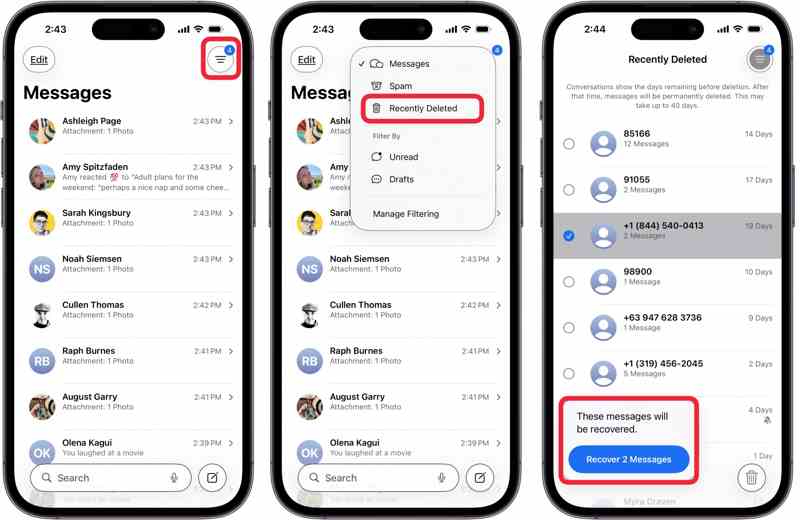
Vaihe 1. Avaa Viestit-sovellus aloitusnäytöltä.
Vaihe 2. Napauta Suodattimet or muokata valikko vasemmassa yläkulmassa.
Vaihe 3. Valitse Hiljattain poistettu vaihtoehto.
Vaihe 4. Näytä äskettäin poistetut viestit ja valitse palautettavat kohteet.
Vaihe 5. Napauta sitten toipua painiketta.
Vaihe 6. Mene takaisin viestit sovellus ja tarkista, ovatko poistetut viestit palanneet.
- Palauta viestit nopeasti.
- Ei vaadi ylimääräistä ohjelmistoa.
- Ei vahingoita olemassa olevia viestejä.
- Ei toimi vanhojen viestien kanssa.
Osa 2: Poistettujen viestien löytäminen iPhonesta iCloudista
iCloud on Apple-käyttäjien pilvitallennustila. Jokainen tili voi saada 5 Gt ilmaista tallennustilaa tietojen synkronointiin ja varmuuskopiointiin. Löydät poistetut viestit iPhonestasi, jos olet synkronoinut tai varmuuskopioit viestisi iCloudiin.
Kuinka löytää poistetut viestit iPhonesta iCloudista
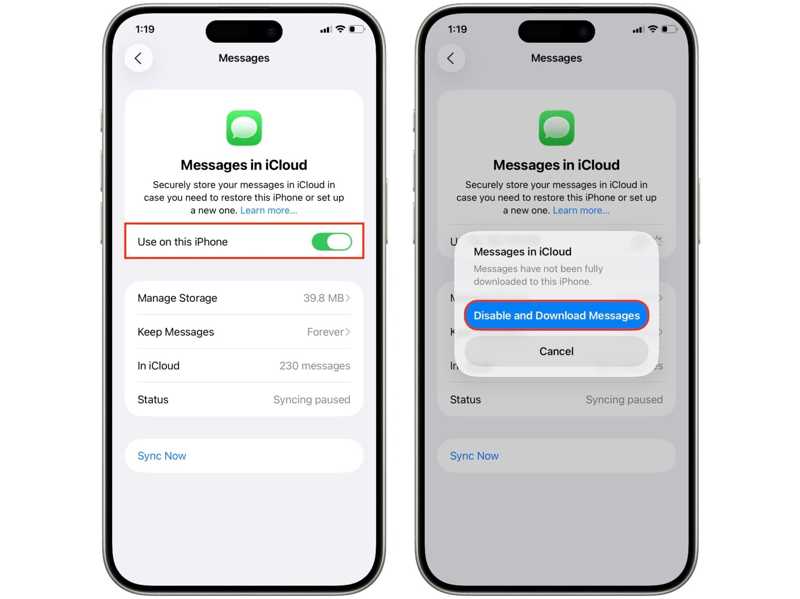
Vaihe 1. Kun olet poistanut viestin, avaa Asetukset App.
Vaihe 2. Napauta profiiliasi ja valitse iCloud vaihtoehto.
Vaihe 3. Napauttaa viestit alla Tallennettu iCloudiin osiossa.
Vaihe 4. Kytke pois Käytä tässä iPhonessa.
Vaihe 5. Valitse kehotettaessa Poista ja lataa viestit.
- Yhdistä poistetut viestit nykyisiin keskusteluihin.
- Hae poistetut tekstiviestit langattomasti.
- Intuitiivinen ja nopea.
- Toimii vain poistettujen viestien kanssa ennen iCloudiin synkronointia.
Kuinka palauttaa poistetut tekstiviestit iPhonessa iCloud-varmuuskopiosta
Vaihe 1. Suorita Asetukset app iPhone-laitteellasi.
Vaihe 2. Napauta profiiliasi ja siirry kohtaan iCloud.
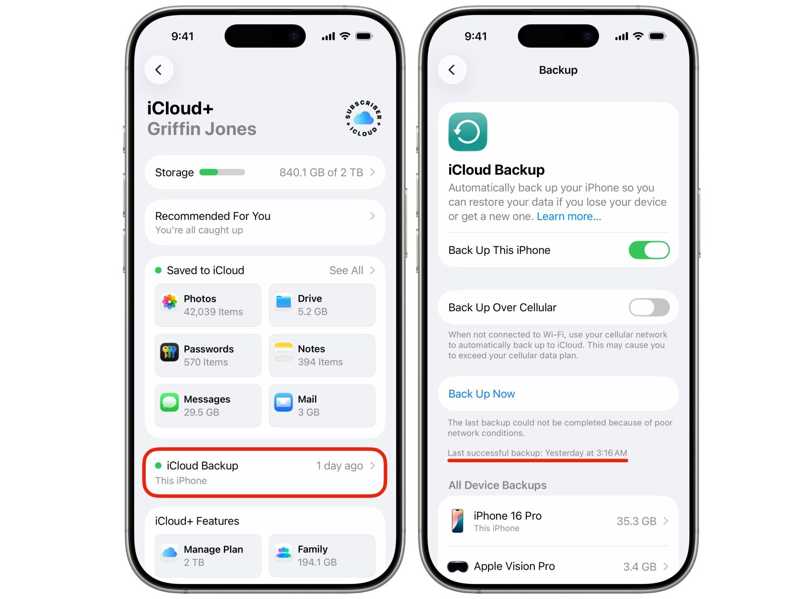
Vaihe 3. Valita iCloud varmuuskopiointi ja tarkista viimeisin varmuuskopio kohdassa Varmuuskopioi nyt painiketta.
Vaihe 4. Jos sinulla on sellainen, palaa takaisin Asetukset.
Vaihe 5. Navigoida johonkin general ja Siirrä tai nollaa iPhone.
Vaihe 6. Napauta Poista kaikki sisältö ja asetukset vaihtoehto.
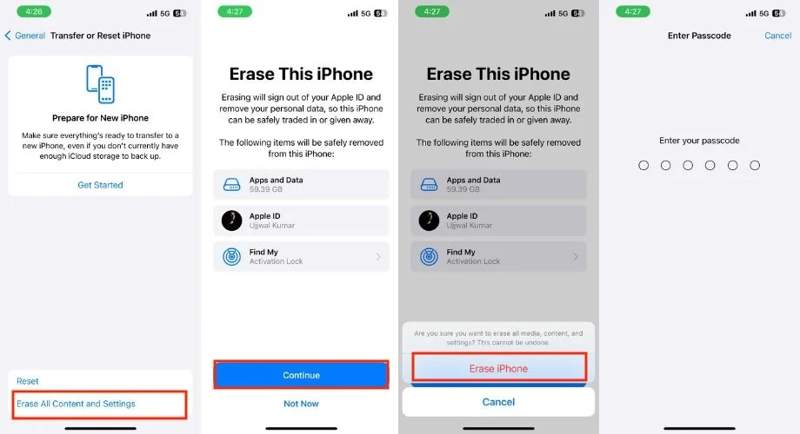
Vaihe 7. Lue viesti ja paina jatkaa.
Vaihe 8. Napauttaa Poista iPhone uudelleen vahvistaaksesi sen.
Vaihe 9. Aloita prosessi syöttämällä iPhone-salasanasi.
Vaihe 10. Kun se on valmis, asenna iPhone uudelleen.
Vaihe 11. Yhdistä Wi-Fi-verkkoon pyydettäessä.
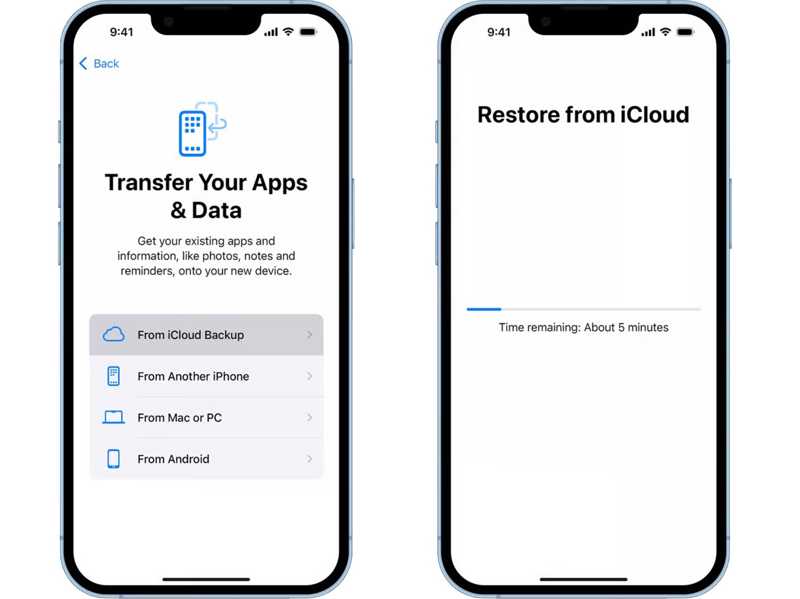
Vaihe 12. Valitse iCloud Backupista vaihtoehto Siirrä sovelluksesi ja tietosi -näyttöön.
Vaihe 13. Kirjaudu sisään linkitetyllä Apple-tilillä ja salasanalla.
Vaihe 14. Valitse oikea varmuuskopio ja aloita pysyvästi poistettujen tekstiviestien palauttaminen iPhonestasi.
Vaihe 15. Kun prosessi on valmis, viimeistele asennus.
- Palauta vanhat tekstiviestit iPhonessa.
- Ei vaadi tietokonetta.
- Sinun on ensin tyhjennettävä iPhone.
Osa 3: Poistettujen viestien palauttaminen iPhonessa varmuuskopiosta
Varmuuskopiointi on toinen vaihtoehto iPhonesta poistettujen tekstiviestien palauttamiseksi. iCloudin lisäksi jotkut iPhonen käyttäjät suosivat varmuuskopioida iPhonensa tietokoneilleJos kadotat tärkeitä viestejä, voit saada ne takaisin varmuuskopiosta tietokoneen avulla.
Kuinka saada takaisin poistetut tekstiviestit iPhonesta tietokoneelta
Vaihe 1. Liitä iPhone tietokoneeseen USB-kaapelilla.
Vaihe 2. Avaa iTunesin uusin versio.
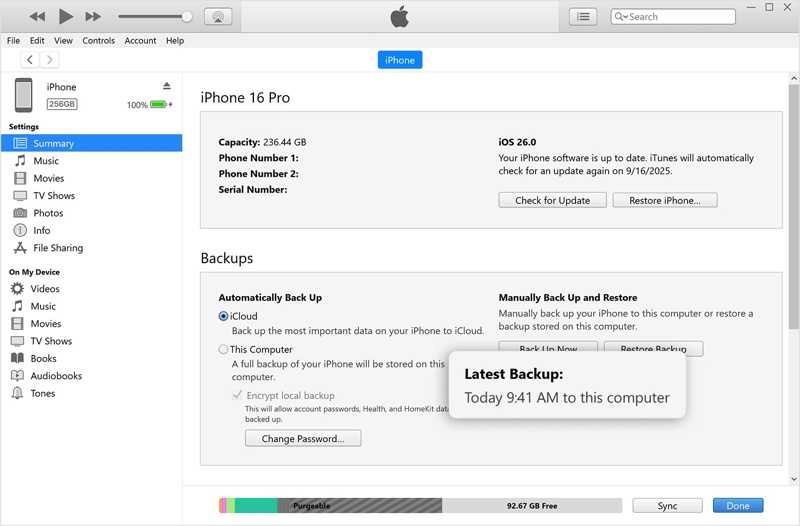
Vaihe 3. Valitse Puhelin -painiketta vasemmassa yläkulmassa, kun iPhone on havaittu.
Vaihe 4. Siirry Yhteenveto -välilehti ja etsi Varmuuskopiointi osiossa.
Vaihe 5. Tarkista uusin varmuuskopio.
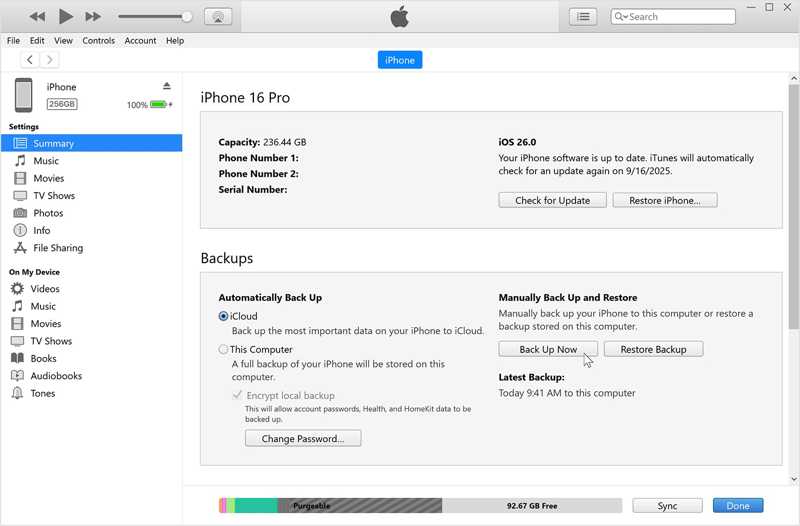
Vaihe 6. Napsauta sitten painiketta Palauta varmuuskopiointi painiketta.
Vaihe 7. Valitse oikea varmuuskopio ja napsauta Palauttaa painike poistaaksesi poistetut tekstiviestit iPhonessa.
- Palauta tekstiviestit ilman verkkoa.
- Täysin ilmainen.
- Varmuuskopio korvaa iPhonessasi olevat nykyiset tiedot.
Kuinka hakea poistetut tekstiviestit iPhonesta Macista
Vaihe 1. Yhdistä iPhone Maciin yhteensopivalla kaapelilla.
Vaihe 2. Suorita löytäjä App.
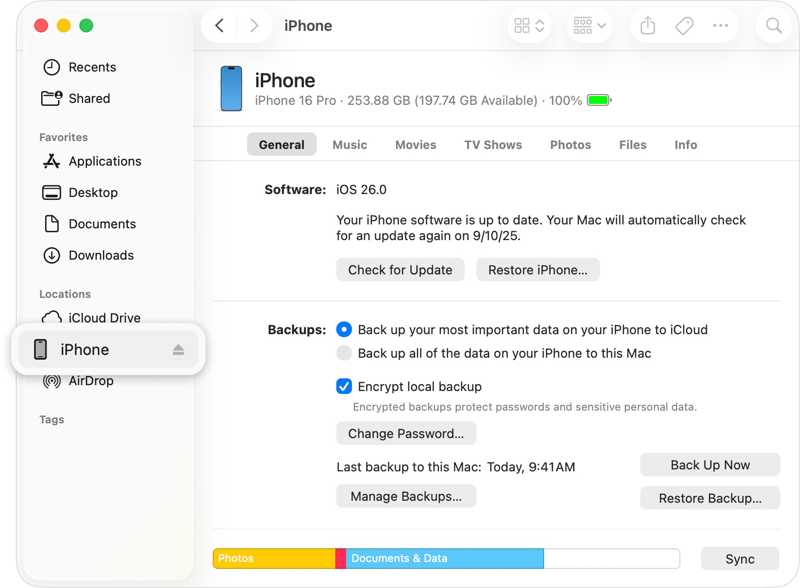
Vaihe 3. Napsauta iPhonen nimeä sivupalkissa sen jälkeen, kun se on havaittu.
Vaihe 4. Päätä general Tab.
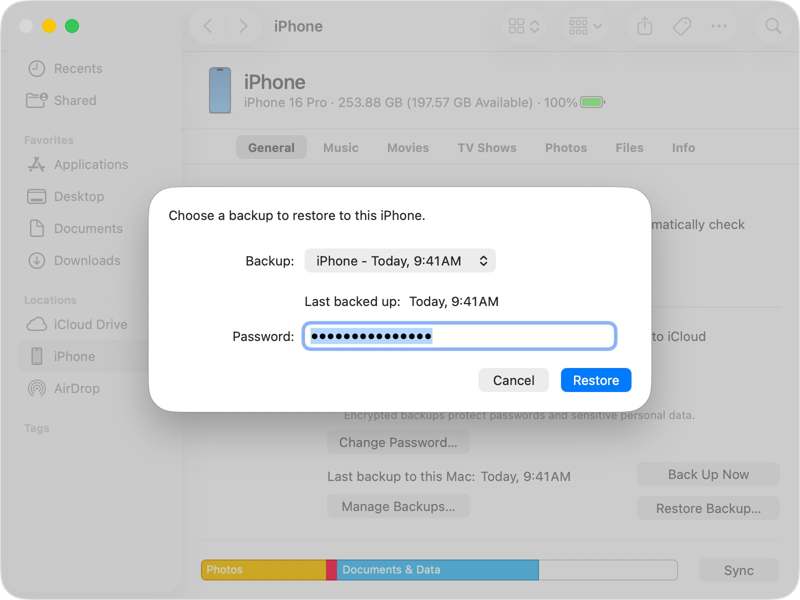
Vaihe 5. Valitse Palauta varmuuskopiointi -painiketta varmuuskopiot alueella.
Vaihe 6. Valitse varmuuskopio valintaikkunasta ja paina Palauttaa.
Osa 4: Kuinka saada takaisin tekstiviestit iPhoneen operaattoriltasi
Toinen tapa palauttaa poistetut viestit iPhonestasi on operaattorisi kautta. Useimmat operaattorit säilyttävät tekstiviestejä palvelimillaan muutamasta kuukaudesta useisiin vuosiin. Tämä tapa toimii pysyvästi poistettujen ja vanhojen tekstiviestien kanssa puhelimessasi. Voit käydä lähimmässä myymälässä pyytääksesi kopion tekstiviesteistäsi tai käydä operaattorisi verkkosivustolla ja tarkistaa viestisi.
Osa 5: Poistettujen viestien hakeminen iPhonessa ilman varmuuskopiointia
Ilman varmuuskopiota voit silti palauttaa poistetut tekstiviestit iPhonestasi käyttämällä Apeaksoft iPhone Data RecoverySe pystyy skannaamaan muistisi ja etsimään kadonneita tietoja nopeasti. Jos sinulla on varmuuskopio, se voi poimia siitä tietoja ilman iPhonen nollaamista.

Ladannut yli 1,000,000 Käyttäjät
- Palauta poistetut viestit iPhonella ilman varmuuskopiota.
- Hae vanhoja viestejä varmuuskopiosta ilman laitteen nollaamista.
- Esikatsele tekstiviestejä valikoivaa palautusta varten.
- Työskentele viestien ja medialiitteiden parissa.
- Tukee iOS:n ja iPadOS:n uusimpia versioita.
Suojattu lataus
Suojattu lataus

Kuinka hakea poistetut viestit iPhonesta ilman varmuuskopiointia
Vaihe 1. Skannaa iPhone
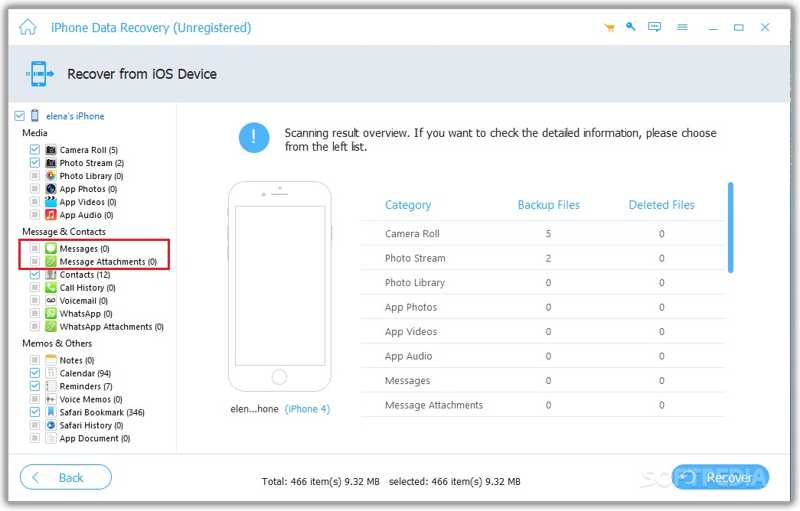
Lataa ja asenna tietojen palautusohjelmisto tietokoneellesi. Macille on olemassa toinen versio. Käynnistä se, kun haluat palauttaa poistetut viestit iPhonestasi. Valitse Palauta iOS-laitteesta välilehti sivupalkissa. Liitä iPhone tietokoneeseen Lightning-kaapelilla ja luota tähän tietokoneeseen. Napsauta Aloita haku -painiketta aloittaaksesi iPhonen muistin skannauksen.

Vaihe 2. Esikatsele poistettuja viestejä
Kun tietojen skannaus on valmis, valitse viestit ja Viestin liitetiedostot. Sitten voit esikatsella niitä, mukaan lukien multimedialiitteitä. Voit tarkastella poistettuja viestejä valitsemalla Näytä vain poistetut ylimmästä vaihtoehdosta.
Vaihe 3. Hae iPhone-viestejä
Valitse lopuksi viestit, jotka haluat noutaa, ja napsauta toipua -painiketta oikeassa alakulmassa. Aseta tulostuskansio ja paina toipuaPidä iPhone yhdistettynä tekstiviestipalautusprosessin aikana.

Yhteenveto
Tässä oppaassa esiteltiin useita tapoja löytää poistetut viestit iPhonestasiÄskettäin poistetut -kansion avulla voit palauttaa 30 päivän kuluessa poistetut keskustelut. iCloud tarjoaa kaksi tapaa hakea tekstiviestejä määrityksistäsi riippuen. Jos olet varmuuskopioinut tietosi tietokoneelle, palauta viestisi iTunesilla tai Finderilla käyttöjärjestelmästäsi riippuen. Apeaksoft iPhone Data Recovery on äärimmäinen vaihtoehto kadonneiden tekstiviestien palauttamiseen iPhonesta, vaikka sinulla ei olisi varmuuskopiota.
 Apeaksoft iPhone Data Recovery
 Palauta poistetut tai kadonneet tiedot iOS-laitteista, iTunesista ja iCloud-varmuuskopioista.
Suojattu lataus
Suojattu lataus
Aiheeseen liittyvät artikkelit




