

5 parasta ammattimaista ja ilmaista Western Digital -tietojen palautusohjelmistoa

Western Digital on johtava Mac- ja PC-yhteensopivien digitaalisten tallennusratkaisujen toimittaja, joka tunnetaan kiintolevyjen, SSD-levyjen ja ulkoisten tallennuslaitteiden valmistajana. Käyttäjät saattavat kuitenkin kohdata tietojen menetysongelmia, kuten vahingossa tapahtuvaa poistamista, levyn vioittumista, alustusvirheitä, järjestelmävikoja ja paljon muuta. On tärkeää löytää oikea tietojen palautusohjelma. Tässä artikkelissa tunnistetaan ja tarkastellaan viittä parasta... Western Digitalin ulkoisten kiintolevyjen tietojen palautusohjelmisto ja sisäiset kiintolevyt.
SIVUN SISÄLTÖ:
Osa 1: Best Western Digital Data Recovery -ohjelmiston vertailu
Metodologia
Kun testasimme parhaita Western Digitalin tietojen palautusohjelmistoja, havaitsimme, että ohjelmat toimivat sekä sisäisillä että ulkoisilla kiintolevyillä. Tässä on mitä sinun tulisi etsiä ihanteellisessa Western Digitalin palautusohjelmistossa:
1. Helppokäyttöisyys.
2. Onnistumisprosentti.
3. Yhteensopivat tiedostojärjestelmät.
4. Mahdollisuus palauttaa osiotiedot.
5. Hinta.
6. Esikatselumahdollisuus.
| Hinta | Onnistumisprosentti | Tuetut tiedostojärjestelmät | |
| Apeaksoft Data Recovery | Ilmainen esittely 22.25 dollaria kuukaudessa, 55.96 dollaria vuodessa, 71.96 dollaria elinaikana | 98.7% | NTFS, FAT16, FAT32, exFAT, EXT ja paljon muuta |
| Data Rescue | Ilmainen 79 dollaria kuukaudessa, 399 dollaria vuodessa | 90.5% | FAT/FAT32, exFAT, NTFS ja APFS |
| Disk Drill | Ilmainen 89.00 dollaria Pro-versiosta, 499.00 dollaria Enterprise-versiosta | 90.0% | FAT, exFAT, NTFS, APFS, EXT2/3/4 ja BTRFS/RAW |
| TestDisk | Ilmainen | 89.5% | FAT, NTFS, ext2/ext3/ext4 ja paljon muuta |
| Windowsin tiedoston palautus | Ilmainen | 89.2% | NTFS, FAT ja exFAT |
Osa 2: Kolme parasta Western Digitalin tietojen palautusohjelmistoa
Top 1: Apeaksoft-tietojen palautus

Ihanteellisena Western Digitalin tietojen palautusohjelmistona, Apeaksoft Data Recovery voi täyttää lähes kaikki tarpeesi. Se toimii sekä sisäisillä että ulkoisilla kiintolevyillä. Lisäksi lähes kaikki tiedostojärjestelmät ovat tuettuja. Mikä tärkeintä, Western Digitalin tietojen palautuksen onnistumisprosentti on korkea.
Suojattu lataus
Suojattu lataus
- Palauta tietoja Western Digital -laitteista.
- Tukee monenlaisia tiedostotyyppejä.
- Esikatsele löydettyjä tiedostoja.
- Toimii Windows 11:ssä ja aiemmissa käyttöjärjestelmissä, macOS 10.7:ssä ja uudemmissa.
- Se kestää jonkin aikaa, jos kiintolevylläsi on liikaa tiedostoja.
Tässä ovat vaiheet Western Digitalin kiintolevyn palauttamiseksi:
Vaihe 1. Asenna Data Recovery
Suorita Western Digitalin tietojen palautuspalvelu asennettuasi sen tietokoneellesi. Siirry osoitteeseen Kiintolevyn palautus -välilehti, valitse haluamasi asema ja napsauta Aloita haku.
Vinkki: Voit palauttaa tietoja Western-ulkoiselta kiintolevyltä valitsemalla USB-/SD-kortin palautus sen sijaan.

Vaihe 2. Esikatsele löydettyjä tiedostoja
Kun tietojen skannaus on valmis, siirry kohtaan Tyyppiluettelo ja valitse haluamasi tietotyypit löydettyjen tiedostojen tarkastelemiseksi. Jos haluat tarkastella tiedostoja hakemiston mukaan, valitse Reittiluettelo.

Vaihe 3. Palauta tiedostot
Valitse palautettavat tiedostot. Voit esimerkiksi palauttaa poistetut kuvat. Valitse sitten toipua -painiketta. Aseta tulostuskansio ja vahvista tietojen palautus.

Top 2: Tietojen pelastus
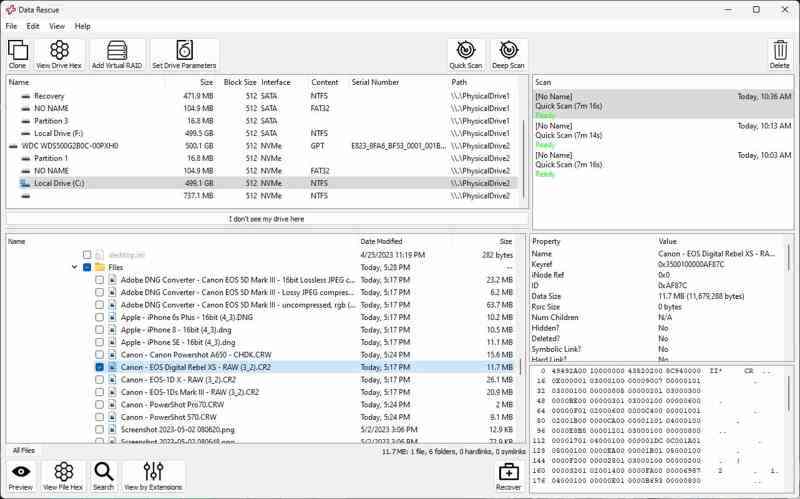
Data Rescue on kelpo Western Digital Passport -tietojen palautustyökalu. Se voi palauttaa poistetut tiedostot ja integroida lisäominaisuuksia, kuten levyn kloonauksen. Vaikka se on suunniteltu macOS:lle, se on tällä hetkellä saatavilla myös PC:lle.
- Palauta äskettäin poistetut tiedostot.
- Lisää uusia tiedostotyyppejä.
- Tarjoa alustojenvälinen lisenssi.
- Käyttöliittymä näyttää vanhentuneelta.
- Siinä ei ole edistyneitä ominaisuuksia.
Näin palautat ulkoisen WD Passport -kiintolevyn:
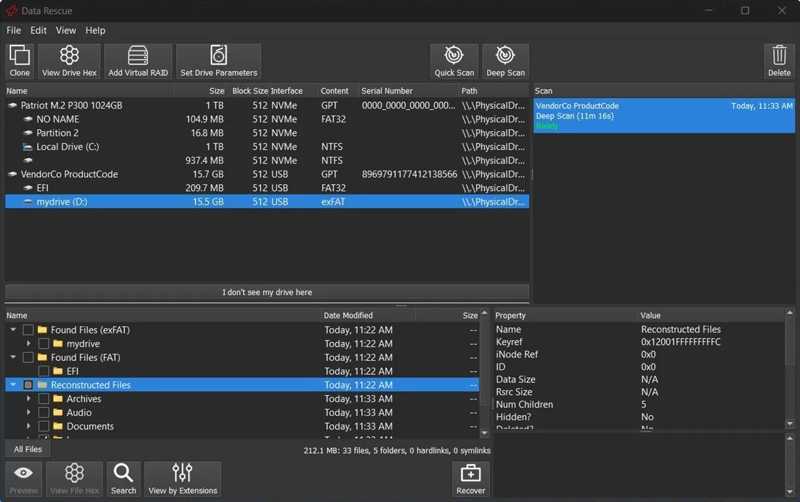
Vaihe 1. Liitä Passport-ulkoinen kiintolevy tietokoneeseen.
Vaihe 2. Avaa tietojen palautusohjelmistosi.
Vaihe 3. Valitse asema ja napsauta Pikaskannaus or Deep Scan.
Vaihe 4. Valitse seuraavaksi haluamasi tiedostot ja napsauta toipua painiketta.
Top 3: Levypora
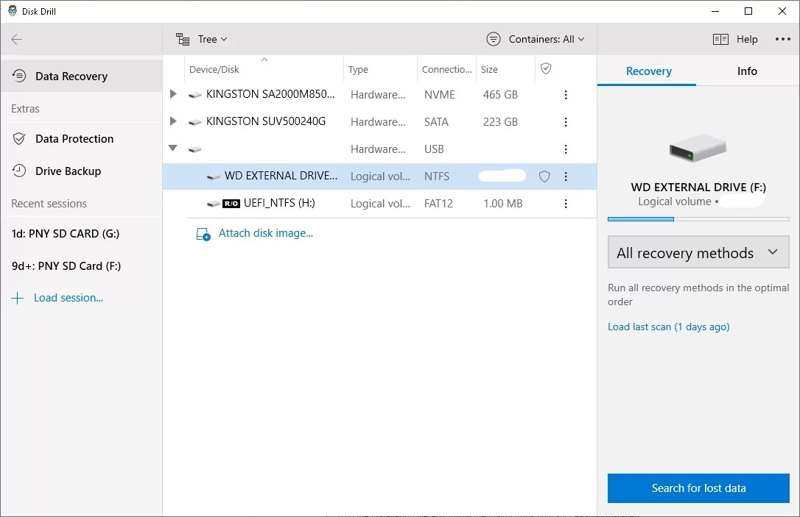
Disk Drill on hyvämaineinen tiedostojen palautusohjelmisto Western Digitalin ulkoisille kiintolevyille. Se pystyy analysoimaan erilaisia tallennuslaitteita ja palauttamaan kadonneita tai poistettuja tiedostoja. Vaurioituneilta levyiltä se pystyy tunnistamaan tiedostofragmentteja ja rekonstruoimaan ne.
- Helppo käyttää.
- Tuki laajalle valikoimalle tallennuslaitteita.
- Tarjoa hyvää asiakaspalvelua.
- Se on tehoton SSD-levyjen kanssa.
- Se on kallis.
Näin palautat ulkoisen WD-kiintolevyn:
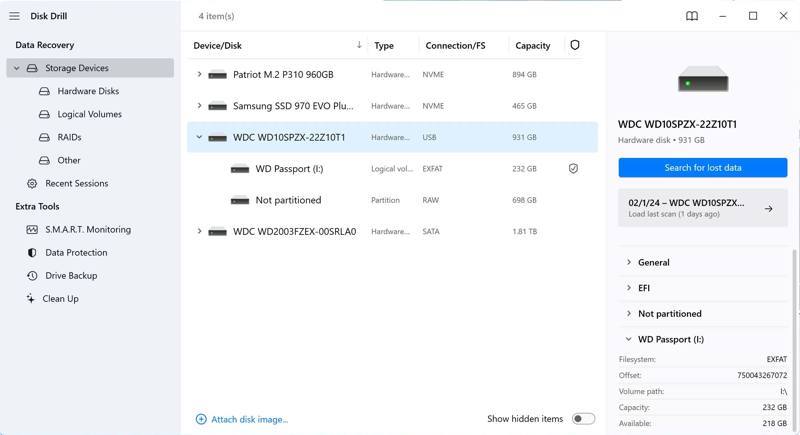
Vaihe 1. Liitä ulkoinen WD-kiintolevy tietokoneeseen.
Vaihe 2. Suorita WD:n tietojen palautusohjelma asennuksen jälkeen.
Vaihe 3. Valita tallennuslaitteetja valitse WD-asema.
Vaihe 4. Napauta Etsi kadonneita tietoja.
Vaihe 5. Valitse sitten tietotyyppi, valitse haluamasi tiedostot ja napsauta toipua.
Osa 3: Kaksi parasta ilmaista Western Digitalin tietojen palautusohjelmistoa
Paras: TestDisk
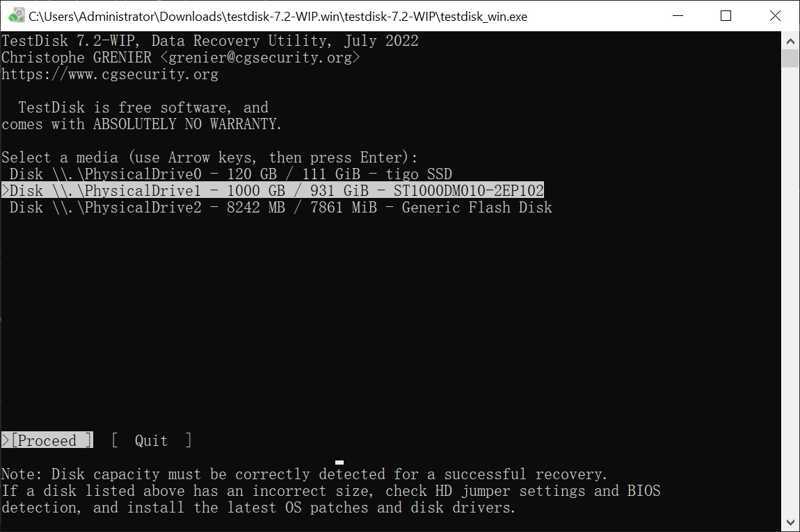
TestDisk on avoimen lähdekoodin Western Digitalin kiintolevyjen tiedonpalautusohjelma. Se voi palauttaa kadonneita tai poistettuja osioita kiintolevyiltäsi Windows-, macOS- tai Linux-tietokoneilla komentorivien avulla.
- Palauta yli 480 tiedostomuotoa.
- Toimii NTFS:n, FAT32:n ja exFAT:n kanssa.
- Saatavana Windows-, macOS- ja Linux-käyttöjärjestelmissä.
- Siitä puuttuu graafinen käyttöliittymä.
- Se on vähemmän käyttäjäystävällinen.
Tässä ovat vaiheet Western Digitalin kiintolevyn palauttamiseksi:
Vaihe 1. Lataa TestDisk luotettavasta lähteestä.
Vaihe 2. Avaa arkisto ja suorita testdisk_win.exe.
Vaihe 3. valita luoda jossa nuoli näppäimet ja paina enter näppäimistöllä.
Vaihe 4. Valitse palautettava WD-kiintolevy.
Vaihe 5. valita Jatkaa ja osuma enter.
Vaihe 6. Valitse osion tyyppi ja paina enter.
Vaihe 7. valita Analyysi ja paina enter.
Vaihe 8. Valita Pikahaku, osuma enter, ja paina P.
Vaihe 9. Palauta tiedostosi noudattamalla näytön ohjeita.
Top 2: Windowsin tiedostojen palautus
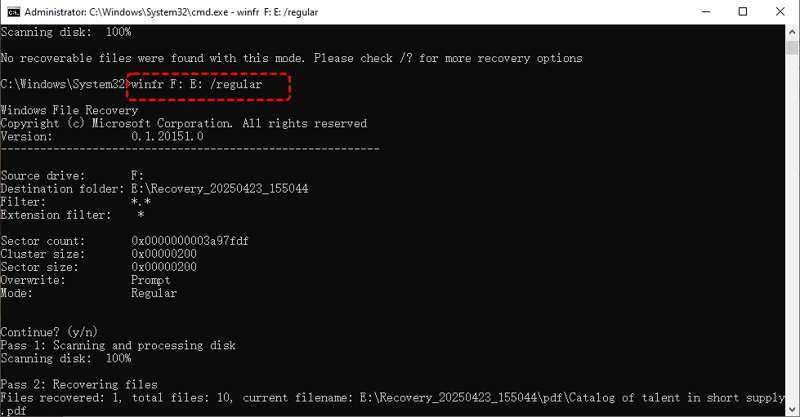
Vaikka Western Digitalin takuu ei kata tietojen palautusta, Windows File Recovery voi auttaa sinua palauttamaan kadonneet tiedostot WD:n sisäisiltä ja ulkoisilta kiintolevyiltä Windows 11/10:ssä maksamatta penniäkään.
- Täysin ilmainen.
- Tue osittaista toipumista.
- Luo kunnollisia tuloksia.
- Se tukee rajoitettuja tiedostojärjestelmiä.
- Se saattaa kaatua exFAT-tiedostojärjestelmässä.
Tässä ovat vaiheet Western Digitalin kiintolevyn palauttamiseksi:
Vaihe 1. Asenna Windows File Recovery MS Storesta.
Vaihe 2. Suorita komentokehote järjestelmänvalvojana.
Vaihe 3. Kirjoita winfr lähde-asema: kohde-asema: / kytkimet ja osuma enter.
korvata lähde-asema WD-kiintolevyllä, määränpääajo määränpään sijainnin kanssa, /kytkimet moodin kanssa.
Yhteenveto
Nyt sinun pitäisi oppia 5 parasta Western Digitalin tietojen palautusohjelmistoJotkin niistä ovat ilmaisia käyttää. Toiset vaativat lisenssin tai tilauksen kaikkien ominaisuuksien saamiseksi. Apeaksoft Data Recoveryon esimerkiksi ihanteellinen vaihtoehto aloittelijoille ja tavallisille ihmisille.
Aiheeseen liittyvät artikkelit




