

Kuinka selvittää, minne valokuvat menevät tietokoneella ja mobiililaitteella

Kuvien tahaton poistaminen on yleinen ongelma digitaalisissa laitteissa. On järkevää, että valmistajat ovat lisänneet käyttöjärjestelmiinsä esimerkiksi roskakorin. Se tarkoittaa, että kuviasi ei poisteta pysyvästi kiintolevyltä tai muistista, jos poistat kuvan vahingossa tai tahallasi. Tämä antaa sinulle mahdollisuuden saada kuvasi takaisin. Tässä artikkelissa selitetään, miten... minne poistetut kuvat menevät iPhoneilla, Android-puhelimilla, Windows- ja macOS-tietokoneilla.
SIVUN SISÄLTÖ:
Osa 1: Minne poistetut kuvat menevät iPhonessa
Minne poistetut valokuvat menevät iPhonessa
Kun napautat Poista -painiketta, kun olet valinnut yhden tai useita kuvia iPhonessasi, ne siirtyvät Hiljattain poistettu albumiin ja ne tallennetaan tänne jopa 30 päiväksi. Ennen kuin ne poistetaan pysyvästi, voit nopeasti selvittää, minne poistetut kuvat menevät iPhonessa.
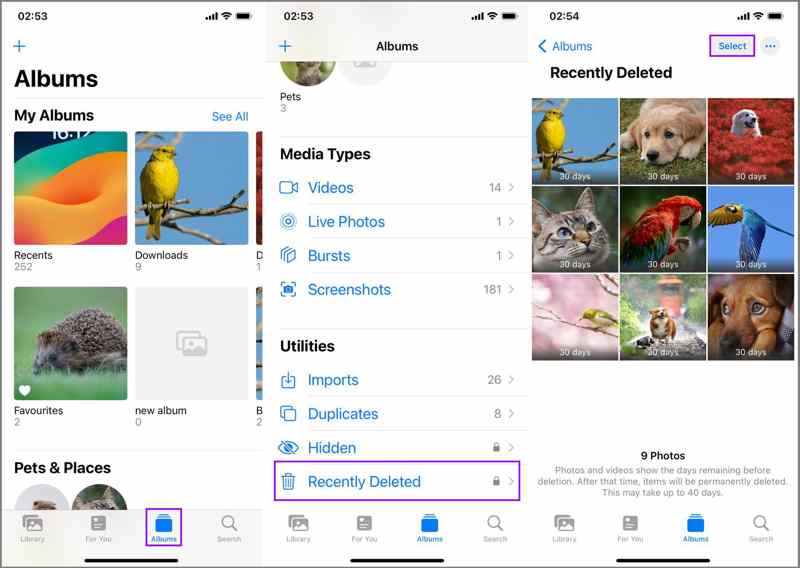
Vaihe 1. Avaa Valokuvat app iPhone-laitteellasi.
Vaihe 2. Siirry albumit välilehti.
Vaihe 3. Valitse Hiljattain poistettu albumi alla Utilities.
Vaihe 4. Täällä voit nähdä poistetut valokuvat, palauttaa joitakin kohteita tai poistaa ne pysyvästi.
Minne pysyvästi poistetut valokuvat menevät iPhonessa
Minne kuvat menevät, kun ne poistetaan pysyvästi iPhonesta? Ennen kuin ne korvataan, kuvat ovat edelleen muistissa. Apeaksoft iPhone Data Recovery voi auttaa sinua löytämään pysyvästi poistetut valokuvat ja palauttamaan ne.
Nopea tapa löytää pysyvästi poistettujen kuvien sijainti iPhonessa
- Etsi pysyvästi poistetut kuvat iPhonesta.
- Näytä poistetut valokuvat, videot ja muut tiedot.
- Valitse tietyt kuvat iPhonesta palautettavaksi.
- Ei keskeytä iPhonessasi olevia valokuvia.
- Toimii monenlaisilla iPhone- ja iPad-laitteilla.
Suojattu lataus
Suojattu lataus

Näin löydät pysyvästi poistettujen kuvien sijainnin iPhonessa:
Vaihe 1. Skannaa iPhone
Käynnistä valokuvien palautusohjelmisto asennettuasi sen tietokoneellesi. Macille on olemassa toinen versio. Liitä iPhone tietokoneeseen Lightning-kaapelilla. Tämän jälkeen ohjelmisto tunnistaa laitteesi. Valitse Palauta iOS-laitteesta Välilehteä ja napsauta sitten Aloita haku painiketta.
Vinkki: Jos sinulla on iTunes- tai iCloud-varmuuskopio, valitse Palauta iTunes-varmuuskopiointitiedosto or Palauta iCloud-varmuuskopiotiedostosta sen sijaan.
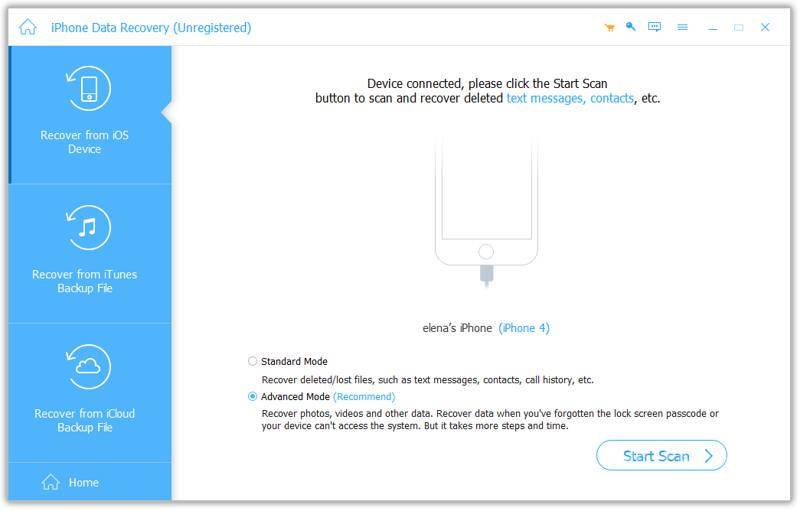
Vaihe 2. Etsi poistetut kuvat
Kun iPhonen skannaus on valmis, valitse tarkasteltavat tietotyypit, kuten kameran rulla. Valitse sitten Näytä vain poistetut yläreunassa olevasta valintanauhasta löytääksesi pysyvästi poistetut kuvat iPhonessasi.
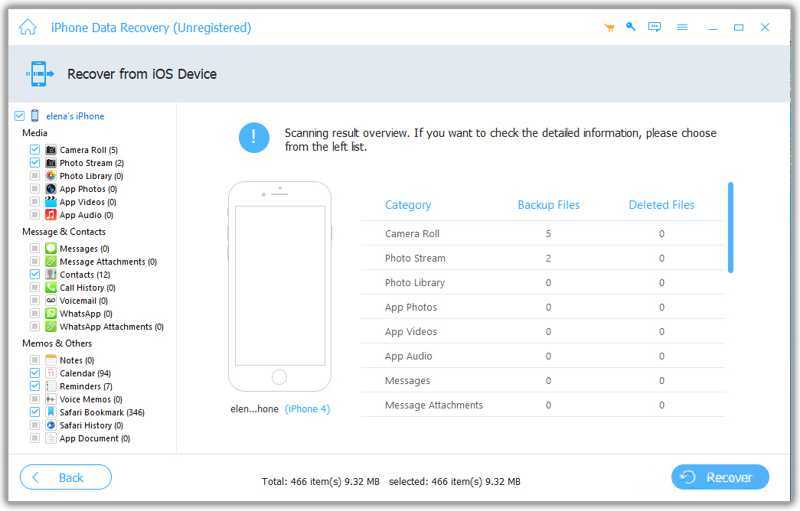
Vaihe 3. Palauta poistetut valokuvat
Jos haluat palauttaa poistetut valokuvat, valitse ne ja napsauta toipua -painiketta. Määritä sitten tulostuskansio ja vahvista se.
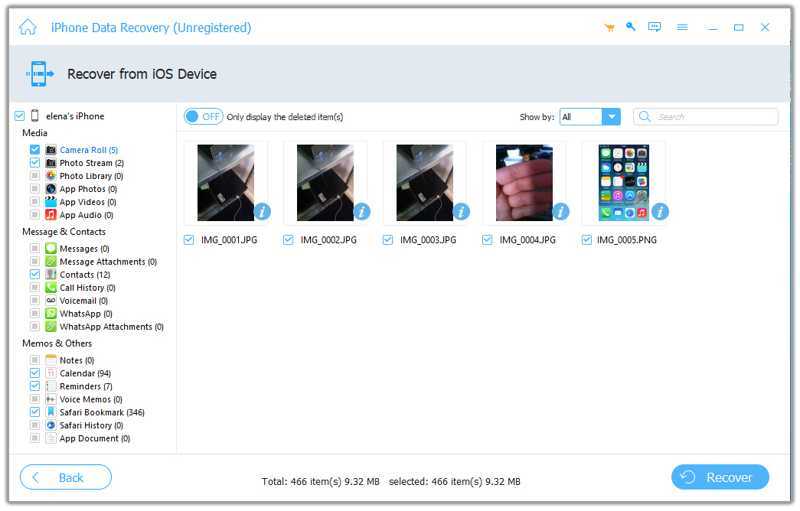
Osa 2: Minne poistetut kuvat menevät Androidilla
Minne poistetut valokuvat menevät Androidilla
Minne poistetut kuvat menevät Androidilla? Sisäänrakennetussa Tiedostot-sovelluksessa on Roskakori-kansio. Löydät poistetut kuvat ja tiedostot Roskakorista. Muista, että kansiossa on vain äskettäin poistetut kuvat.
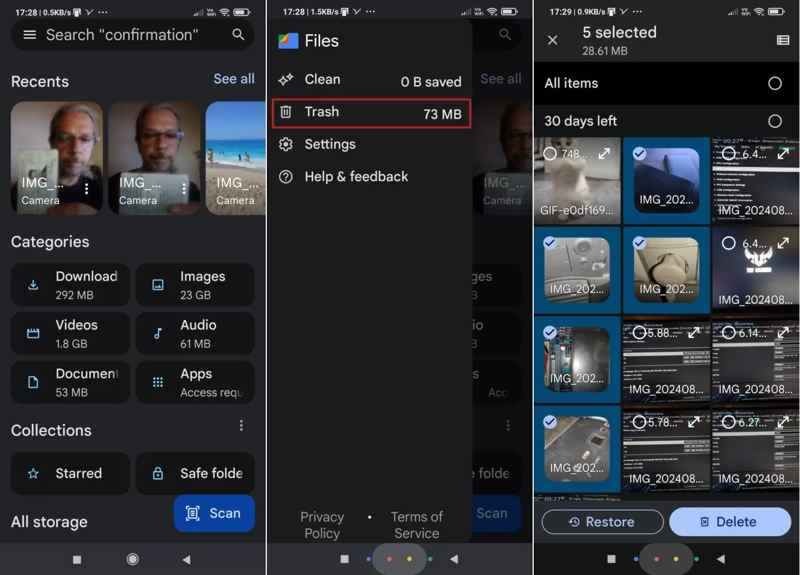
Vaihe 1. Suorita Asiakirjat App puhelimeesi.
Vaihe 2. Napauta Hampurilainen painiketta ja valitse Roskakori.
Vaihe 3. Täältä saatat löytää äskettäin poistettuja kuvia.
Vaihe 4. Pidä valokuvaa, valitse haluamasi kohteet ja napauta Palauttaa.
Minne pysyvästi poistetut valokuvat menevät Androidilla
Jos et löydä poistettuja valokuvia roskakorikansiosta, ne on poistettu pysyvästi puhelimen muistista. Apeaksoft Android Data Recovery voi auttaa sinua löytämään pysyvästi poistettujen kuvien sijainnin Android-laitteellasi.
Nopea tapa löytää pysyvästi poistettujen kuvien sijainti Androidilla
- Löydä pysyvästi poistetut valokuvat nopeasti.
- Palauta poistetut valokuvat ilman varmuuskopiointia.
- Työskentele Galleria- ja sovelluskuvien parissa.
- Tukee laajaa valikoimaa Android-merkkejä.
Suojattu lataus
Suojattu lataus

Näin löydät pysyvästi poistettujen kuvien sijainnin Androidilla:
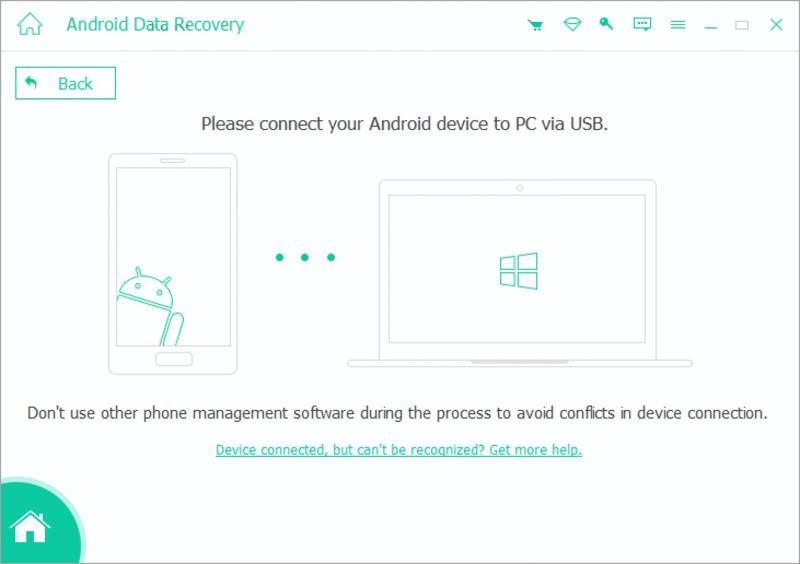
Vaihe 1. Yhdistä puhelimeesi
Asenna valokuvien palautustyökalu tietokoneellesi ja käynnistä se. Liitä puhelimesi tietokoneeseen USB-kaapelilla. Ota USB-virheenkorjaustila käyttöön puhelimessasi ja odota, että työkalu tunnistaa laitteesi.
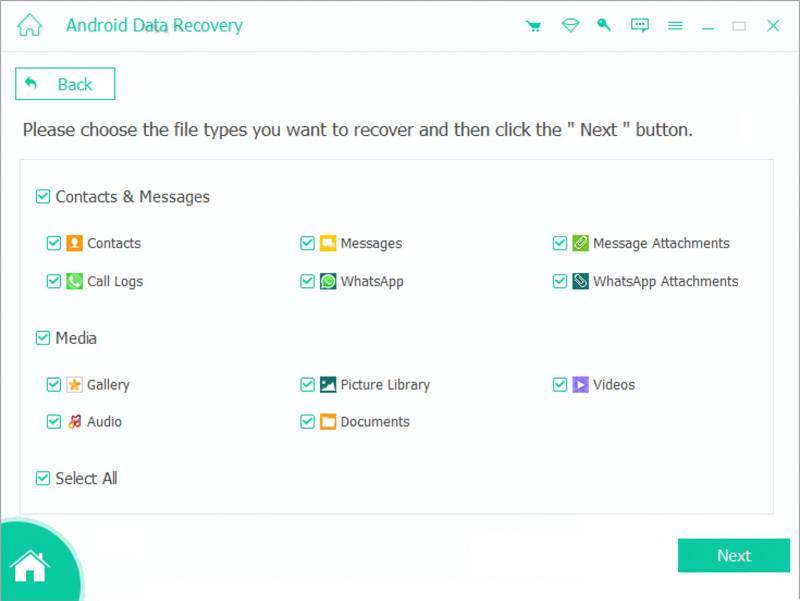
Vaihe 2. Etsi poistetut kuvat
Valitse vieressä oleva ruutu Galleria ja muita tiedostotyyppejä, jotka haluat löytää. Napsauta seuraava aloittaaksesi kuvien etsimisen puhelimestasi.
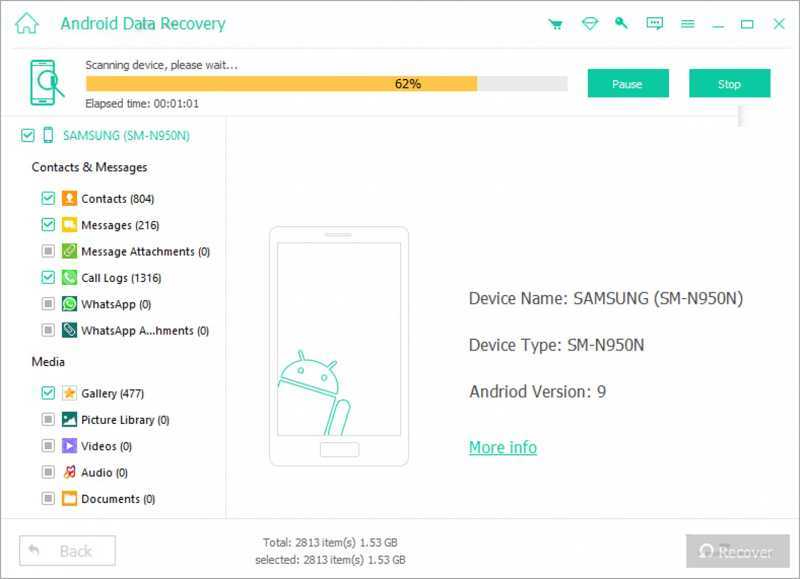
Vaihe 3. Palauta poistetut valokuvat
Valitse sitten Galleria ja kytke päälle Näytä vain poistetut kohteet nähdäksesi puhelimellasi poistetut kuvat. Valitse haluamasi kuvat ja napsauta Palauta. Tallenna kuvat noudattamalla näytön ohjeita.
Kirjallisuutta
Osa 3: Minne poistetut valokuvat menevät Windowsissa ja Macissa
Minne poistetut valokuvat menevät Windowsissa ja Macissa
Jos poistat kuvan Windowsissa tai Macissa, se siirtyy roskakoriin tai roskakoriin. Ennen kansion tyhjentämistä voit tehokkaasti selvittää, minne poistetut kuvat menevät tietokoneellasi.
Windowsissa
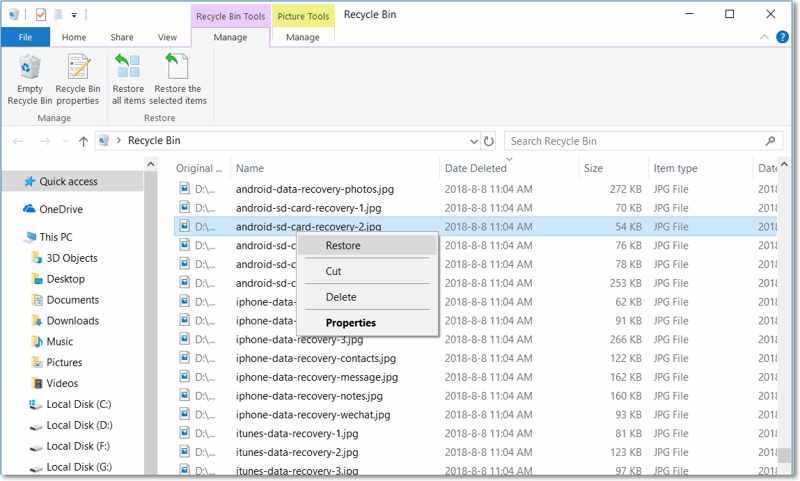
Vaihe 1. Avaa roskakoriin työpöydältäsi.
Vaihe 2. Etsi poistetut valokuvat ja valitse ne.
Vaihe 3. Napsauta hiiren kakkospainikkeella valittua kuvaa ja valitse Palauttaa.
MacOS: ssa
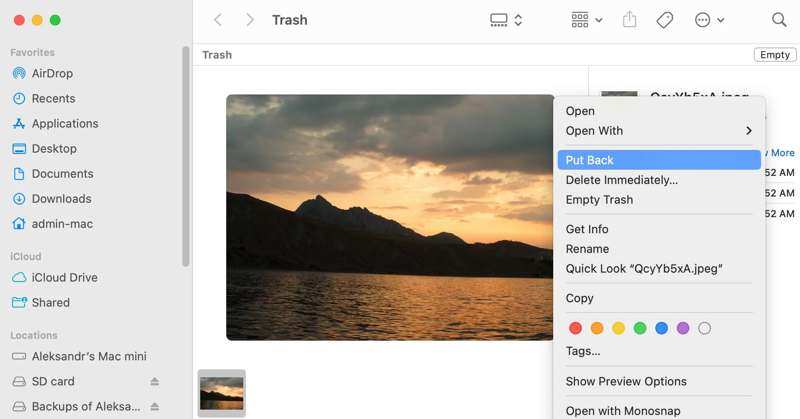
Vaihe 1. Suorita Roskakori Dock-palkista.
Vaihe 2. Valitse poistettu valokuva.
Vaihe 3. Napsauta sitä hiiren kakkospainikkeella ja valitse Laita takaisin.
Minne pysyvästi poistetut valokuvat menevät Windowsissa ja Macissa
Minne pysyvästi poistetut valokuvat menevät tietokoneellasi? Apeaksoft Data Recovery voi auttaa sinua löytämään ne ja palauttamaan valokuvat, vaikka ne olisi poistettu pysyvästi tai vioittunut.
Lopullinen tapa löytää poistettujen kuvien sijainti Windowsissa/Macissa
- Palauta poistetut valokuvat yhdellä napsautuksella.
- Esikatsele valokuvia valikoivaa palautusta varten.
- Tukee melkein kaikkia valokuvamuotoja.
- Yhteensopiva Windows 11:n, XP:n ja macOS 10.7:n tai uudempien kanssa.
Suojattu lataus
Suojattu lataus

Näin löydät pysyvät valokuvat tietokoneeltasi:
Vaihe 1. Asenna valokuvien palautusohjelmisto
Suorita valokuvien palautusohjelma, kun olet asentanut sen tietokoneellesi. Siirry osoitteeseen Kiintolevyn palautus, valitse haluttu levy ja napsauta Aloita haku.

Vaihe 2. Etsi poistetut kuvat
Siirry seuraavaksi kohtaan Tyyppiluettelo välilehti, valitse Kuva, ja tarkista Näytä vain poistetut löytääksesi poistetut valokuvat.

Vaihe 3. Palauta poistetut valokuvat
Valitse palautettavat valokuvat ja napsauta toipua -painiketta, aseta tulostuskansio ja vahvista valokuvien palautus.

Yhteenveto
Nyt sinun pitäisi ymmärtää Minne kuvat menevät, kun ne poistetaan pysyvästi iPhonessa, Android-puhelin tai tietokone. Voit seurata oppaamme löytääksesi äskettäin tai pysyvästi poistettuja kuvia, vaikka sinulla ei olisikaan varmuuskopiota. Apeaksoft iPhone Data Recovery, Apeaksoft Android Data Recovery ja Apeaksoft Data Recovery pystyvät löytämään pysyvästi poistettuja kuvia ilman varmuuskopiota.
Aiheeseen liittyvät artikkelit




