


4 parasta tapaa ottaa kuvakaappaus Microsoft Surface Prolla

Microsoft Surface Pro on Microsoftin lanseeraama kaksi-in-one-toimistolaite. Se voi toimia sekä tablettitietokoneena että kannettavana tietokoneena.
Halusitpa sitten tallentaa virheilmoituksen tai jakaa sisältöä muiden kanssa, tietäen Kuinka ottaa kuvakaappaus Microsoft Surface Prolla on välttämätön.
Jos tarvitset vain yksinkertaisia kuvakaappauksia, voit käyttää oletusarvoisia kuvakaappaustyökaluja, kuten pikanäppäimiä, Surface-kynää, laitteistopainikkeita ja muita. Voit tietenkin ottaa kuvakaappauksia myös Surface Prolla, kuten artikkelin ammattilainen ehdottaa.
SIVUN SISÄLTÖ:
Osa 1: Surface Pron näyttökuvan pikanäppäin (näppäimistömenetelmä)
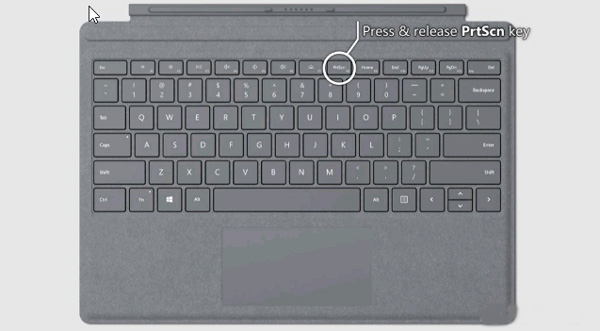
Voit ottaa Surface Prosta näyttökuvan Surface Type Coverin näppäimistöllä, kun sitä käytetään kannettavana tietokoneena. Sen jälkeen voit noudattaa perinteistä menetelmää näyttökuvien ottamiseksi Surface Prolla näppäimistön avulla, kuten alla on esitetty.
Vaihe 1. paina PrintScreen tai Alt + PrintScreen näppäimistön sisällä, jotta voit ottaa kuvakaappauksen suoraan Surface Prosta.
Vaihe 2. Sen jälkeen voit liittää kuvakaappauksen Paintiin jatkomuokkausta varten, Wordiin tai sosiaalisen median sovelluksiin.
Osa 2: Kuvakaappauksen ottaminen Surface Prolla ilman näppäimistöä (laitteistopainikkeet)
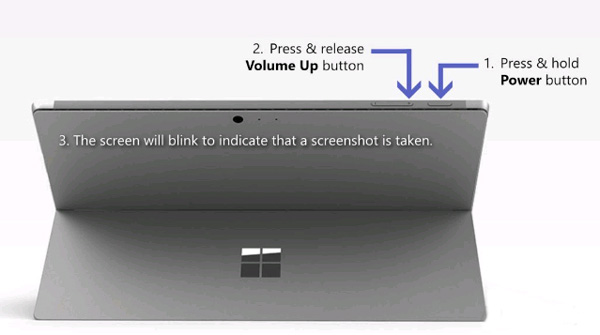
Jos Surface Pro -laitteesi Type Cover -tyyppiä ei ole tällä hetkellä saatavilla, voit ottaa kuvakaappauksen Surface Prosta laitteistopainikkeilla. Lue lisää prosessista noudattamalla alla olevia ohjeita.
Vaihe 1. Kun avaat Microsoft Surface Pron, pidä painettuna teho painiketta.
Vaihe 2. Paina sitten ja vapauta Volume Up -painiketta pitäen samalla teho painiketta.
Vaihe 3. Kaikki kuvakaappaukset tallennetaan nimettyyn kansioon Kuvakaappauksia Kuvat-kirjaston alla. (Katso minne kuvakaappaukset menevät)
Osa 3: Kuvakaappauksen ottaminen Surface Prolla Surface-kynällä
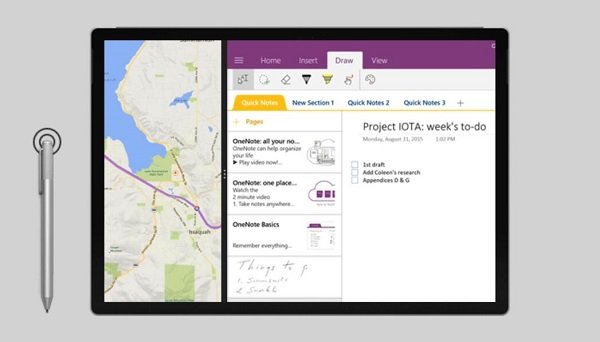
Toinen tapa ottaa kuvakaappaus Microsoft Surface Prolla on Surface-kynä. Sen avulla voit ottaa kuvakaappauksen helposti uudella Screen Sketch -ominaisuudella seuraavaa prosessia noudattaen.
Vaihe 1. Kaksoisnapsauta pyyhekumi -painiketta Surface-kynän päällä. Voit myös valita alueen ja painaa pyyhekumipainiketta ottaaksesi kuvakaappauksen kyseisestä alueesta Surface Prossa.
Vaihe 2. Sen jälkeen voit muokata, rajata ja tallentaa kuvakaappauksen napsauttamalla Tallenna nimellä -painiketta näytön oikeassa yläkulmassa. Lisäksi voit myös jakaa kuvakaappauksen suoraan OneNoteen.
Osa 4: Paras tapa ottaa kuvakaappaus Surface Prolla muokkaustyökaluilla
Tarvitsetpa sitten kuvakaappauksia tai näyttövideoita tai haluatko muokata ja hallita valokuvia helposti, Apeaksoft Screen Recorder on monipuolinen näytön tallennin Microsoft Surface Prolle. Sen avulla voit säätää video- ja ääniasetuksia, lisätä merkintöjä/hiiren kursorin/vesileiman ja jopa muokata tallennetta helposti.
Paras kuvakaappaustyökalu Surface Prolle
- Tallenna näyttösi juuri haluamallasi tavalla - Ota kuvakaappauksia koko näytöltä, tietystä ikkunasta ja osa näytöstä.
- Lisää kuvakaappaukseen haluamallasi tavalla merkintöjä, vesileimoja, muotoja, tekstejä, nuolia, kuvatekstejä ja muita elementtejä.
- Hallitse ja muokkaa tallenteita sisäänrakennetussa mediakirjastossa helposti.
Suojattu lataus
Suojattu lataus

Kuinka ottaa ammattimaisia kuvakaappauksia Surface Prolla
Vaihe 1. Lataa ja asenna kuvakaappaustyökalu. Voit käynnistää ohjelman tietokoneellasi. Sen jälkeen voit valita screen Capture mahdollisuus ottaa tilannekuva tarvittaessa.

Vaihe 2. Sen jälkeen voit valita haluamasi alueen Surface Pron ulkoisella hiirellä, valitsemalla tietyn ikkunan, koko näytön tilan tai jopa mukauttamalla kuvausaluetta.
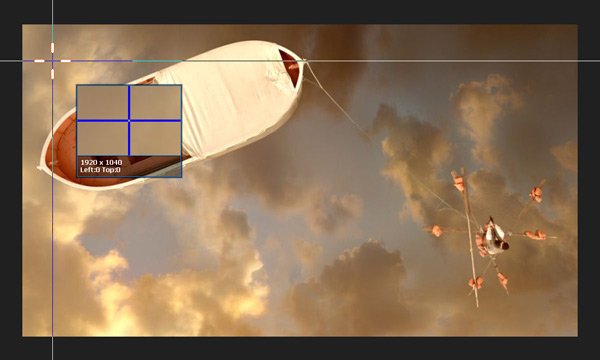
Vaihe 3. Sen avulla voit myös piirtää reunuksen, lisätä airbrushin/hiiren kursorin tai käyttää sumennustehostetta kuvakaappaukseen. Voit myös helposti mukauttaa tekstin ja fonttien kokoa ja väriä.
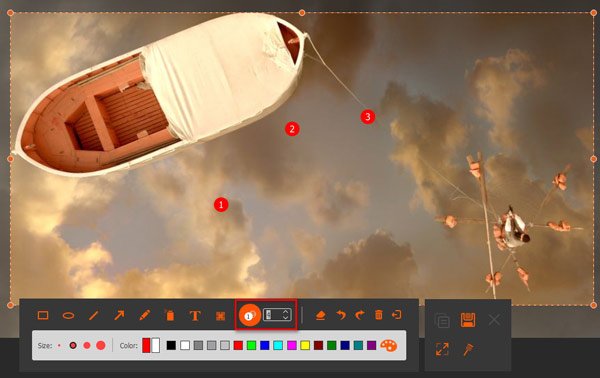
Vaihe 4. Valitse Levy -painiketta tallentaaksesi kuvakaappauksen Surface Prossa. Näyttöön tulee ikkuna, jossa voit valita tallennuspolun ennen kuvien muokkaamista ohjelman sisällä.

Osa 5: Usein kysytyt kysymykset Surface Pron näyttökuvien ottamisesta
Miten ottaa kuvakaappaus Surface Pro 3:lla tai aiemmalla?
Paina ja pidä Windows-logonäppäintä ja äänenvoimakkuuden vähennysnäppäintä painettuna samanaikaisesti. Kun näyttö vilkkuu, kuvakaappaus otetaan. Se tallennetaan automaattisesti tablet-laitteesi Kuvat-kansion Kuvakaappaukset-alikansioon.
Miksi en voi ottaa kuvakaappauksia Surface Prolla?
Varmista, että näppäimistö on kytketty ja toimii oikein. Käynnistä laite uudelleen tai käytä laitteistopainikkeita, jos se ei vieläkään toimi.
Onko Surface Prossa oletusarvoinen kuvakaappaustyökalu kuvakaappausten ottamiseen?
Yllä olevien menetelmien lisäksi voit käyttää samoja kuvakaappaustyökaluja Windows-tietokoneissa kuvakaappausten ottamiseen Surface Prolla, kuten Windows Snipping Tool ja Snip & Sketch. (Etsi katkaisutyökalu Macille täällä)
Yhteenveto
Jos haluat ota kuvakaappaus Surface Prolla, voit oppia artikkelista neljä parasta menetelmää. Jos haluat lisätä merkinnän, muokata kuvakaappausta tai hallita kuvakaappauksia, Apeaksoft Screen Recorder on ratkaisu, jota sinun kannattaa harkita.
 Apeaksoft Screen Recorder
 Tallenna mitä tahansa videota ja ääntä puhelimen ja tietokoneen näytölle.
Suojattu lataus
Suojattu lataus
Aiheeseen liittyvät artikkelit




