


Mikä on kuvankaappaus Macilla ja miten sitä käytetään

Haluatko siirtää kuvia digitaalikameroista, skannereista, iPhonesta tai iPadista Macillesi? Macissa on itse asiassa joitakin melko hyviä esiasennettuja sovelluksia, joista Image Capture -sovellus on vakuuttava esimerkki. Mikä on Kuvansieppaus Macissa? Miten löydän Image Capturen Macilla? Miten sitä käytetään iPhone-kuvien siirtämiseen Macille? Lue tämä viesti, niin löydät kaikki haluamasi vastaukset.
SIVUN SISÄLTÖ:
Osa 1 Mikä on kuvankaappaus Macilla
Image Capture on sisäänrakennettu macOS-sovellus, joka on suunniteltu kuvien siirtämiseen ja lajitteluun liitetyissä ulkoisissa laitteissa, kuten kameroissa, skannereissa, muistikorteilla ja iOS-laitteissa. Tämän kätevän työkalun avulla voit hallita skanneria ja määrittää skannatun asiakirjan resoluution, värit, koon ja tiedostomuodon. Tuontitoiminnon lisäksi voit lähettää kuvia toiseen sovellukseen.
Toisin kuin Kuvat-sovellus, Kuvankaappaus antaa sinulle enemmän hallintaa tuotujen tiedostojen tallennuspaikkaan eikä lisää niitä Kuvat-kirjastoosi automaattisesti.
Kuvanotto vs. valokuvat-sovellus
| Ominaisuudet | kuva Capture | Kuvat App |
| Tarkoitus | Tuo kuvia ja videoita yhdistetyistä laitteista | Hallitse, järjestä, muokkaa ja synkronoi valokuvia |
| Tuetut laitteet | iPhone, iPad, digitaalikamerat ja skannerit | Pääasiassa Applen laitteita, kuten iPhone, iPad ja Mac |
| Kuvan sijainti | Tallentaa valokuvat valittuun kansioon | Tallentaa kuvat Kuvakirjastoon |
| Valokuvien hallinta | Ei albumeita, muokkaus- tai järjestelyominaisuuksia | Albumit, muokkaustyökalut, haku ja iCloud-synkronointi |
| Poista valokuvat | Tukee ”Poista tuonnin jälkeen” -vaihtoehtoa | Voi poistaa kuvia laitteilta |
| Best For | Kuvien nopea siirtäminen iPhonesta/kameroista Maciin | Valokuvakirjaston hallinta ja synkronointi Apple-laitteiden välillä |
Osa 2: Missä on kuvankaappaus Macissa
Eikö Image Capturea löydy Maciltasi? Tässä osiossa on kolme perustapaa Image Capturen löytämiseksi ja avaamiseksi Macilla.
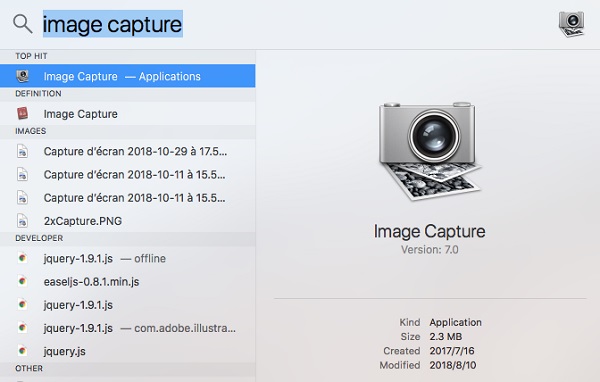
Tapa 1. Avaa kuvan sieppaus Spotlightilla
Vaihe 1. Avaa Spotlight-haku painamalla Komento + Välilyönti. Kirjoita sitten kuva Capture hakupalkissa.
Vaihe 2. Valitse kuva Capture sovellus hakutuloksista ja paina enter.
Tapa 2. Avaa Image Capture Finderin kautta
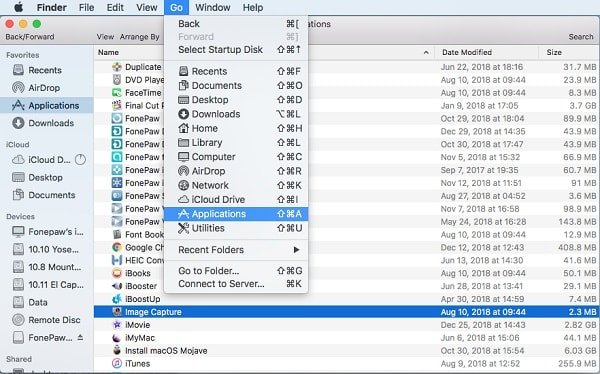
Vaihe 1. Avaa Finder ja valitse Sovellukset sivupalkista. Tai voit napsauttaa Go vaihtoehto Finder-valikossa ja valitse Sovellukset avattavasta valikosta.
Vaihe 2. Etsi kuva Capture Ohjelmat-kansiossa. Avaa se kaksoisnapsauttamalla sitä.
Tapa 3. Avaa Image Capture Launchpadin kautta
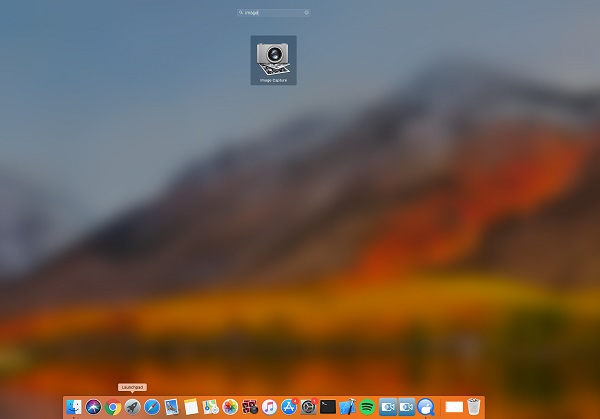
Vaihe 1. avoin Launchpad Dockissa.
Vaihe 2. Etsi kuva Capture Launchpadissa yläreunassa olevan hakupalkin avulla.
Vaihe 3. Etsi Image Capture ja avaa se napsauttamalla sitä.
Osa 3: Kuvankaappauksen käyttö Macissa
Kuinka käyttää Image Capturea kuvien tuomiseen Macilla? Tässä osiossa on yksityiskohtainen opas. Testasimme Image Capturea macOS Sequoiassa iPhone 17 Prolla ja tuoimme onnistuneesti yli 500 kuvaa USB-C-liitännän kautta.
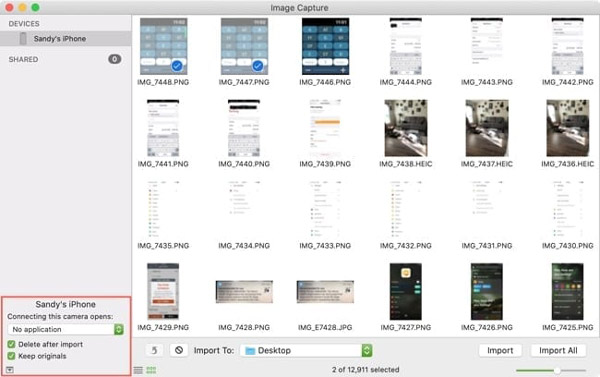
Vaihe 1. Jos haluat tuoda kuvia iPhonesta tai iPadista Image Capture -sovelluksella, sinun on ensin liitettävä lähdelaite Mac-tietokoneeseesi USB:n kautta.
Vaihe 2. Avaa iPhonesi lukitus ja luota tähän Maciin. Suorita. Avaa iPhonesi ja luota tähän Maciin. kuva Capture Macissa.
Vaihe 3. iPhone- tai iPad-kuvasi näkyvät automaattisesti kohdassa Laitteet.
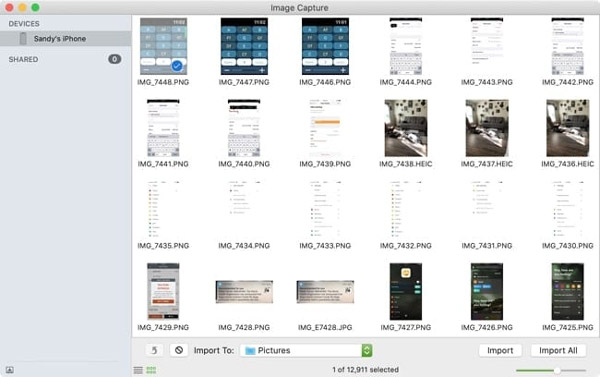
Vaihe 4. Voit tuoda iPhone- tai iPad-kuvia napsauttamalla Tuo kohteeseen vaihtoehto sijainnin valitsemiseksi, jolloin voit tallentaa valokuvat mihin tahansa Mac-tietokoneesi kansioon.
Vaihe 5. Valitse Tuo vaihtoehto jatkaa. Jos haluat siirtää kaikki valokuvat Maciin, voit napsauttaa Tuo kaikki vaihtoehto siirrä iPhonen valokuvia Maciin.
Kun olet tuonut valokuvasi Macille, voit hallita niitä vapaasti. Lisäksi on joitakin piilotettuja ominaisuuksia, joita et halua missata. Napsauta vain Näytä piilota -painiketta sovelluksen vasemmassa alakulmassa, niin näet, että laitteiden yhdistämisvaihtoehtoja on kaksi: toinen on Poista tuonnin jälkeen, ja toinen on Säilytä alkuperäiset.
Osa 4: Vaihtoehto kuvankaappaukselle Macissa tiedonsiirtoon
Koska Image Capture tukee vain valokuvien siirtämistä liitetyistä laitteista, saatat tarvita tehokkaamman vaihtoehdon erityyppisten iPhone/iPad/iPod-tietojen hallintaan ja siirtämiseen Macillasi. Apeaksoft iPhone Transfer on loistava vaihtoehto valokuvien, videoiden, musiikin, yhteystietojen, viestien ja muiden siirtämiseen iOS-laitteiden ja Macin välillä. Se toimii myös hyvin valokuvien hallinnassa. Voit luoda, nimetä uudelleen, poistaa, esikatsella ja tarkistaa kuvan tietoja sekä muuntaa HEIC-kuvan PNG- tai JPEG-muotoon.

Ladannut yli 1,000,000 Käyttäjät
- Loistava vaihtoehto Image Capturelle kuvien tuomiseen.
- Siirrä valokuvia iPhonesta / iPadista / iPodista Maciin yhdellä napsautuksella.
- Tuo kuvia Macista myös iOS-laitteillesi.
- Hallitse ja järjestele valokuvia, kuten luo uusia albumeita laitteellasi.
- Esikatsele kuvaa ilman vaivaa.
Suojattu lataus
Suojattu lataus

Osa 5: Usein kysytyt kysymykset kuvankaappauksesta Macilla
En löydä Image Capturea Mac-tietokoneeltani, kuinka korjaan sen?
Jos yllä mainitut menetelmät eivät toimi, Image Capture -sovellus on ehkä vahingossa poistettu tai poistettu Macista. Tässä yhteydessä voit yrittää asentaa macOS-käyttöjärjestelmän uudelleen.
Kuinka voin ladata Image Capture -sovelluksen?
Image Capture on Applen oma sovellus Macille, joten sille ei ole tarvetta etkä voi ladata sitä.
Miksi Image Capture ei toimi Macilla?
Kuvankaappaus ei välttämättä toimi Macillasi yhteysongelmien, vanhentuneen macOS:n, käyttöoikeusasetusten tai tukemattoman laitteen vuoksi. Voit korjata ongelman liittämällä laitteen uudelleen, käyttämällä toista USB-kaapelia tai käynnistämällä Macin ja laitteen uudelleen.
Miksi iPhoneni ei näy Kuvankaappauksessa?
Varmista, että iPhonesi on jo avattu ja että olet luottanut Maciisi. Voit ensin tarkistaa, tunnistetaanko iPhone Finderissa. Jos ei, kokeile liittää iPhone uudelleen tai vaihtaa USB-kaapeli.
Miksi valokuvani poistetaan tuonnin jälkeen?
Voit ottaa käyttöön Poista tuonnin jälkeen -vaihtoehdon vasemmassa alakulmassa.
Yhteenveto
Toivottavasti löydät Image Capturen Mac-tietokoneeltasi ja tiedät, miten se toimii. Image Capturen käyttö MacillaKuvien siirtämiseksi iPhonesta tai iPadista Maciin, Image Capture ja Apeaksoft iPhone Transfer ovat upeita sovelluksia, joita voit kokeilla.
 Apeaksoft iPhone Transfer
 Siirrä iOS-tietoja iOS-laitteiden, tietokoneen ja iTunesin välillä.
Suojattu lataus
Suojattu lataus
Aiheeseen liittyvät artikkelit




