

SD-kortin alustaminen Windowsissa, Macissa ja Androidissa sekä palautusvinkkejä

Mitä SD-kortin formatointi tarkoittaa?
Onko se palautuva?
Haluan siirtää tietoja SD-kortiltani tietokoneelle, mutta napsautin vahingossa alustuspainiketta. Kuinka SD-kortin alustus poistetaan?
SD-kortin alustaminen voi auttaa sinua pääsemään eroon kaikista SD-kortilla olevista tiedoista yhdellä napsautuksella, mikä on yleinen tapa korjata virheitä tai vapauttaa tallennustilaa. Jos kuitenkin napautat sitä vahingossa, kaikki tiedostosi menetetään pysyvästi, mikä voi olla riskialtista, jos et ole varmuuskopioinut tietoja ajoissa.
Älä huoli! Tässä oppaassa opit, mitä SD-kortin alustaminen tarkoittaa, miten se alustetaan Androidilla, Windowsilla ja Macilla ja mitä tehdä, jos sinun on palautettava tietoja alustetulta SD-kortilta.
SIVUN SISÄLTÖ:
Osa 1: Mitä SD-kortin alustaminen tarkoittaa
Mitä SD-kortin alustaminen voi tehdä?
SD-kortin alustaminen on yksinkertainen kortin tyhjennysprosessi. Se ei ainoastaan poista kaikkia kortilla olevia tietoja, tiedostoja ja muita tietoja, vaan myös luo uuden tiedostojärjestelmän. Toisin kuin tiedostojen poistaminen, SD-kortin alustaminen tyhjentää koko kortin pelkän tiedostojärjestelmän tuhoamisen sijaan.
Poistaako SD-kortin alustus tiedot?
Kuten aiemmin mainittiin, se poistaa kaikki SD-kortiltasi olevat tiedostot, kuten valokuvat, videot, dokumentit, musiikin ja paljon muuta. Toimenpide tyhjentää tiedostojärjestelmän ja merkitsee tallennustilan käytettävissä olevaksi uusille tiedoille, jolloin aiemmin tallennetut tiedostot eivät ole enää käytettävissä. Mutta tarkoittaako se, että menetät nämä tiedostot ikuisiksi ajoiksi? Vastaus riippuu päätöksestäsi. Monissa tapauksissa alustettuja tietoja ei tuhota välittömästi. Jos haluat palauttaa poistetut tiedostot alustetulta SD-kortilta, ammattilainen... SD-tietojen palautusohjelmisto, kuten Apeaksoft Data Recovery, voi auttaa sinua, jos alustettuja tietoja ei ole korvattu.
Vinkki:
Voiko SD-kortin alustaa menettämättä tietoja?
Useimmissa tapauksissa sitä ei ole mahdollista alustaa menettämättä tiedostoja. Jos haluat säilyttää tietosi, sinun kannattaa varmuuskopioida SD-kortti tietokoneelle tai pilvitallennustilaan ennen alustamista.
Mitä hyötyä SD-kortin formatoinnista on?
Jos SD-kortin alustaminen tyhjentää kaikki tiedot, miksi meidän pitäisi tehdä tämä? Hyötyjä ovat:
- Ensinnäkin kyseessä on perusvianetsintä. Jos älypuhelin, digikamera tai tietokone ei tunnista SD-korttia, alustaminen voi palauttaa tiedostojärjestelmän normaaliksi.
- Se ei puhdista olemassa olevia tiedostoja, vaan poistaa myös virukset, haittaohjelmat, troijalaiset jne. Jos epäilet, että SD-korttisi on saanut viruksen, SD-kortin alustaminen voi poistaa sen yksinkertaisesti.
- SD-kortin alustamisen toinen etu on tiedostojärjestelmän uudelleenrakentaminen SD-kortin vioittumisen jälkeen.
Siksi, jos sinun on alustettava SD-kortti, lue lisää!
Osa 2: SD-kortin alustaminen Android-puhelimessa
Vaihe 1. Aseta SD-kortti Android-puhelimeesi (SD-korttia ei lueta?), avaa puhelimesi lukitus ja Asetukset sovellus sovellusalueelta.
Vaihe 2. Selaa alaspäin löytääksesi varastointi vaihtoehto ja napauta sitä. Etsi SD-korttiosio ja paina Alusta SD-kortti poistaaksesi kaikki sillä olevat tiedot.
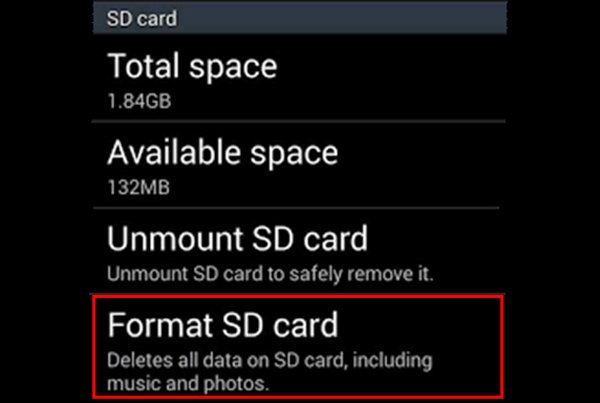
Vinkki: SD-kortin alustaminen ei onnistu tai SD-kortti ei alustu älypuhelimella? Voit kokeilla alustaa sen tietokoneella.
Osa 3: SD-kortin alustaminen Windows-tietokoneella
Vaihe 1. Aseta SD-kortti Windows-tietokoneeseen ja avaa Oma tietokone/Tämä tietokone työpöydältä, ja löydät SD-kortin alta Kannettavat laitteet alueella.
Vaihe 2. Napsauta sitä hiiren kakkospainikkeella ja valitse muodostuu kelluvassa valikkorivissä avataksesi SD-kortin alustamisikkunan.
Vaihe 3. Tiedostojärjestelmiä on kolme:
NTFS on Windows-käyttöjärjestelmän oletusmuoto.
FAT32 on laajalti yhteensopiva muoto.
exFAT on yhteensopiva Windowsin ja Macin kanssa.
Jos SD-korttia ei formatoida ensimmäistä kertaa, valitse ruutu kohdan vierestä Pika-alustus.
Vaihe 4. Napsauta lopuksi painiketta Aloita -painiketta aloittaaksesi prosessin.

Osa 4: SD-kortin alustaminen Macissa
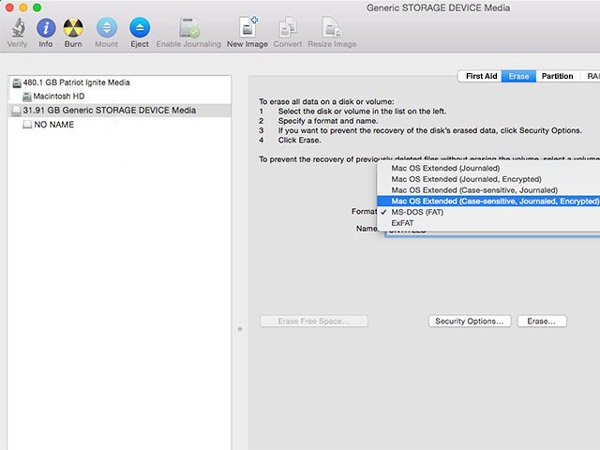
Vaihe 1. Aseta myös SD-kortti Mac-tietokoneesi korttipaikkaan. Avaa levy Utility sovellus ja etsi SD-korttisi alta Ulkoinen vasemmassa sarakkeessa.
Vaihe 2. Etsi ylin nauha ja napsauta sitä pyyhkiä avataksesi SD-kortin alustusikkunan.
Vaihe 3. Avaa alasvetovalikko muodostuu ja valitse oikea muoto, pudota SD-kortin nimi ja napsauta sitten pyyhkiä painiketta.
Bonusvinkkejä - Kuinka palauttaa tietoja alustetulta SD-kortilta
Jotkut ihmiset alustavat SD-kortin vahingossa. Tämän seurauksena kaikki tiedot poistetaan SD-kortilta. Onko mahdollista poistaa SD-kortin alustaminen? Vastaus on yksinkertainen, kyllä. Tarvitset vain ammattimaisen SD-kortin tietojen palautustyökalun, kuten Apeaksoft Data Recovery.
Palauta tiedot alustetulta SD-kortilta
- Yhdellä napsautuksella saat takaisin poistetut tiedostot alustetulta SD-kortilta.
- Tukee laajempaa valikoimaa tietotyyppejä, mukaan lukien kaikki kuva-, asiakirja-, ääni-, video- ja sähköpostimuodot.
- Palauta tiedostosi alustetulta SD-kortilta alkuperäisessä muodossaan ja laadussaan.
- Esikatsele palautettavia tiedostoja ja valitse tietyt tiedostot palautettavaksi.
- Yhteensopiva Windows 11/10/8.1/8/7/Vista/XP:n (SP2 tai uudempi) ja Mac OS X 10.7:n tai uudemman (mukaan lukien macOS 26) kanssa.
- SD-korttimuodon lisäksi sitä voidaan käyttää myös vahingossa tapahtuvaan poistamiseen, virushyökkäyksiin, järjestelmän kaatumiseen ja muuhun.
Suojattu lataus
Suojattu lataus

Vaihe 1. Lataa ja asenna Data Recovery tietokoneellesi. Aseta alustettu SD-kortti tietokoneeseesi ja käynnistä paras SD-kortin palautusohjelma.

Vaihe 2. Siirry USB-/SD-kortin palautus välilehti ja valitse SD-korttisi. Tämä ohjelma toimii heti, kun napsautat Skannaa levy painiketta.

Vaihe 3. Skannauksen jälkeen näyttöön tulee tulosikkuna. Siirry esimerkiksi kohtaan Video välilehti vasemmasta sivupalkista, niin saat useita kansioita nimeltä AVI, MP4, 3GP, FLV jne. Siirry kuhunkin kansioon ja etsi palautettavat tiedostot. Suodattaa Yläosan valintanauhan ominaisuus voi auttaa sinua löytämään tiedostot nopeasti.

Vaihe 4. Valitse haluamasi tiedoston edessä oleva ruutu ja napsauta Palauta kaikki -painiketta aloittaaksesi SD-kortin alustamisen poistamisen. Odota, että se on valmis, minkä jälkeen voit käyttää ja muokata tiedostoja normaalisti.

Yhteenveto
Nyt tiedät kuinka alusta SD-kortti ja miten SD-kortilta palautetaan tietoja, jos kadotat vahingossa tärkeitä tietoja. On suositeltavaa, että sinulla on SD-kortin varmuuskopio etukäteen. Jos ei, ohjelmisto, kuten Apeaksoft Data Recovery, voi myös auttaa sinua poistamaan SD-kortin alustamisen, jos tietoja ei ole korvattu.
Aiheeseen liittyvät artikkelit
Jos SD-korttisi kehote on lukittu, älä kiirehdi alustamaan sitä. Opi oikea tapa avata lukitus ja jatkaa normaalia käyttöä helposti minuutissa.
Haluatko siirtää valokuvia Samsungista, Androidista tai Google-kuvista? Tämä artikkeli kuvaa jokaista niistä ja esittelee toisen kattavan tavan.
Kun asetat SD-kortin tietokoneeseen, saatat nähdä tyhjän SD-kortin tai tukemattoman tiedostojärjestelmän. Miten voit ratkaista tämän?
Jos et voi käyttää Android-tiedostoja vaurioituneen/vioittuneen SD-kortin vuoksi, voit lukea tämän artikkelin ja seurata tätä yksityiskohtaista SD-kortin korjausopasta ilman tietojen menetystä.



