

Kuvien siirtäminen tietokoneelta iPhoneen

Apple julkaisi useita tapoja siirtää iPhone-valokuvat tietokoneelleKuvien siirtämiseen tietokoneelta iPhoneen on myös useita menetelmiä. Nämä menetelmät toimivat eri tilanteissa. Sopivan menetelmän valitseminen virtaviivaistaa työnkulkua ja suojaa kuviesi laatua. Tämä opas tunnistaa toimivat menetelmät, listaa vaatimukset ja esittelee työnkulut. Näin voit lisätä kuvia iOS-laitteeseesi ilman laadun heikkenemistä.
SIVUN SISÄLTÖ:
- Osa 1: Nopea tapa siirtää valokuvia tietokoneelta iPhoneen
- Osa 2: Kuvien lataaminen tietokoneelta iPhoneen iCloud-aseman kautta
- Osa 3: Kuvien siirtäminen tietokoneelta iPhoneen iCloud Photossin avulla
- Osa 4: Kuvien synkronointi Macista iPhoneen AirDropin avulla
- Osa 5: Kuvien siirtäminen tietokoneelta iPhoneen sähköpostitse
- Osa 6: Kuvien siirtäminen tietokoneelta iPhoneen iTunesin avulla
Osa 1: Nopea tapa siirtää valokuvia tietokoneelta iPhoneen
Jos tarvitset nopean tavan viedä valokuvia tietokoneeltasi iPhoneen, Apeaksoft iPhone Transfer on hyvä vaihtoehto. Sen avulla voit lisätä minkä tahansa kuvan kiintolevyltäsi iOS-laitteeseesi. Mikä tärkeintä, ohjelmisto transkoodaa kuvat automaattisesti prosessin aikana.
Nopea tapa siirtää valokuvia tietokoneelta iPhoneen tai iPadiin
- Lisää rajattomasti kuvia tietokoneelta iPhoneen nopeasti.
- Esikatsele ja hallinnoi iPhone-kuvia.
- Koodaa valokuvatiedostot uudelleen prosessin aikana.
- Säilytä valokuvien laatu edistyneen tekniikan avulla.
- Tukee iOS:n ja iPhonen uusimpia versioita.
Suojattu lataus
Suojattu lataus

Kuinka siirtää valokuvia PC:stä iPhoneen
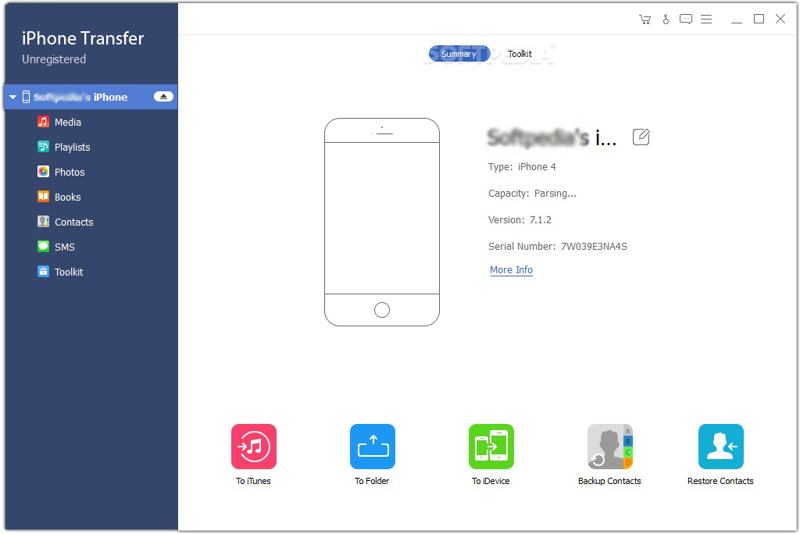
Vaihe 1. Tunnista iPhonesi
Käynnistä iPhone Transfer, kun olet asentanut sen tietokoneellesi. Macille on olemassa toinen versio. Liitä iPhone tietokoneeseen Lightning-kaapelilla. Napauta pyydettäessä Luottamus näytölläsi luottaaksesi tähän tietokoneeseen. Tämän jälkeen ohjelmisto tunnistaa laitteesi välittömästi.
Vaihe 2. Esikatsele iPhone-kuvia
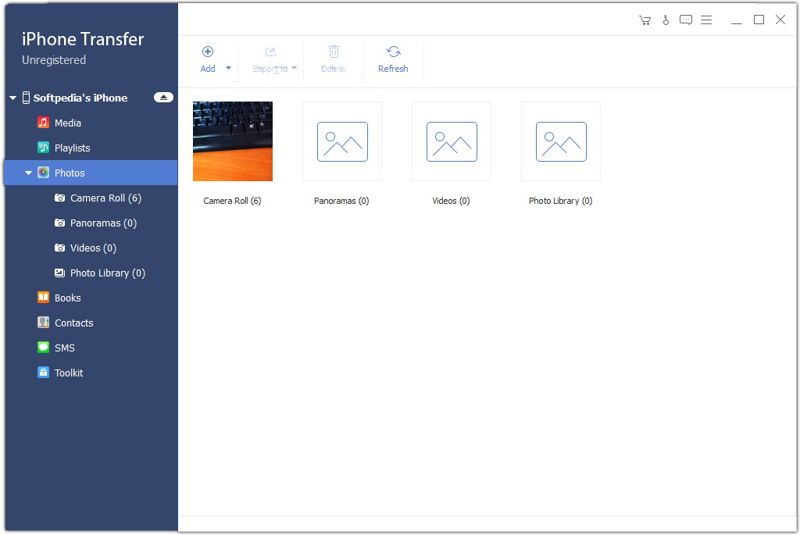
Siirry Valokuvat sivupalkin välilehteä nähdäksesi kaikki iPhonessasi olevat kuvat. Jos iPhonessasi ei ole tarpeeksi tallennustilaa, valitse ei-toivotut kuvat ja napsauta Poista -painiketta tilan vapauttamiseksi.
Vaihe 3. Vie kuvia tietokoneelta iPhoneen
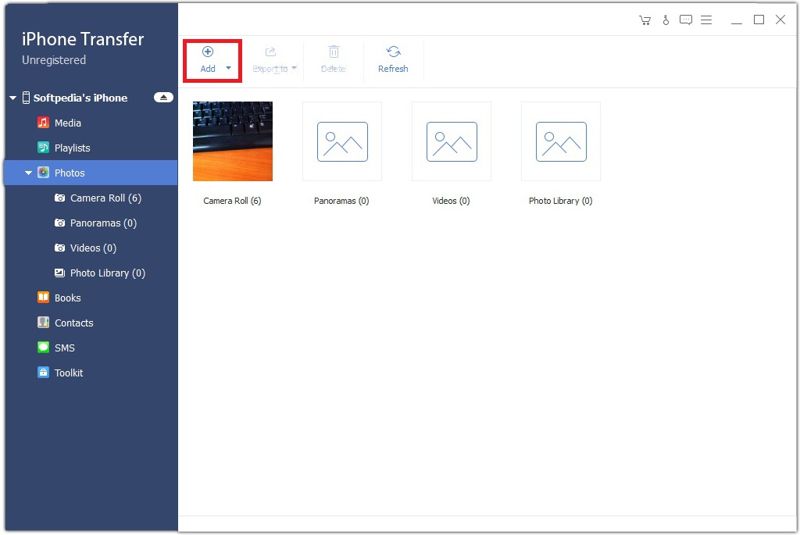
Siirry haluamaasi albumiin ja napsauta Lisää -painiketta yläreunassa olevassa valintanauhassa. Etsi siirrettävät valokuvat, valitse ne ja napsauta avoin. Voit myös siirtää musiikkia tietokoneesta iPadiin tällä ohjelmalla.
Osa 2: Kuvien lataaminen tietokoneelta iPhoneen iCloud-aseman kautta
iCloud Drive on yksinkertainen tapa ladata kuvia tietokoneelta iPhoneen langattomasti. Tämä menetelmä vaatii vakaan verkon. Muista, että se ei ole hyvä valinta siirrettäessä paljon suuria kuvatiedostoja.
Vaihe 1. Siirry selaimessa osoitteeseen www.icloud.com ja kirjaudu sisään Apple-tililläsi.
Vaihe 2. Valita iCloud Drive.
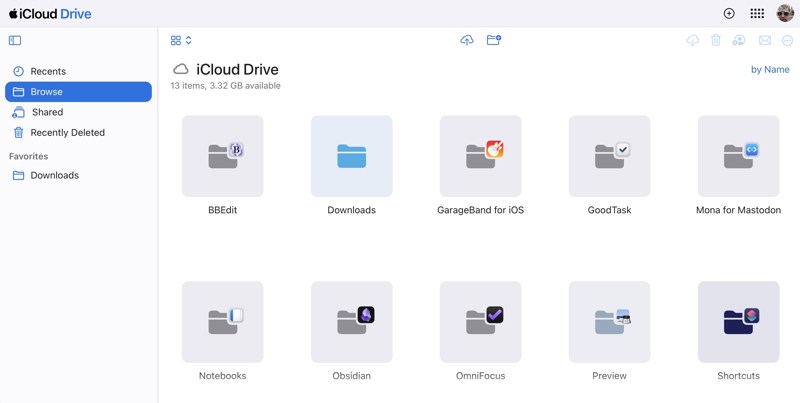
Vaihe 3. Siirry selailla Tab.
Vaihe 4. Valitse Lataa -painiketta, valitse haluamasi kuvat ja lataa ne.
Vaihe 5. Käännä iPhoneesi ja suorita Asiakirjat sovellus ja valitse iCloud Drive lataamaan kuvia.
Osa 3: Kuvien siirtäminen tietokoneelta iPhoneen iCloud-kuvien avulla
iCloud Kuvat on langaton tapa siirtää kuvia tietokoneelta iPhoneen tai päinvastoin. Se toimii internet-yhteyden kautta. Se kuitenkin synkronoi kaikki kuvat iPhoneen ilman esikatselua.
PC:llä:
Vaihe 1. Asenna iCloud-sovellus, avaa se ja kirjaudu sisään Apple-tililläsi.
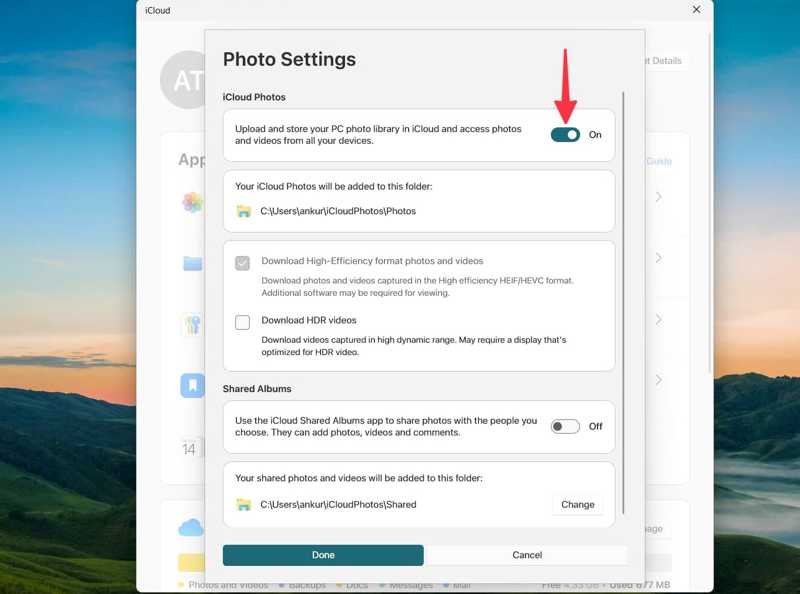
Vaihe 2. Napauta iCloud Kuvat ja käynnistä se.
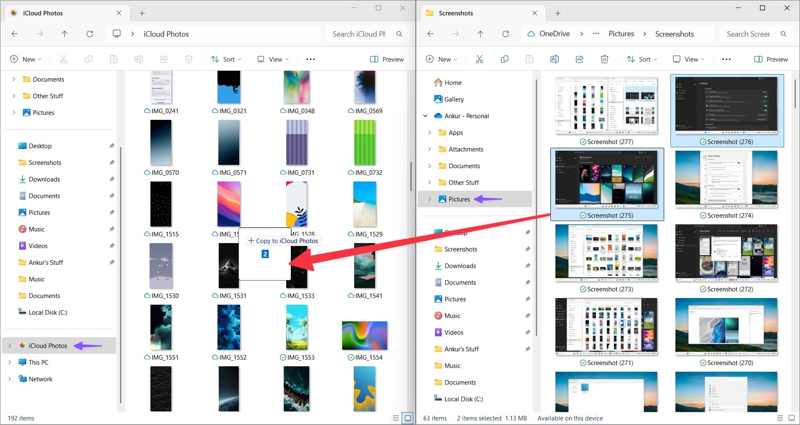
Vaihe 3. Avaa Resurssienhallinta ja lisää haluamasi valokuvat kansioon. iCloud Kuvat kansio.
Macissa:
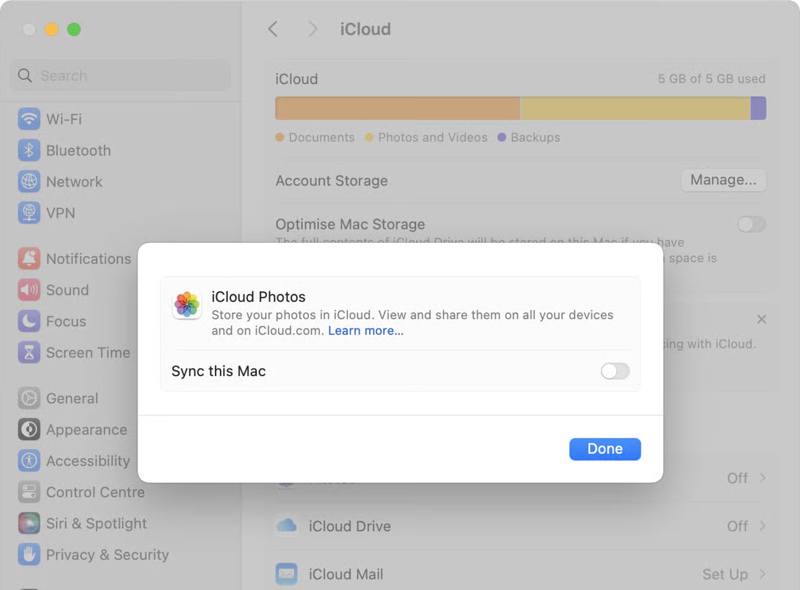
Vaihe 1. Valitse omena valikosta ja valitse Järjestelmäasetukset.
Vaihe 2. Napsauta Apple ID:täsi ja valitse iCloud.
Vaihe 3. valita Valokuvat, kytkeä päälle Synkronoi tämä Mac, ja napsauta valmis.
Siirrä valokuvat tietokoneelta iPhoneen
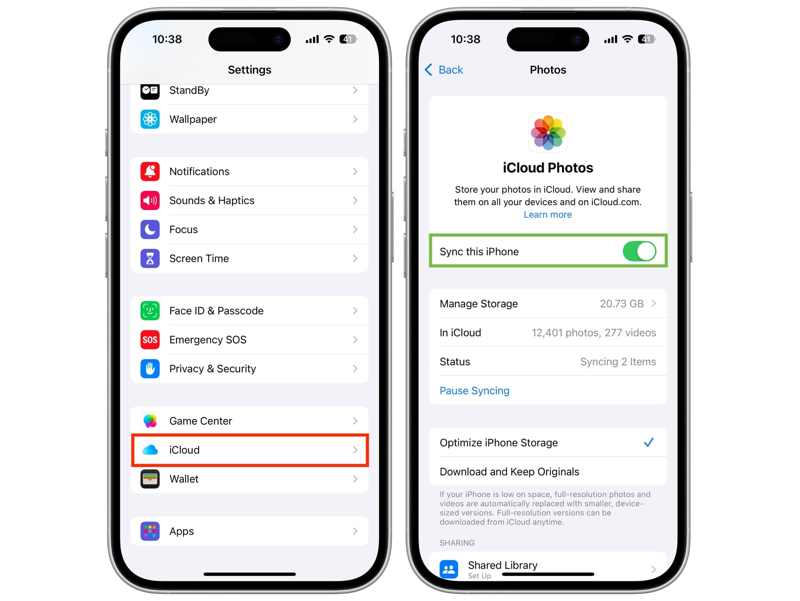
Vaihe 1. Napauta profiilissasi Asetukset App.
Vaihe 2. Yhdistä iPhone Wi-Fi-verkkoon tai mobiilidataan.
Vaihe 3. Valita iCloud, napauta Valokuvat, ja kytke päälle Synkronoi tämä iPhone.
Osa 4: Kuvien synkronointi Macista iPhoneen AirDropin avulla
Jos käytät MacBookia, AirDrop on nopea tapa synkronoida valokuvia Macista iPhoneen langattomasti. Tämä menetelmä ei vaadi ylimääräistä ohjelmistoa tai laitteistoa, mutta se ei sovellu liian monien valokuvien synkronointiin. Jos macOS-käyttöjärjestelmäsi on kuitenkin vanha, AirDrop ei ehkä toimi.
Vaihe 1. Käynnistä iPhone ja siirry kohtaan ohjauskeskus.
Vaihe 2. Napauttaa Wi-Fi ja Bluetooth: mahdollistamaan ne.
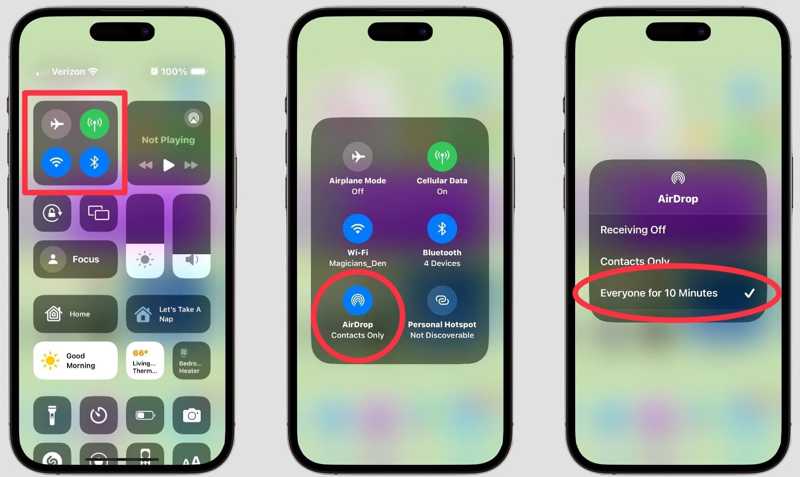
Vaihe 3. Paina verkkoruutua pitkään ja napauta pudottaa lentokoneesta.
Vaihe 4. Valita jokainen or Kaikki 10 minuuttia.
Vaihe 5. avoin löytäjä Macissasi ja valitse pudottaa lentokoneesta sivupalkissa.
Vaihe 6. Poimia jokainen alkaen Salli minun löytyä.
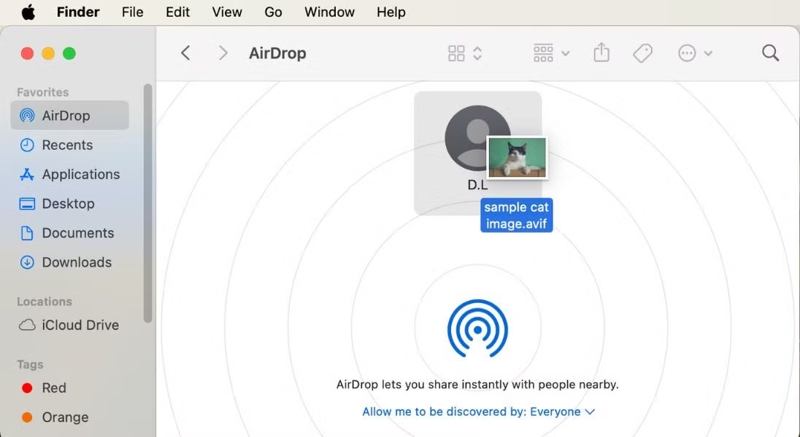
Vaihe 7. Suorita Valokuvat sovelluksessa vedä ja pudota haluamasi valokuvat iPhonen nimeen pudottaa lentokoneesta -näyttöön.
Vaihe 8. Napauta seuraavaksi Hyväksy iPhonessasi vastaanottaaksesi kuvat.
Osa 5: Kuvien siirtäminen tietokoneelta iPhoneen sähköpostitse
Jos haluat vain siirtää useita kuvia tietokoneelta iPhoneen, sähköposti on toinen vaihtoehto. Tämä menetelmä ei vaadi mitään muuta kuin sähköpostiosoitteen. Sinun on kuitenkin käytettävä iOS:n tukemaa muotoa.
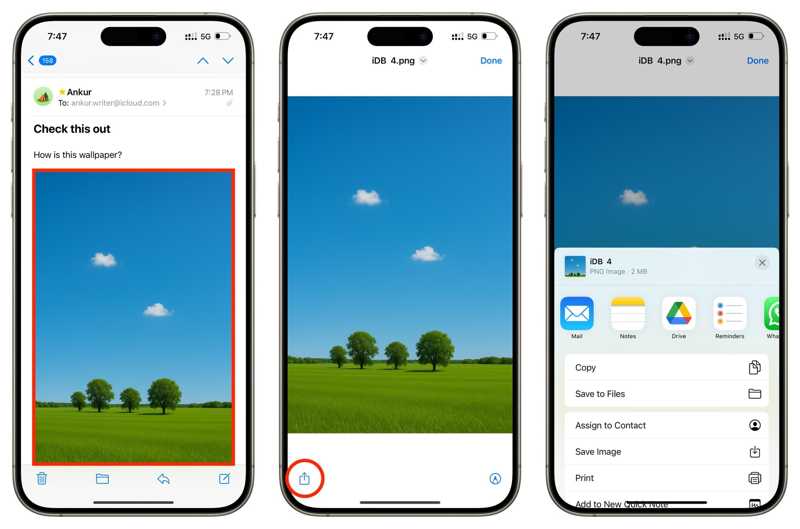
Vaihe 1. Luo uusi sähköpostiviesti selaimessa tai sähköpostisovelluksessa työpöytäversiossa.
Vaihe 2. Lisää kuvat liitteinä ja lähetä sähköposti.
Vaihe 3. Käänny iPhonesi puoleen.
Vaihe 4. Avaa Sähköposti-sovellus ja lue uusi sähköposti.
Vaihe 5. Napauta kuvaliitettä, paina Jaa: -painiketta ja valitse Tallenna kuva.
Osa 6: Kuvien siirtäminen tietokoneelta iPhoneen iTunesin avulla
Toinen tapa siirtää valokuvia tietokoneelta iPhoneen USB:n avulla on iTunes. Se pystyy synkronoimaan kiintolevylläsi olevan valokuvakansion iPhoneen ilman verkkoyhteyttä. Tämä menetelmä vaatii iTunesin uusimman version.
Vaihe 1. Liitä iPhone tietokoneeseen USB-kaapelilla.
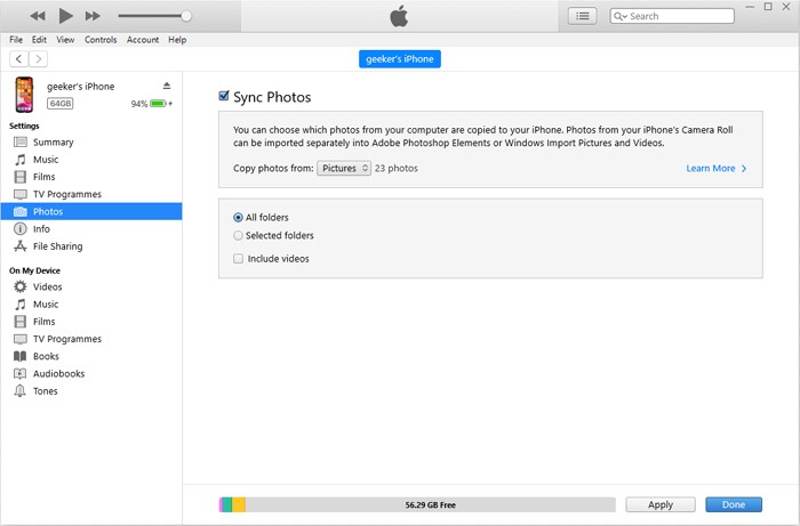
Vaihe 2. Avaa iTunes ja napsauta +XNUMX XNUMX XNUMX XNUMX -painiketta sen jälkeen, kun laitteesi on havaittu.
Vaihe 3. Siirry Valokuvat välilehti Asetukset osiossa.
Vaihe 4. Tarkistaa Sync Kuvat.
Vaihe 5. Vedä Kopioi valokuvia vaihtoehto ja valitse kansio, johon haluamasi valokuvat on tallennettu.
Vaihe 6. Napsauta lopuksi painiketta käyttää painiketta vahvistaaksesi sen.
Yhteenveto
Nyt sinun pitäisi oppia ainakin kuusi tapaa siirtää valokuvia PC:ltä ja Macilta iPhoneen USB-kaapelilla tai langattomasti. Voit valita sopivan menetelmän kuvauksemme perusteella ja seurata ohjeita saadaksesi valokuvasi nopeasti iPhoneesi. Apeaksoft iPhone Transfer on nopea tapa saada työ valmiiksi laadusta tinkimättä.
Aiheeseen liittyvät artikkelit
Kuinka kauan iPhonen varmuuskopiointi iCloudiin kestää? Mikä vaikuttaa varmuuskopioinnin nopeuteen? Kuinka varmuuskopiointiprosessia voi nopeuttaa? Klikkaa tästä saadaksesi lisätietoja!
Tässä voit oppia viisi tapaa palauttaa iPhone-tiedot varmuuskopiolla tai ilman vahingossa tapahtuvan poistamisen tai tehdasasetusten palauttamisen jälkeen.
Jos näet viestin support.apple.com/iphone/restore, älä huoli! Tässä on useita ratkaisuja, jotka auttavat sinua korjaamaan sen.
Tämä opetusohjelma selittää todistetut menetelmät valokuvien poistamiseksi rikkinäiseltä iPhonelta tai iPadilta, vaikka et olisi varmuuskopioinut laitettasi.



