

Kuinka jakaa muistiinpanoja nopeasti iPhonesta iPhoneen tai iPadiin

Muistiinpanot ovat tärkeä ominaisuus iOS-laitteissa. Sen avulla voit tallentaa luovia ideoita, ostoslistoja ja muita tärkeitä tietoja. Joskus sinun on jaettava muistiinpanoja iPhonesta iPhoneen tai iPadilla. Jos esimerkiksi päivität juuri uuteen iOS-laitteeseen, sinun on siirrettävä kaikki muistiinpanot. Lisäksi voit varmuuskopioida iPhone-muistiinpanosi toiselle laitteelle, jos sinulla on useita iOS-laitteita. Joka tapauksessa oppaamme esittelee viisi hyväksi havaittua menetelmää.
SIVUN SISÄLTÖ:
- Osa 1: Kuinka jakaa iPhone-muistiinpanoja suoraan iPhoneen
- Osa 2: Muistiinpanon lähettäminen iPhonessa AirDropin avulla
- Osa 3: Muistiinpanojen jakaminen iPhonesta iPhoneen sähköpostitse
- Osa 4: IPhonen muistiinpanojen synkronointi iPadiin iCloudin avulla
- Osa 5: Muistiinpanojen siirtäminen iPhonesta iPhoneen iTunesin/Finderin avulla
Osa 1: Kuinka jakaa iPhone-muistiinpanoja suoraan iPhoneen
Jos haluat synkronoida iPhonen muistiinpanot suoraan iPadiin tai toiseen iPhoneen, Apeaksoft iPhone Transfer on hyvä vaihtoehto. Sen avulla voit synkronoida iPhone-muistiinpanoja Lightning-kaapelin kautta. Mikä tärkeintä, intuitiivinen käyttöliittymä tekee navigoinnista helppoa. Lisäksi se tarjoaa bonusominaisuuksia.
Suora tapa jakaa iPhone-muistiinpanoja iPhoneen tai iPadiin
- Synkronoi muistiinpanoja iPhonesta iPadiin tai toiseen iPhoneen.
- Esikatsele ja hallinnoi iPhonen muistiinpanoja ja liitteitä.
- Varmuuskopioi iPhone-muistiinpanoja tietokoneelle tai iTunesiin.
- Tuki monenlaisia tietotyyppejä.
- Yhteensopiva iOS:n ja iPadOS:n uusimpien versioiden kanssa.
Suojattu lataus
Suojattu lataus

Kuinka jakaa iPhone-muistiinpanoja suoraan iPhoneen
Vaihe 1. Yhdistä laitteesi
Käynnistä paras muistiinpanojen siirto-ohjelmisto, kun olet asentanut sen tietokoneellesi. Liitä molemmat mobiililaitteet tietokoneeseen Lightning-kaapeleilla. Kun ne on havaittu, valitse lähdelaite ylävaihtoehdoista.

Vaihe 2. Esikatsele iPhone-muistiinpanoja
Siirry Muuta välilehti sivupalkissa ja valitse Huomautuksia. Jos sinua pyydetään, anna iPhone-salasanasi salliaksesi yhteyden. Nyt voit tarkistaa kaikki laitteellasi olevat muistiinpanot. Voit lajitella ne otsikon, päivämäärän ja muiden ominaisuuksien mukaan.

Vaihe 3. Synkronoi iPhonen muistiinpanoja iPadiin
Valitse kaikki jaettavat muistiinpanot ja napsauta +XNUMX XNUMX XNUMX XNUMX -painiketta yläreunan valintanauhassa ja valitse kohdelaite.

Osa 2: Muistiinpanon lähettäminen iPhonessa AirDropin avulla
Jos haluat vain jakaa muistiinpanon jonkun kanssa iPhonella, AirDrop on hyvä vaihtoehto. Tämä langaton yhteys mahdollistaa datan lähettämisen Apple-laitteiden, kuten iPhonen ja iPadin tai toisen iPhonen, välillä. Voit jopa AirDrop iPhone Maciin.
Vaihe 1. Käynnistä iPad ja siirry kohtaan ohjauskeskus.
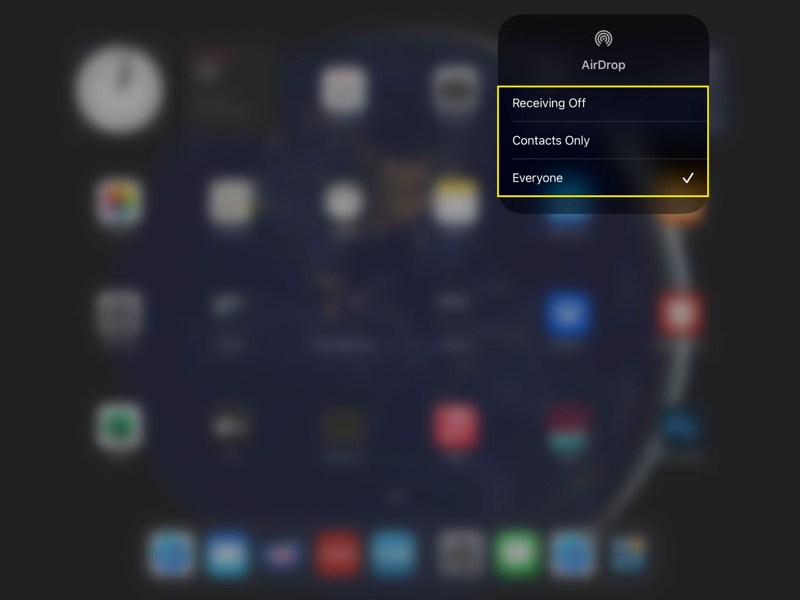
Vaihe 2. Enable Wi-Fi ja Bluetooth:.
Vaihe 3. Pidä langatonta ohjauslaatikkoa ja napauta pudottaa lentokoneesta.
Vaihe 4. Valitse sitten jokainen.
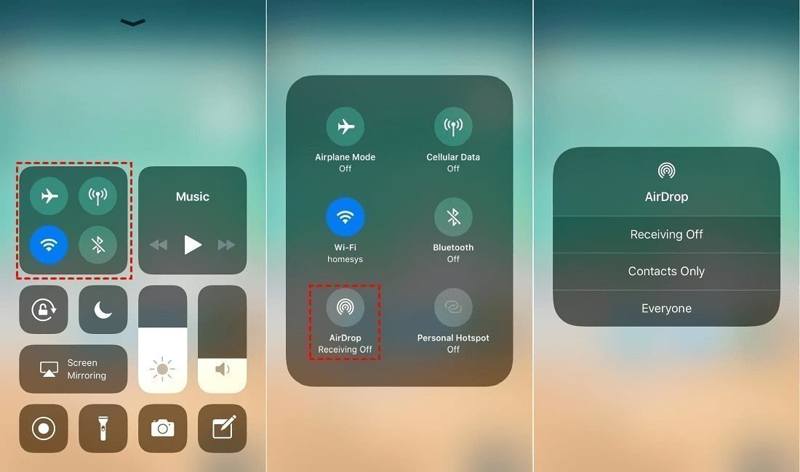
Vaihe 5. Käänny iPhonesi puoleen. Ota käyttöön Wi-Fi, Bluetooth:ja pudottaa lentokoneesta in ohjauskeskus.
Vaihe 6. Siirry Huomautuksia app iPhone-laitteellasi.
Vaihe 7. Avaa muistiinpano, jonka haluat synkronoida.
Vaihe 8. Napauta Lisää: painiketta kolmen pisteen kuvakkeella.
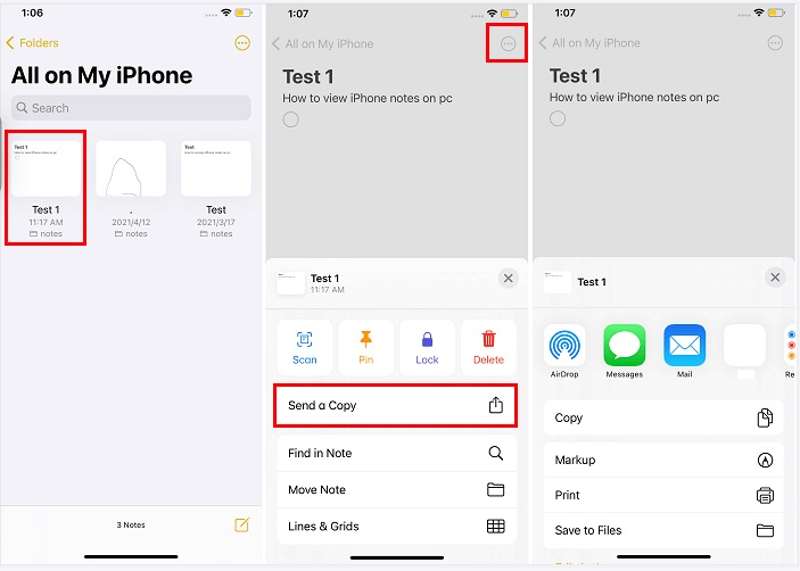
Vaihe 9. Valita Lähetä kopio, napauta pudottaa lentokoneestaja valitse kohde-iPad.
Vaihe 10. Vaihda iPadiin ja napauta Hyväksyä vastaanottamaan muistiinpanon.
Osa 3: Muistiinpanojen jakaminen iPhonesta iPhoneen sähköpostitse
Toinen tapa synkronoida muistiinpanoja iPhonesta toiseen on sähköpostin kautta. Kaikkien muistiinpanojen ja tiettyjen muistiinpanojen synkronoinnin työnkulut ovat kuitenkin erilaiset. Käytämme esimerkkinä Gmail-tiliä alla olevien vaiheiden havainnollistamiseksi:
Kuinka jakaa kaikki iPhone-muistiinpanot iPhoneen Gmailin kautta
Vaihe 1. Avaa Asetukset sovellus lähdelaitteessa.
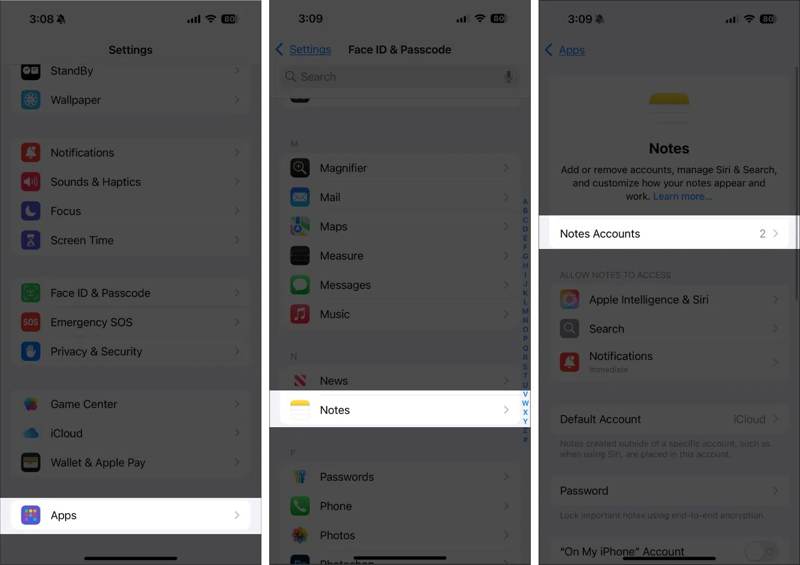
Vaihe 2. Mene Apps, Huomautuksia, ja napauta Muistiinpanotilit.
Vaihe 3. Napauttaa Lisää tili, valitse Googleja anna Gmail-tunnuksesi. Jos olet lisännyt Gmail-tilin, valitse se suoraan.
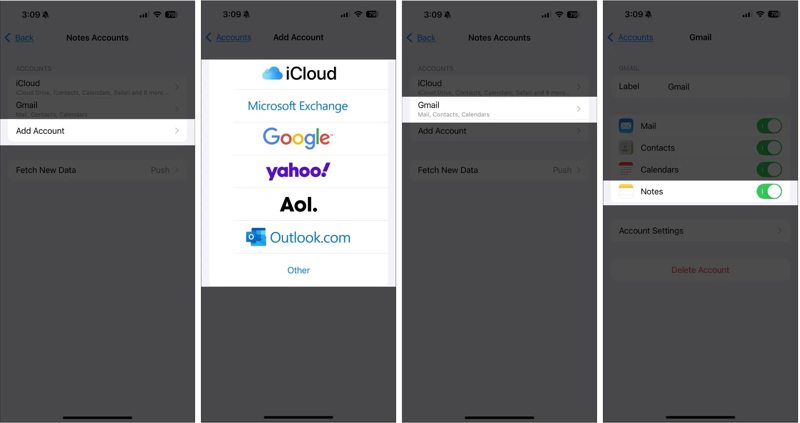
Vaihe 4. Ota seuraavaksi käyttöön Huomautuksia.
Vaihe 5. Kun se on valmis, käänny kohde-iPhonen puoleen.
Vaihe 6. Toista yllä olevat vaiheet synkronoidaksesi kaikki iPhonen muistiinpanot iPhoneen.
Muistiinpanon jakaminen iPhonesta iPhoneen sähköpostitse
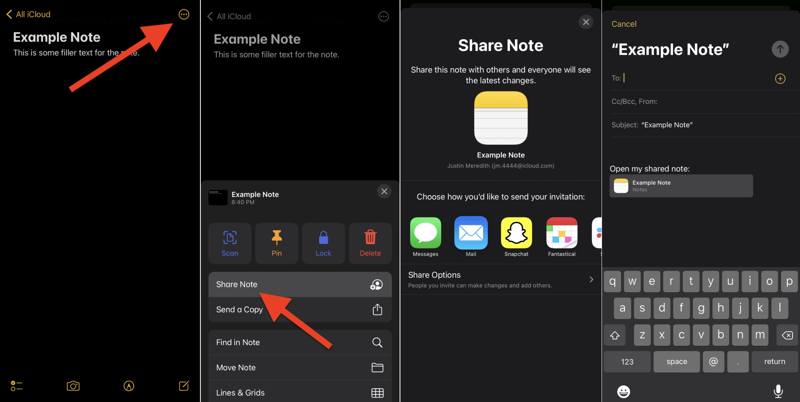
Vaihe 1. Avaa haluamasi muistiinpano Huomautuksia App.
Vaihe 2. Napauta Lisää: painiketta kolmen pisteen kuvakkeella.
Vaihe 3. Valita Jaa huomautus ja valita posti.
Vaihe 4. Jätä Gmail-tili jotta kenttään ja napauta Lähetä painiketta.
Vaihe 5. Käänny kohdelaitteen puoleen, käytä Gmail-tiliä ja lue viesti.
Osa 4: IPhonen muistiinpanojen synkronointi iPadiin iCloudin avulla
Jos käytät samaa iCloud-tiliä iPhonessa ja iPadissa, se tarjoaa tavan synkronoida iPhonen muistiinpanoja iPadiin langattomasti. Tämä menetelmä synkronoi kaikki muistiinpanot ja vaatii vakaan internetyhteyden.
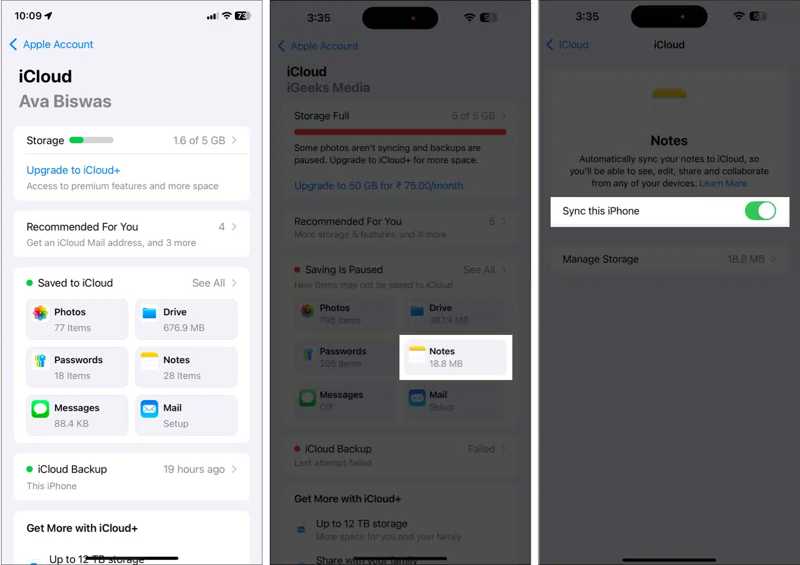
Vaihe 1. Napauta profiiliasi kohdassa Asetukset App.
Vaihe 2. Yhdistä iPhone Wi-Fi-verkkoon tai mobiilidataan.
Vaihe 3. Valita iCloud, napauta Huomautuksia, ja kytke päälle Synkronoi tämä iPhone.
Vaihe 4. Kun muistiinpanosi synkronoidaan iCloudiin, käänny iPadin puoleen.
Vaihe 5. Synkronoi iCloud-muistiinpanot laitteellasi.
Osa 5: Muistiinpanojen siirtäminen iPhonesta iPhoneen iTunesin/Finderin avulla
Kun sinulla ei ole internetyhteyttä, voit siirtää muistiinpanoja iPhonesta iPhoneen iTunesin tai Finderin varmuuskopioinnin avulla, jos olet joskus tehnyt niin. varmuuskopioitu iTunesillaTämä menetelmä vaatii tietokoneen ja yhteensopivat USB-kaapelit. Lisäksi varmuuskopiointi korvaa kaikki kohdelaitteella olevat tiedot.
Vaihe 1. Kytke iPhone tietokoneeseen USB-kaapelilla.
Vaihe 2. Avaa iTunes tai Finder:
Avaa iTunes Windowsissa.
macOS Mojavessa tai aiemmassa käyttöjärjestelmässä avaa iTunes.
macOS Catalinassa tai uudemmassa: avaa Finder.
Vaihe 3. Napsauta iPhonen nimeä ja siirry kohtaan Yhteenveto or general Tab.
Vaihe 4. Valitse Varmuuskopioi nyt painiketta varmuuskopion tekemiseksi.
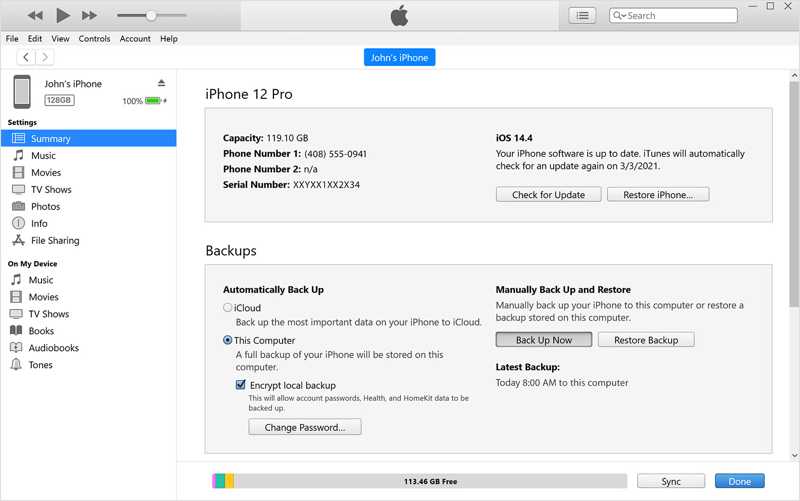
Vaihe 5. Kun se on valmis, irrota iPhone ja kytke toinen laite tietokoneeseen kaapelilla.
Vaihe 6. Valitse sitten laitteesi nimi sen havaitsemisen jälkeen.
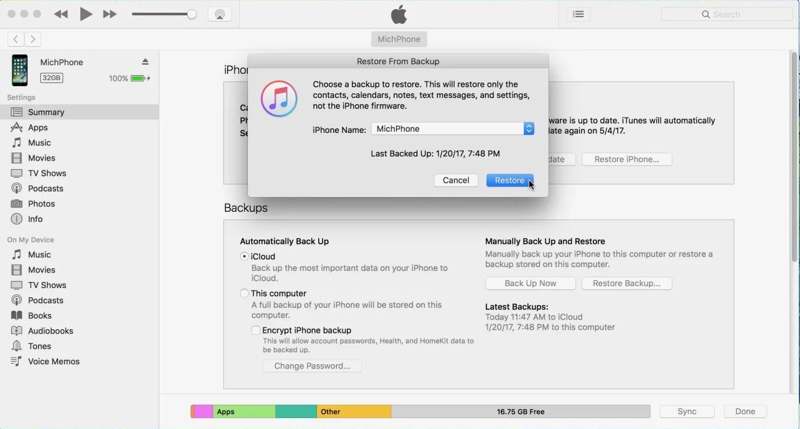
Vaihe 7. Napsauta sitten painiketta Palauta varmuuskopiointi -painiketta Yhteenveto or general Tab.
Vaihe 8. Valitse uusin varmuuskopio ja napsauta Palauta-painiketta.
Yhteenveto
Tässä oppaassa esiteltiin useita menetelmiä jaa muistiinpanoja iPhonestasi toisen iPhonen kanssa tai iPadilla. iTunes-varmuuskopiointi on saatavilla kaikille muistiinpanoille, jotka synkronoidaan iOS-laitteiden välillä kaapeleilla. iCloud-muistiinpanot, AirDrop ja sähköposti mahdollistavat kaikkien muistiinpanojen tai tiettyjen iPhonessa olevien kohteiden jakamisen langattomasti. Jos ne eivät ole käytettävissä, Apeaksoft iPhone Transfer on hyvä vaihtoehto muistiinpanojen siirtämiseen iOS-laitteiden välillä suoraan Lightning-kaapeleiden avulla.
Aiheeseen liittyvät artikkelit
Tässä on useita tapoja palauttaa iPhone, iPad tai iPod Touch tehdasasetuksiin tietokoneen avulla tai ilman.
Jos näet viestin support.apple.com/iphone/restore, älä huoli! Tässä on useita ratkaisuja, jotka auttavat sinua korjaamaan sen.
Tämä opetusohjelma selittää todistetut menetelmät valokuvien poistamiseksi rikkinäiseltä iPhonelta tai iPadilta, vaikka et olisi varmuuskopioinut laitettasi.
Poistitko vahingossa Safarin historian etkä voi palauttaa sitä? Lue tämä artikkeli palauttaaksesi poistetun Safarin historian iPhonellasi.



