

Kuinka lähettää pitkä video WhatsAppissa kolmella tavalla

Tällä hetkellä WhatsAppista on tullut yksi suosituimmista pikaviestialustoista lähes kaikkien sukupolvien keskuudessa, aina milleniaaleista Z-sukupolveen ja Baby Boomista X-sukupolveen. Nämä käyttäjät lähettävät ja vastaanottavat valtavasti BT-sisältöä WhatsAppissa, mukaan lukien tekstit, kuvat, emojeet, ääni ja videot. Saatat kuitenkin huomata, että se on vaikeaa. lähettää pitkiä videoita WhatsAppissaTämä opas tunnistaa toimivat menetelmät ja esittelee työnkulut.
SIVUN SISÄLTÖ:
Osa 1: Mikä on videon enimmäiskoko WhatsAppissa
Se sallii käyttäjien lähettää ja vastaanottaa videoita, mutta WhatsAppissa videon enimmäispituus on 2 minuuttia ja 50 sekuntia. Statukseen lähetettävän videon on oltava 30 sekuntia pitkä. Jos lähetät videon, joka on suurempi kuin enimmäispituus, se leikataan automaattisesti.
Lisäksi WhatsAppilla on videoiden enimmäiskoko. Voit lähettää chatissa jopa 64 Mt:n kokoisia videotiedostoja. WhatsAppissa voi toki edelleen lähettää pitkiä ja suuria videoita.
Osa 2: Kuinka lähettää pitkiä videoita WhatsAppissa pilvitallennuksen kautta
WhatsAppin videoiden kokorajoituksen ohittamisen leikkaamalla niitä voit myös käyttää pilvitallennustilaa tämän ongelman ratkaisemiseen. Voit esimerkiksi ladata videon Google Driveen ja lähettää videolinkin WhatsAppissa. Tämä tarkoittaa, että voit lähettää minkä tahansa videon ystävillesi tai perheellesi.
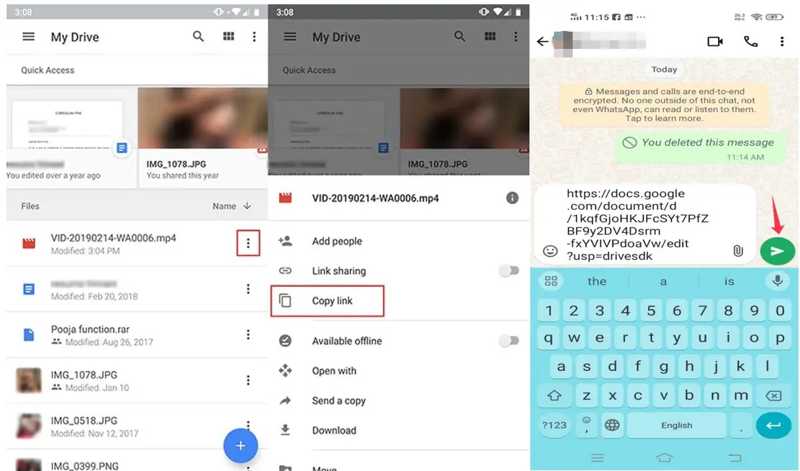
Vaihe 1. Avaa Google Drive sovellus ja kirjaudu sisään Gmail-tililläsi.
Vaihe 2. Napauta + -painiketta ja lataa videotiedosto Kamerarullasta tai Galleriasta.
Vaihe 3. Napauta seuraavaksi Lisää: -painike, jossa on kolmen pisteen kuvake videotiedostossa.
Vaihe 4. Valita Hallitse käyttöoikeuksia, ja napauta Kaikki, joilla on linkki videolinkin luomiseksi.
Vaihe 5. Kopioi linkki.
Vaihe 6. Vaihda WhatsAppiin, siirry haluamaasi keskusteluun, liitä videolinkki ja lähetä se.
Kirjallisuutta
Osa 3: Videon lähettäminen WhatsAppissa dokumenttina
Toinen tapa lähettää suuria videotiedostoja WhatsAppissa on jakaa ne liitetiedostoina. Tällä hetkellä WhatsApp mahdollistaa jopa 2 Gt:n kokoisten tiedostojen jakamisen. Pitkää videota ei kuitenkaan voi lähettää dokumenttina WhatsAppissa suoraan Kameran rullasta tai Galleriasta.
Kuinka lähettää video WhatsAppissa iPhone-tiedostojen kautta
Vaihe 1. Avaa Valokuvat app iPhone-laitteellasi.
Vaihe 2. Siirry albumit -välilehdellä etsi ja avaa video, jonka haluat jakaa.
Vaihe 3. Napauta Jaa: painiketta ja valitse Tallenna tiedostoihin.
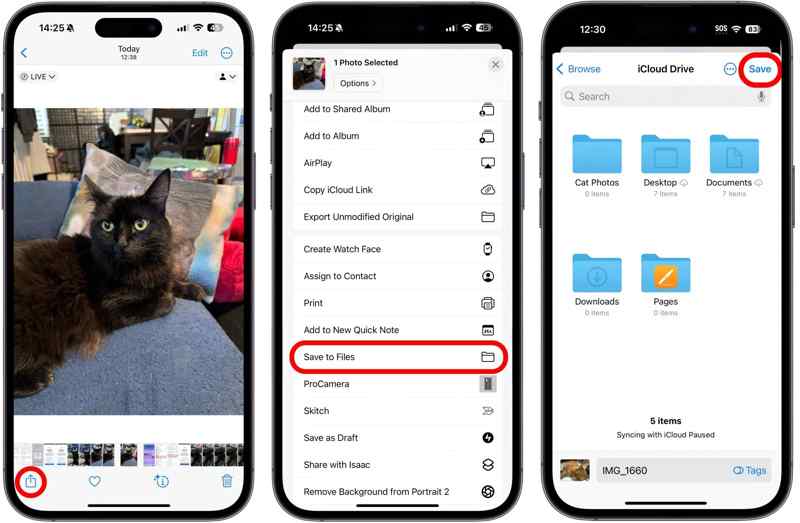
Vaihe 4. Etsi kansio tai luo uusi kansio. Napauta Säästä tallentaaksesi videon tiedostona.
Vaihe 5. Vaihda WhatsAppiin ja siirry keskusteluun.
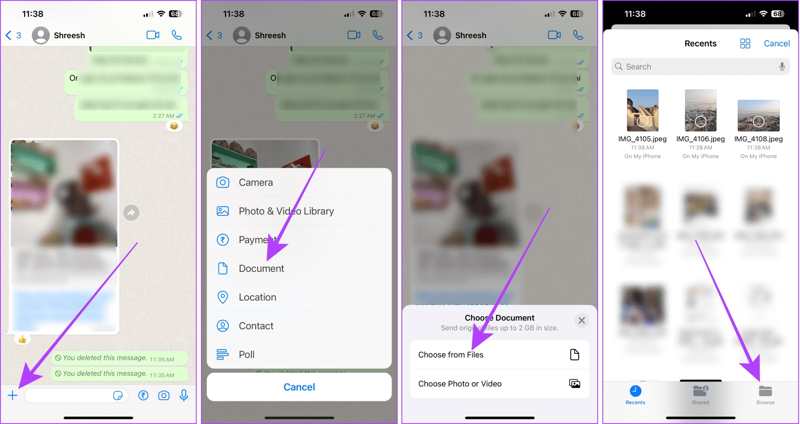
Vaihe 6. Napauta Lisää -painike, valitse Asiakirja, ja valitse Valitse tiedostoista.
Vaihe 7. Siirry seuraavaksi kohtaan selailla -välilehti, etsi ja valitse videotiedosto.
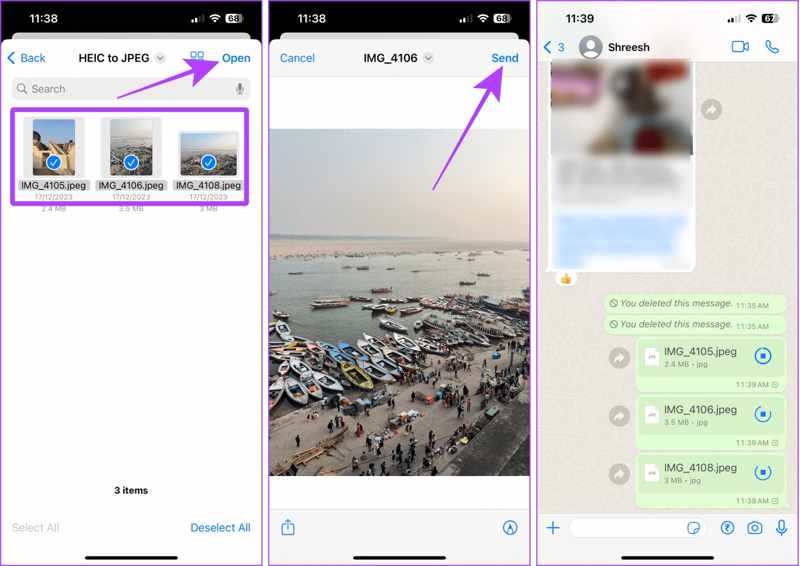
Vaihe 8. Lopuksi napauta avoin painiketta ja paina Lähetä.
Kuinka lähettää suuria videoita WhatsAppissa Android-dokumenteissa
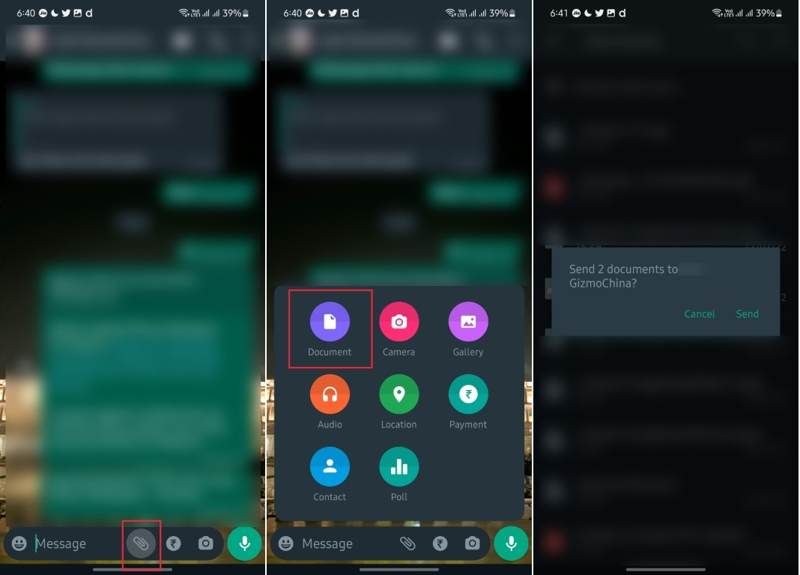
Vaihe 1. Käynnistä WhatsApp-sovellus ja etsi haluamasi keskustelu.
Vaihe 2. Napauta Lisää or liite painiketta ja valitse Asiakirja.
Vaihe 3. Poimia selailla dokumentteja avataksesi Android-muistisi.
Vaihe 4. Etsi videotiedosto. Jos se on tallennettu galleriaasi, siirry kohtaan DCIM kansio.
Vaihe 5. Valitse video ja napauta Lähetä.
Bonusvinkki: Paras WhatsApp-videonsiirtotyökalu iPhonelle
Suuret videotiedostot vievät paljon tilaa iOS-laitteilla. Lisäksi pitkien WhatsApp-videoiden siirtäminen vie kauan. Jos aiot siirtää videotiedostoja iPhonesta tietokoneelle tai toiseen iOS-laitteeseen, Apeaksoft iPhone Transfer voi auttaa sinua. Se yksinkertaistaa WhatsApp-videoiden siirron ja hallinnan työnkulkua.
Nopea tapa siirtää ja hallita pitkiä WhatsApp-videoita iPhonessa
- Synkronoi suuria WhatsApp-videoita iPhonesta iPhoneen.
- Varmuuskopioi pitkiä WhatsApp-videoita iPhonesta tietokoneelle.
- Säilytä videon laatu siirron ja synkronoinnin aikana.
- Tukee iOS:n ja iPadOS:n uusimpia versioita.
Suojattu lataus
Suojattu lataus

Kuinka siirtää suuria WhatsApp-videoita iPhonesta tietokoneelle
Vaihe 1. Skannaa WhatsApp-videoita iPhonella
Käynnistä iOS-videonsiirto-ohjelmisto asennettuasi sen tietokoneellesi. Macille on olemassa toinen versio. Liitä iPhone tietokoneeseen Lightning-kaapelilla. Kun ohjelmisto tunnistaa laitteesi, se skannaa kaikki tiedot välittömästi.
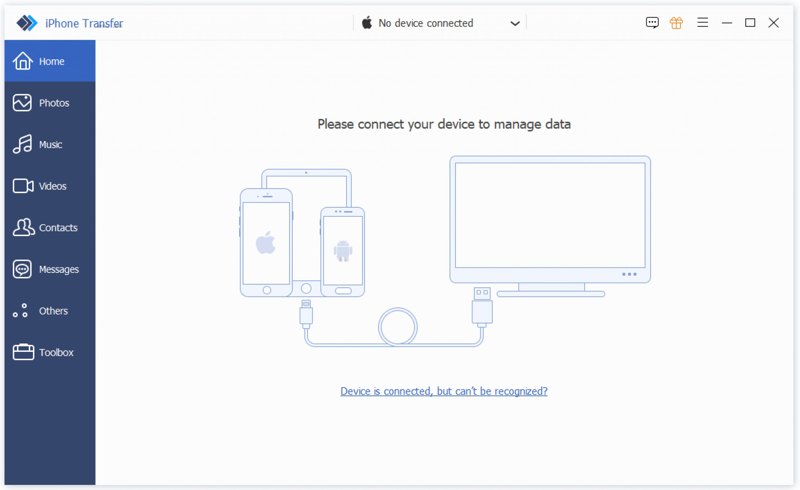
Vaihe 2. Esikatsele WhatsApp-videoita
Valitse Videoita -välilehteä sivupalkissa ja katsele kaikkia iPhonessasi olevia videoita, mukaan lukien suuria WhatsApp-videoita.

Vaihe 3. Lähetä WhatsApp-videoita
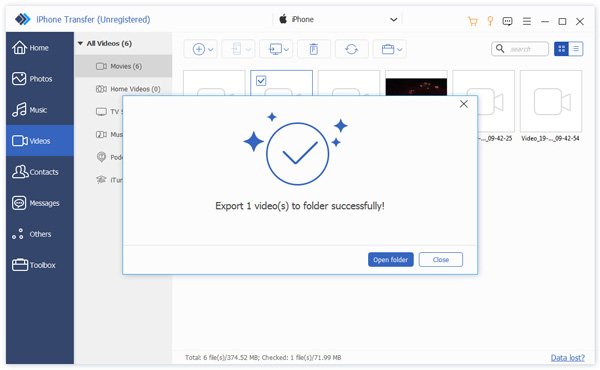
Valitse haluamasi videot, napsauta yhtä niistä hiiren kakkospainikkeella ja valitse Vie tietokoneeseen. Siirtääksesi WhatsApp-videoita iPhonesta iPhoneen, liitä toinen laite tietokoneeseen yhteensopivalla kaapelilla ja valitse Vie laitteeseen ja valitse kohdelaite.
Yhteenveto
Nyt sinun pitäisi oppia, miten lähettää videoita WhatsAppissa, mukaan lukien suuret videotiedostot. Voit valita pilvitallennustilan tai jakaa videot dokumentteina tilanteesi mukaan. Lisäksi jaoimme loistavan tavan, Apeaksoft iPhone Transfer, siirtää ja hallita suuria WhatsApp-videoita iOS-laitteilla.
Aiheeseen liittyvät artikkelit
Vaikka WhatsApp ei tue oletusarvoisesti puhelujen nauhoittamista, voit tallentaa WhatsApp-puhelut PC-, iPhone- ja Android-puhelimissa konkreettisten opastemme mukaisesti.
Luotettavin tapa välttää tärkeiden WhatsApp-tietojen katoaminen on varmuuskopioida ne säännöllisesti. Tämä artikkeli opastaa sinua WhatsApp-varmuuskopioinnissa.
Haluatko siirtää WhatsAppin Androidista iPhoneen, mutta olet huolissasi tietojen katoamisesta Siirrä iOS:iin? Kokeile seuraavia menetelmiä välttääksesi tämän.
Haluatko siirtää WhatsAppin Androidista iPhoneen, mutta olet huolissasi tietojen katoamisesta Siirrä iOS:iin? Kokeile seuraavia menetelmiä välttääksesi tämän.



