

Kuinka synkronoida iTunes-soittolista nopeasti iPhoneen

iTunes oli apuohjelma musiikin hallintaan ja synkronointiin iOS-laitteilla; Apple on kuitenkin lopettanut sen. Tällä hetkellä uusi Apple Music -sovellus korvaa iTunesin. Kaikki ostamasi musiikki siirtyy automaattisesti, mukaan lukien tuodut CD-levyt ja iTunesissa luodut soittolistat. Jos et löydä soittolistojasi iPhonestasi, noudata oppaamme ohjeita. lisää soittolistoja iTunesista iPhoneen USB-kaapelilla tai Wi-Fi-verkon kautta.
SIVUN SISÄLTÖ:
Osa 1: iTunes-soittolistan synkronointi iPhoneen iTunesin avulla
Vaikka Apple on lopettanut iTunesin tuen, apuohjelma on edelleen saatavilla Windowsissa ja macOS Mojavessa tai vanhemmissa käyttöjärjestelmissä. Voit saada iTunes-soittolistoja iPhoneesi USB-kaapelin tai Wi-Fi-verkon kautta.
Vaihe 1. Avaa iTunesin uusin versio.
Vaihe 2. Yhdistä iPhone iTunesiin:
Vaihtoehto 1: kaapelin kautta
Liitä iPhone tietokoneeseen yhteensopivalla kaapelilla.
Vaihtoehto 2: Wi-Fin kautta
Yhdistä sekä iPhone että tietokone Wi-Fi-verkkoon.
Vinkki: Sinun on täytynyt tarkistaa Synkronoi tämä iPhone Wi-Fi: n kautta iTunesissa.
Vaihe 3. Valitse +XNUMX XNUMX XNUMX XNUMX -painiketta vasemmassa yläkulmassa, kun laitteesi on havaittu.
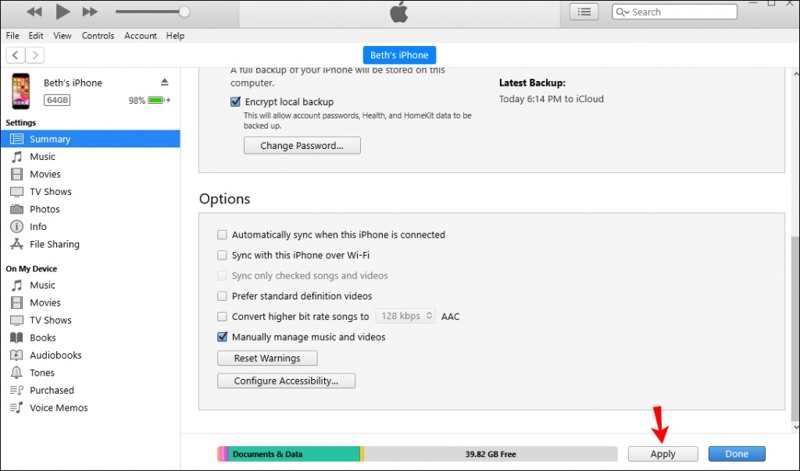
Vaihe 4. Siirry Yhteenveto -välilehti ja etsi Vaihtoehdot osiossa.
Vaihe 5. Tarkistaa Hallitse musiikkia ja videoita manuaalisesti jos haluat kopioida soittolistan iTunesista iPhoneen.
Vinkki: Synkronoi kaikki soittolistat valitsemalla Synkronoi automaattisesti, kun tämä iPhone on kytketty.
Vaihe 6. Valitse käyttää painiketta alhaalla.

Vaihe 7. Siirry Musiikki välilehdessä Asetukset sivupalkissa.
Vaihe 8. Tarkistaa Synkronoi musiikki, ja valitse Valitut soittolistat, artistit, albumit ja lajityypit.
Vaihe 9. Valitse seuraavaksi haluamasi soittolista Soittolistat ruudussa.
Vaihe 10. Napsauta lopuksi painiketta käyttää or Synkronoi -painiketta synkronoidaksesi soittolistan iTunesista iPhoneen.
Osa 2: iTunes-soittolistan lisääminen iPhoneen iCloudin kautta
Jos käytät iCloud-musiikkikirjastoa, varmista, että se on käytössä sekä tietokoneellasi että iPhonessasi. Tällöin kaikki iTunesissa luomasi soittolistat synkronoidaan automaattisesti laitteiden välillä, joihin on kirjauduttu samalla Apple ID:llä.
Musiikkikirjaston käyttöönotto iPhonessa

Vaihe 1. Avaa Asetukset App.
Vaihe 2. Mene Musiikki.
Vaihe 3. Vaihda Synkronoi kirjasto.
Musiikkikirjaston käyttöönotto Macissa
Vaihe 1. Varmista, että kirjaudut sisään samalla Apple ID:llä.
Vaihe 2. Avaa Apple Music App.
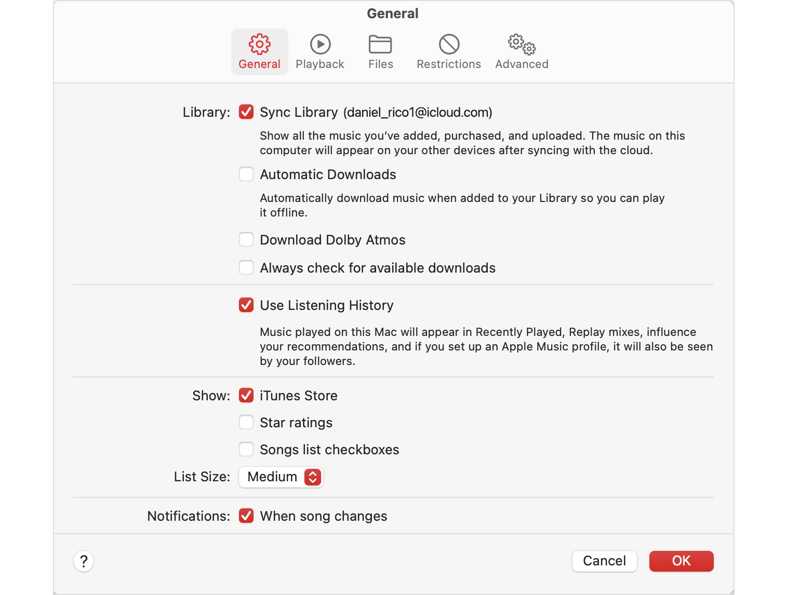
Vaihe 3. Valita Musiikki ja valita Asetukset.
Vaihe 4. Siirry general Tab.
Vaihe 5. Tarkistaa Synkronoi kirjasto ja valitse OK viedäksesi iTunes-soittolistan iPhoneen.
Ota musiikkikirjasto käyttöön tietokoneella

Vaihe 1. Avaa Apple Music App.
Vaihe 2. Kirjaudu sisään samalla Apple ID:llä.
Vaihe 3. Napauta Sivupalkin toiminnot Ja valitse Asetukset.
Vaihe 4. Napauta general, ja kytke päälle Synkronoi kirjasto.
Kirjallisuutta
Osa 3: iTunes-soittolistan tuominen iPhone Transferilla
Jos olet lopettanut iTunesin käytön, voit edelleen siirtää soittolistoja iTunesista iPhoneen Apeaksoft iPhone TransferSe pystyy siirtämään sekä ostettua että ostamatonta musiikkia tietokoneelta iPhoneen. Mikä tärkeintä, intuitiivinen käyttöliittymä tekee siitä helpon navigoinnin, erityisesti aloittelijoille.
Nopea tapa siirtää iTunes-soittolistoja iPhoneen ilman iTunesia
- Siirrä iTunes-soittolistoja nopeasti iPhoneen.
- Toimii kaikkien musiikkitiedostojen kanssa, myös salattujen.
- Yhteensopiva useiden ääniformaattien kanssa.
- Hallitse musiikkitiedostoja ja albumeita iPhonessasi.
- Tukee iOS:n ja iPadOS:n uusimpia versioita.
Suojattu lataus
Suojattu lataus

Kuinka tuoda iTunes-soittolistoja iPhoneen tietokoneelta
Vaihe 1. Yhdistä iPhoneen
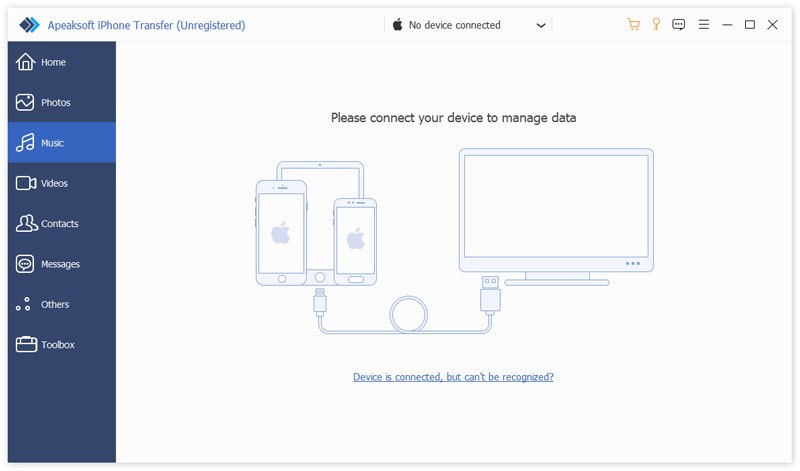
Lataa ja asenna iPhonen siirto-ohjelmisto tietokoneellesi. Mac-käyttäjille on olemassa toinen versio. Liitä iPhone tietokoneeseen Lightning-kaapelilla. Napauta pyydettäessä Luottamus näytölläsi, jotta voit luottaa tähän tietokoneeseen.
Vaihe 2. Esikatsele iPhonen musiikkia
Kun iPhonesi on havaittu, siirry kohtaan Musiikki -välilehteä nähdäksesi kaiken laitteellasi olevan musiikin ja albumit. Jos haluat vapauttaa tilaa, valitse ei-toivotut kappaleet ja napsauta Poista painike ylänauhassa.

Vaihe 3. Tuo iTunes-soittolista iPhoneen
Valitse Toolbox painiketta ja valitse Uusi soittolista luodaksesi uuden soittolistan. Napsauta seuraavaksi Lisää painiketta ja valitse Lisää tiedostoja or Lisää kansio. Etsi iTunes-kirjastosi, valitse haluamasi musiikki ja napsauta avoinValitse sitten nämä kappaleet, napsauta yhtä niistä hiiren kakkospainikkeella ja valitse Lisää soittolistaanja valitse uusi soittolista.
Yhteenveto
Tämä opas jakaa kolme tapaa Hanki iTunes-soittolistoja iPhoneen USB-kaapelilla tai langattomasti. Jos iTunes on edelleen tietokoneellasi, voit synkronoida kaikki tai tietyt soittolistat puhelimeesi. Langattoman yhteyden avulla voit suorittaa prosessin loppuun Wi-Fin kautta. iCloud Music Libraryn avulla voit tietenkin synkronoida soittolistoja nopeasti. Apeaksoft iPhone Transfer on nopea tapa siirtää kappaleita tietokoneeltasi iPhoneen tai iPadiin.
Aiheeseen liittyvät artikkelit
Kuinka voit tilapäisesti deaktivoida Apple ID -tilisi oikein? Löydät vaiheittaiset ohjeet tästä artikkelista.
Tämä konkreettinen opas selittää, mikä HEIC on ja kuinka avata HEIC-tiedostoja iOS:llä, Androidilla, macOS:llä ja Windowsilla ilman laadun heikkenemistä.
Uudemmissa iOS-versioissa saattaa olla piilotettuja vikoja tai virheitä, erityisesti beta-versioissa. Tässä artikkelissa kerrotaan, miten voit päivittää iOS:n aiempaan versioon.
Asensitko vahingossa iOS:n beta-version? Älä panikoi! Voit poistaa iOS 26/18 beta -version iPhonestasi oppaamme avulla.



