


Kuinka tehokkaasti deaktivoida Apple ID -tilisi

Vaikka Apple ID:llä on keskeinen rooli iPhoneissa, iPad-laitteissa ja Mac-koneissa, saatat haluta tilapäisesti tai pysyvästi poistua Applen ekosysteemistä. Applen mukaan käyttäjät voivat poistaa tai deaktivoida Apple-tilinsä useista syistä. Jos et odota tarvitsevasi tiliäsi enää koskaan ja haluat... deaktivoi Apple ID:si iPhonessasi, iPadilla tai Macilla, seuraa konkreettista opetusohjelmaamme.
SIVUN SISÄLTÖ:
Osa 1: Apple ID:n poistaminen vs. Apple ID:n deaktivointi
Apple ID:n poistaminen tarkoittaa Apple-tilisi pysyvää poistamista, jolloin saat hallintasi tietoihisi ja yksityisyyteesi. Tilin poistamisen jälkeen menetät pääsyn Applen palveluihin, iCloud-tietoihin, Applen tapahtumiin ja Applen tukeen.
Apple ID -tilin deaktivointi antaa sinulle hieman käyttörahaa. Tämä vaihtoehto sulkee tilisi väliaikaisesti säilyttäen tietosi ja muut elementit ennallaan. Voit aktivoida tilisi uudelleen milloin tahansa.
Miksi Apple ID:si on deaktivoitava? Tärkeimpiä syitä ovat yksityisyyteen liittyvät huolenaiheet, useiden tunnusten käyttö, tietoturvaongelmat ja paljon muuta.
Osa 2: Ennen Apple ID:n deaktivointia
Vaikka Apple ID:n deaktivointi ei poista tietojasi, sinun on parempi ryhtyä toimiin tietojen menetyksen välttämiseksi. Esimerkiksi sinun kannattaa varmuuskopioida iPhone tai iPad tietokoneelle tai varmuuskopioida Mac Time Machineen.
Varmuuskopioi iPhone/iPad tietokoneelle
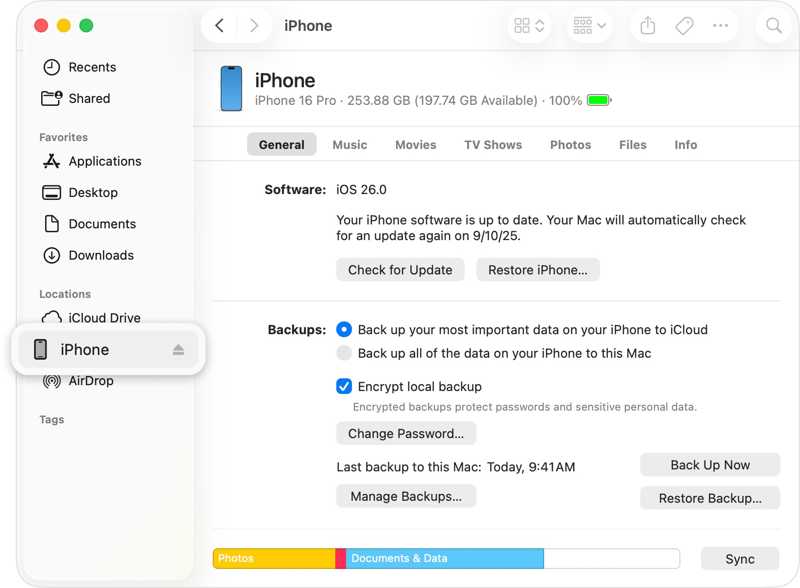
Vaihe 1. Liitä iPhone tai iPad tietokoneeseen USB-kaapelilla.
Vaihe 2. Avaa iTunes Windowsissa tai macOS Mojavessa ja aiemmissa versioissa. Avaa Finder macOS Catalinassa ja aiemmissa versioissa.
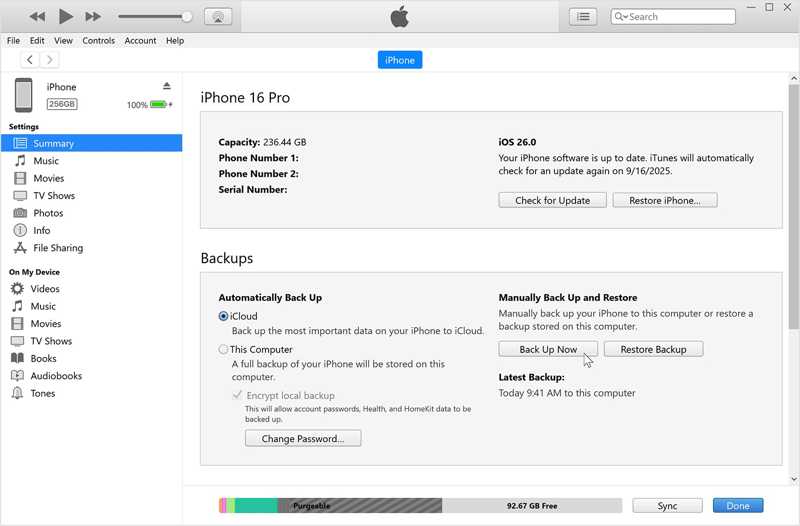
Vaihe 3. Valitse Puhelin -painiketta iTunesissa ja siirry osoitteeseen YhteenvetoNapsauta laitteesi nimeä Finderissa ja siirry kohtaan general.
Vaihe 4. Valitse Varmuuskopioi nyt -painiketta varmuuskopiot osiossa.
Varmuuskopioi Mac Time Machineen
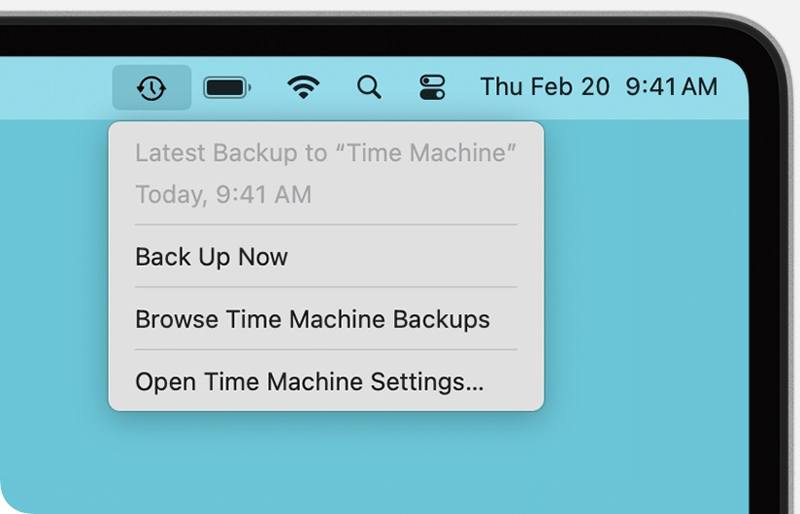
Vaihe 1. Aseta ulkoinen varmuuskopiokiintolevy MacBookiin.
Vaihe 2. Valitse aikakone -painiketta ylävalikkopalkissa.
Vaihe 3. Valita Varmuuskopioi nyt varmuuskopion ottamista ennen Apple ID:n deaktivointia.
Kirjaudu ulos Apple ID:stä iPhonella/iPadilla
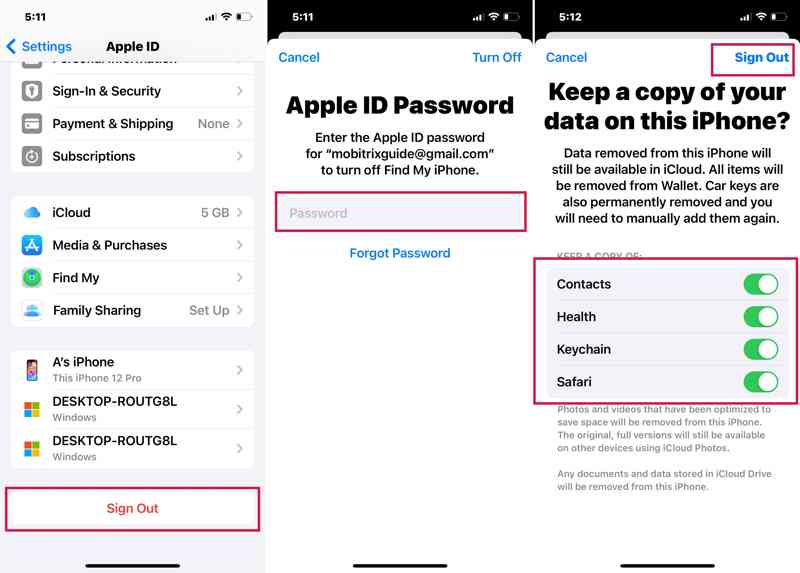
Vaihe 1. Suorita Asetukset App.
Vaihe 2. Napauta profiiliasi.
Vaihe 3. Vieritä alas ja napauta Ilmoittaa lähtevänsä painiketta.
Vaihe 4. Syötä Apple ID -salasanasi ja napauta Sammuta.
Vaihe 5. Valitse säilytettävät tietotyypit ja napauta Ilmoittaa lähtevänsä.
Kirjaudu ulos Apple ID:stä Macilla
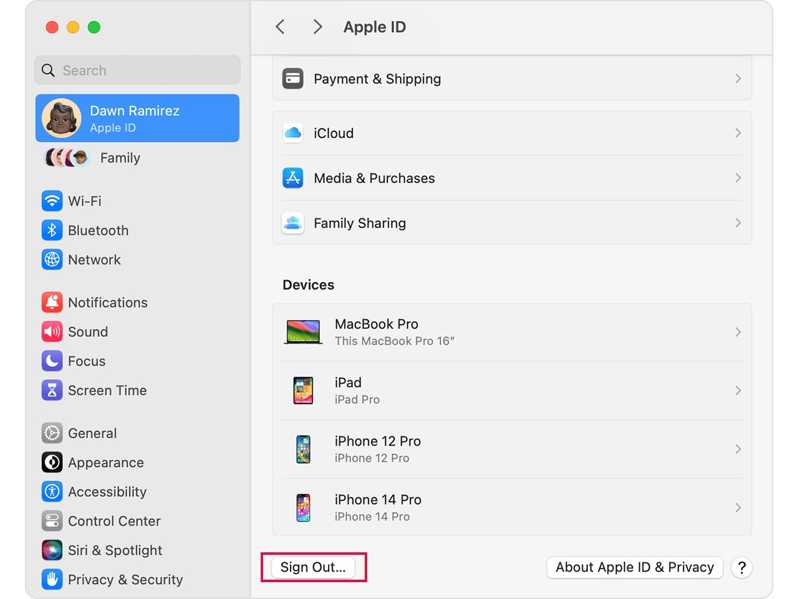
Vaihe 1. Valitse omena valikosta.
Vaihe 2. Valita Järjestelmäasetukset or Järjestelmäasetukset.
Vaihe 3. Napsauta Apple ID:täsi ja paina Ilmoittaa lähtevänsä painiketta.
Vaihe 4. Kirjaudu ulos tililtäsi noudattamalla näytön ohjeita.
Osa 3: Apple ID:n deaktivointi
Kun olet varmuuskopioinut Apple-laitteesi ja kirjautunut ulos tililtäsi, voit deaktivoida Apple ID:si. Applen mukaan sinun on lähetettävä pyyntö Applen tietosuojasivustolla sulkeaksesi tilisi väliaikaisesti.
Vaihe 1. Siirry verkkoselaimessa osoitteeseen https://privacy.apple.com/.
Vaihe 2. Syötä Apple ID -sähköpostiosoitteesi tai puhelinnumerosi ja napauta jatkaa.
Vaihe 3. Syötä Apple ID -salasanasi kirjautuaksesi tilille, jonka haluat deaktivoida.
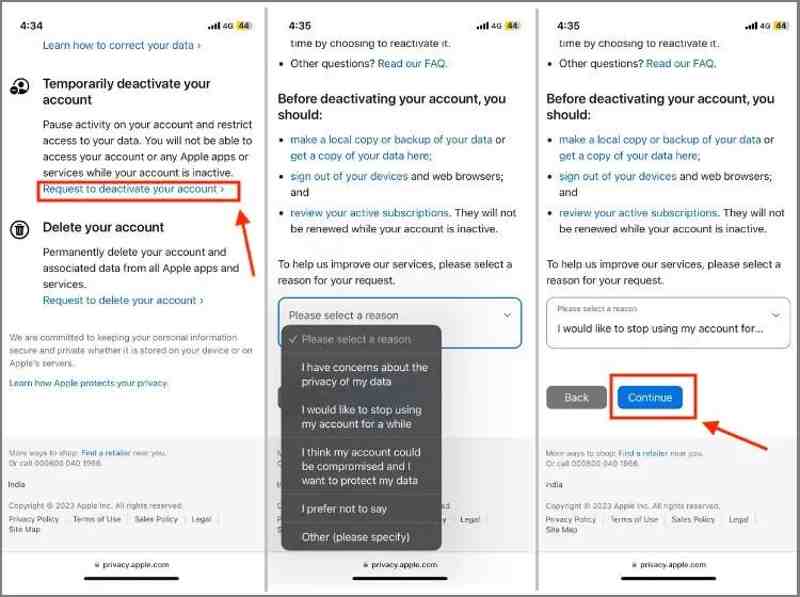
Vaihe 4. Vieritä alaspäin kohtaan Poista tilisi väliaikaisesti käytöstä osiossa.
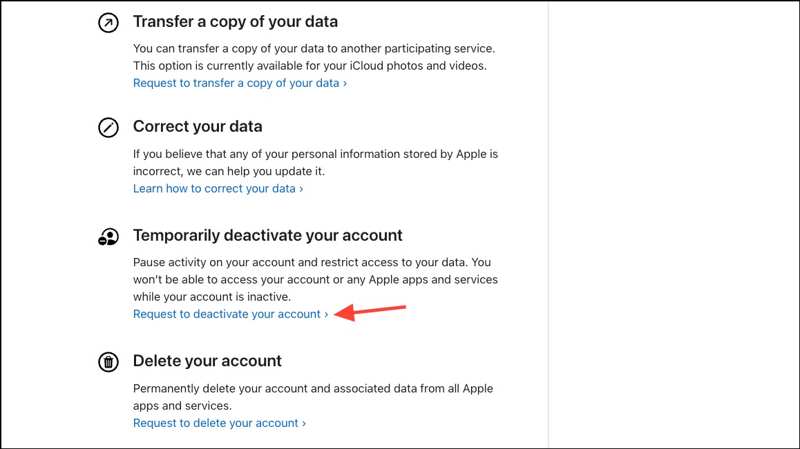
Vaihe 5. paina Pyydä tilisi deaktivointia linkki.
Vaihe 6. Valitse seuraavaksi oikea syy alasvetovalikosta ja napsauta jatkaa.
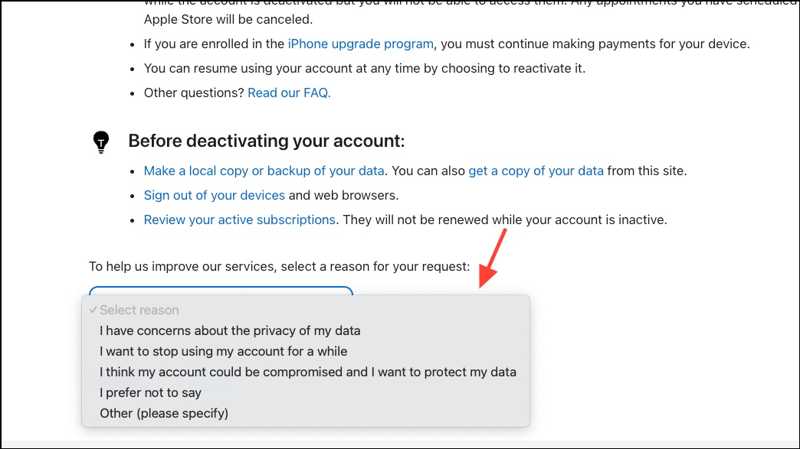
Vaihe 7. Lue käyttöehdot, hyväksy ne ja paina jatkaa.
Vaihe 8. Valitse sähköpostiosoite tai puhelinnumero tiedon vastaanottamista varten.
Vaihe 9. Tallenna käyttöoikeuskoodi ja paina jatkaa.
Vaihe 10. Syötä koodi ja napsauta jatkaa.
Vaihe 11. Napsauta lopuksi painiketta Poista tili käytöstä -painiketta pyynnön lähettämiseksi.
Kirjallisuutta
Osa 4: Kuinka poistaa deaktivoitu Apple ID
Jos unohdit kirjautua ulos Apple ID:ltäsi ennen sen deaktivointia, iOS-laitteesi saattaa olla lukittu. Onneksi Apeaksoft iFoneKit iOS:n lukituksen avaaja voi auttaa sinua ratkaisemaan tämän ongelman. Sen avulla voit poistaa vanhan Apple ID:n iPhonesta tai iPadista ilman salasanaa.

Ladannut yli 1,000,000 Käyttäjät
- Poista Apple ID iOS-laitteestasi kolmessa vaiheessa.
- Älä vaadi iPhone-salasanasi tai Apple ID -salasanasi.
- Työskentele deaktivoitujen, lukittujen ja käytöstä poistettujen Apple ID:iden kanssa.
- Tukee laajaa valikoimaa iPhone- ja iPad-laitteita.
Suojattu lataus
Suojattu lataus

Kuinka poistaa deaktivoitu Apple ID iPhonestasi ilman salasanaa
Vaihe 1. Asenna iFoneKit
Lataa ja asenna Apple ID:n poisto-ohjelmisto PC- tai Mac-tietokoneellesi ja käynnistä se työpöydältä. Valitse Poista Apple ID tilassa.

Vaihe 2. Yhdistä iPhoneen
Liitä iPhone tietokoneeseen Lightning-kaapelilla. Kun ohjelmisto tunnistaa laitteesi, napsauta Aloita nyt painiketta.

Vaihe 3. Poista deaktivoitu Apple ID
Jos Etsi...? on poistettu käytöstä, ohjelmisto alkaa poistaa deaktivoitua Apple ID:tä välittömästi. Jos Etsi...? on käytössä, palauta kaikki asetukset. Napsauta OK painiketta ja paina Vahvista uudelleen prosessin aloittamiseksi.

Yhteenveto
Tämä opas selitti kuinka deaktivoi Apple ID:si iPhonella, iPadilla tai Mac-tietokoneella. Sinun on parasta varmuuskopioida tietosi ennen prosessia. Sen jälkeen voit seurata ohjeitamme tilisi väliaikaiseksi deaktivoimiseksi. Apeaksoft iFoneKit iOS:n lukituksen avaaja voit poistaa minkä tahansa Apple ID -tilin iOS-laitteestasi ilman rajoituksia.
 Apeaksoft iFoneKit
 Avaa kaikentyyppiset iOS-salasanat iPhonesta, iPadista ja iPodista.
Suojattu lataus
Suojattu lataus
Aiheeseen liittyvät artikkelit




