


10 tapaa korjata synkronointi iCloud-keskeytetyn ongelman kanssa iMessagessa

"iMessage-viestini sanoo, että iCloud-synkronointi on keskeytetty. Miten korjaan sen? Autathan."
Monet käyttäjät ovat kertoneet törmänneensä iMessagen synkronoinnin keskeytysongelmaan iPhoneissaan. Miksi iCloud-synkronointi on keskeytetty iMessagessa? Ei hätää. Tässä artikkelissa on 10 todistettua tapaa korjata tämä ongelma. Jos kohtaat saman ongelman, lue tämä artikkeli ja löydä ratkaisusi.
SIVUN SISÄLTÖ:
Osa 1. Miksi iCloud-synkronointi on keskeytetty iMessagessa
Mitä synkronointi keskeytetty tarkoittaa iPhone-viesteissä? No, se tarkoittaa, että iPhonesi viestit eivät synkronoidu iCloudiin sen tauon jälkeen. Sen jälkeen kaikkia muille lähetettyjä tai muilta vastaanotettuja viestejä ei tallenneta iCloudiin tai niitä ei näytetä muissa iDevicesissa.
iMessagen synkronoinnin keskeytykseen voi olla monia syitä, joista osa voi olla huomaamattomia. Tässä osiossa luetellaan mahdollisimman monta mahdollisia tekijöitä tähän virheeseen ennen kuin sukeltaamme ratkaisuihin.
Järjestelmäongelma: Tämä on ongelma, johon useimmat käyttäjät Apple-keskusteluissa törmäävät. iOS 17.2:n Viestit iCloudissa -synkronointimekanismin päivitysten jälkeen monet käyttäjät kohtasivat iMessage-synkronoinnin keskeytys -virheen päivittäessään iOS-versionsa iOS 17.2:een tai uudempaan (esimerkiksi iOS 26).
Internet-virhe: iCloud-synkronointi perustuu internetiin. Siksi synkronointi keskeytyy tilapäisesti, jos iPhonesi internet-yhteys on epävakaa tai yhteys katkeaa.
Alhaisen akun tila: iCloud-tietojen synkronointi on virtaa vievää toimintaa. Jos otat akun heikon tilan käyttöön iPhonessa, synkronointi keskeytyy automaattisesti, kunnes käynnistät sen uudelleen.
Ohjelmistovirheet: Ohjelmistoa päivitetään usein sujuvan käyttökokemuksen ja ongelmien ja virheiden korjaamiseksi. Jos käyttämässäsi iCloud-versiossa on virheitä, synkronointi voi keskeytyä.
Riittämätön iCloud-tallennustila: iCloud tarjoaa vain 5 Gt tallennustilaa ilmaisille käyttäjille, mikä ei yleensä riitä tietojen varmuuskopiointiin. Siksi, jos iCloud-tallennustilasi on täynnä, myös synkronointi keskeytyy.
Apple ID -todennusongelmat: iCloudin synkronoinnin keskeytysongelma voi johtua myös Apple ID -todennusvirheestä. Se tapahtuu usein, kun olet kirjautunut ulos tai vaihtanut Apple ID -salasanasi äskettäin.
Osa 2. Kuinka korjata synkronointi iCloud-keskeytettyjen iMessage-viestien kanssa [10 todistettua ratkaisua]
1. Varmista, että iMessage on synkronoitu
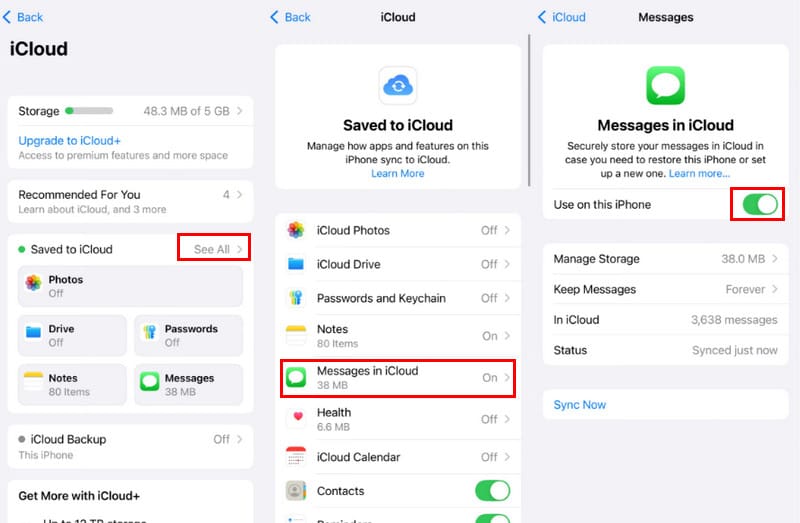
Jos et ole ottanut viestien synkronointia käyttöön iPhonessasi, iMessagessa synkronointi on epäilemättä keskeytetty. Siksi sinun tulee ensin tarkistaa, onko Viestit-asetus käytössä. Tarkista alla olevien yksityiskohtaisten ohjeiden avulla, onko se käytössä:
Vaihe 1. avoin Asetukset iPhonessa.
Vaihe 2. Napauta nimeäsi ja valitse iCloud.
Vaihe 3. Napauta Katso kaikki vieressä Tallennettu iCloudiin. Valitse ICloud-viestit vaihtoehto.
2. Käynnistä iCloudin viestien synkronointi uudelleen
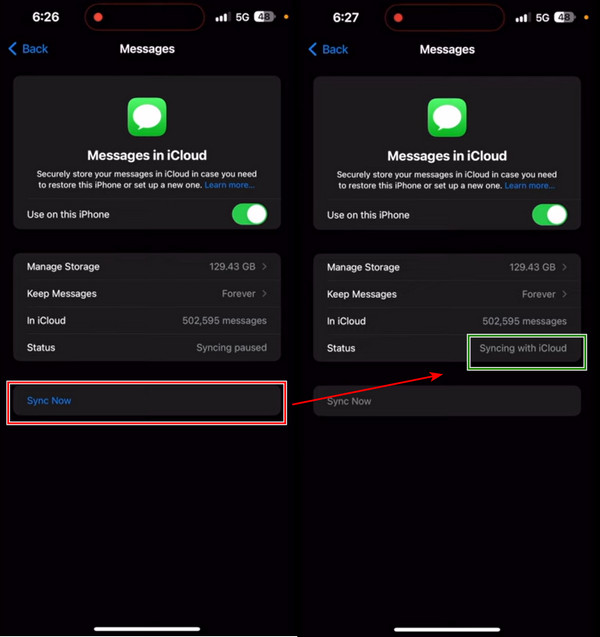
Apple-keskusteluissa 225 käyttäjää antoi positiivista palautetta siitä, että synkronoinnin keskeytysvaroitus katosi, kun he käynnistivät Viestien synkronoinnin uudelleen iCloudissa. Voit myös kokeilla samaa menetelmää iMessagen synkronoinnin keskeytysongelman korjaamiseen.
Vaihe 1. enter Asetukset iPhonellasi. Napauta nimeä yläreunassa. Valitse sitten iCloud.
Vaihe 2. Napauta viestit.
Vaihe 3. Täältä näet tilan: Synkronointi keskeytettyNapauta sinistä Synkronoi nyt -painiketta, niin tilaksi muuttuu Synkronoi iCloudin kanssa. Odota muutama minuutti, niin viestisi synkronoidaan iCloudiin.
3. Käynnistä iPhone uudelleen
Joskus iCloud-synkronoinnin keskeytys iMessagessa johtuu tilapäisistä järjestelmähäiriöistä. Yksinkertainen uudelleenkäynnistys voi virkistää järjestelmän ja auttaa jatkamaan iMessagen synkronointia.
4. Tarkista Internet-yhteys
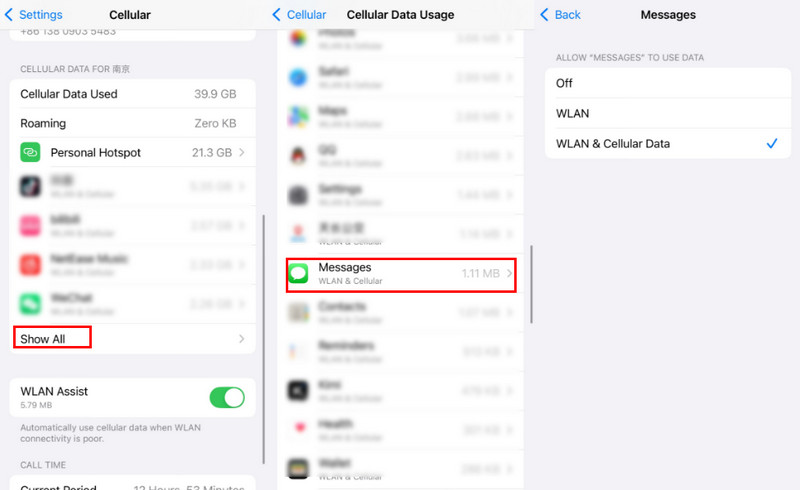
Jos verkkoyhteys on huono, iCloud-synkronoinnin voi myös keskeyttää. Tarkista ensin Wi-Fi-yhteyden tila. Jos käytät mobiilidataa, varmista, että matkapuhelinverkko on päällä ja että iMessages on käytössä.
Vaihe 1. Käynnistää Asetukset ja valitse HuokoinenVarmista, että se on auki.
Vaihe 2. Selaa alaspäin löytääksesi Show Kaikki vaihtoehto. Klikkaa sitä.
Vaihe 3. Vieritä seuraavalla sivulla alaspäin löytääksesi viestit. Napsauta sitä ja tarkista, onko Viestit-sovellus ottanut käyttöön matkapuhelinverkon.
5. Päivitä iOS
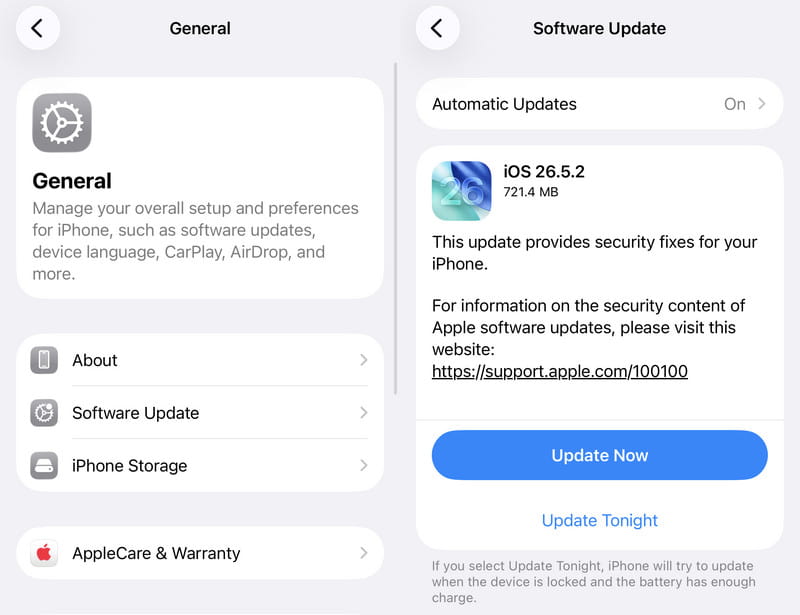
Joskus tietty iOS-järjestelmän versio varaa sisäisiä ongelmia, ja voit korjata ne vain menetelmillä, jos päivität iOS:si toiseen versioon. Tämä osa kuvaa, kuinka voit keskeyttää viestien synkronoinnin päivittämällä iOS-version.
Vaihe 1. Avaa iPhone Asetukset ja kosketa general.
Vaihe 2. Tulet näkemään ohjelmistopäivitys näytön yläreunassa. Valitse se.
Vaihe 3. Näet Päivitä nyt -painiketta, jos iOS-versiosi ei ole uusin. Napauta sitä, ja järjestelmä ladataan ja asennetaan. Prosessi kestää noin tuntia.
6. Tarkista ja vapauta iCloud-tallennustila
iCloud tarjoaa vain 5 Gt ilmaista tallennustilaa jokaiselle Apple-tilille. Kun tallennustila loppuu, iCloud-synkronointi, mukaan lukien iMessage-synkronointi, voidaan keskeyttää. Jos et halua päivittää maksulliseen iCloud+-pakettiin tai olet jo tehnyt niin, mutta tallennustila ei vieläkään riitä, harkitse iCloud-tallennustilan tarkistamista ja vapauttamista, jotta iPhone-viestien synkronoinnin keskeytysvirhe pysäytetään.
Vaihe 1. In Asetukset -sovellus iPhonessasi, napauta nimeäsi yläreunassa.
Vaihe 2. Valita iCloudVoit napauttaa Päivitä iCloud+:aan vaihtoehto iCloud-tallennustilan hallintaan. Tai napauta varastointi huipulla.
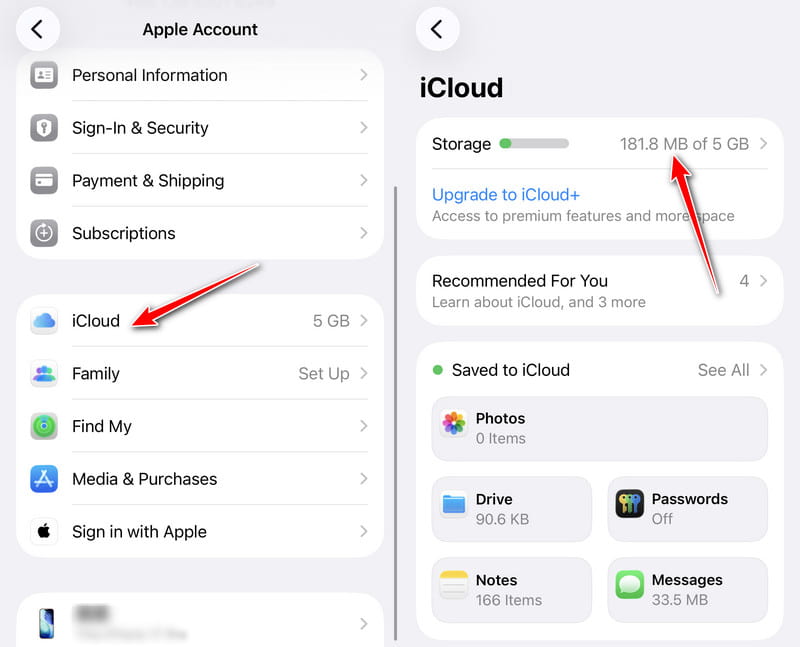
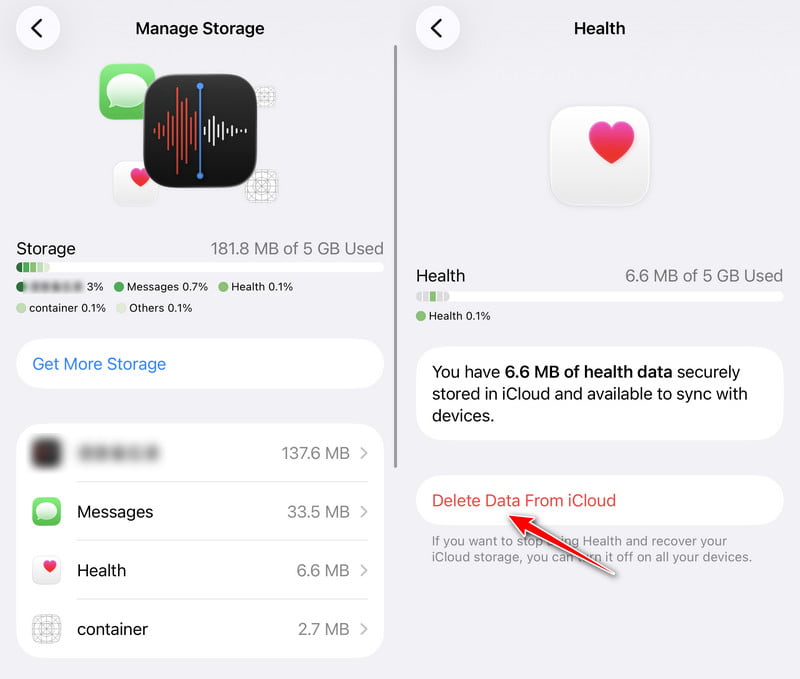
Vaihe 3. Valitse yksi sovellus, jota et halua enää synkronoida, ja napauta sitä.
Vaihe 4. Napauta Poista tiedot iCloudista ja vahvista se seuraavalla sivulla.
7. Sammuta akun heikon varaustila
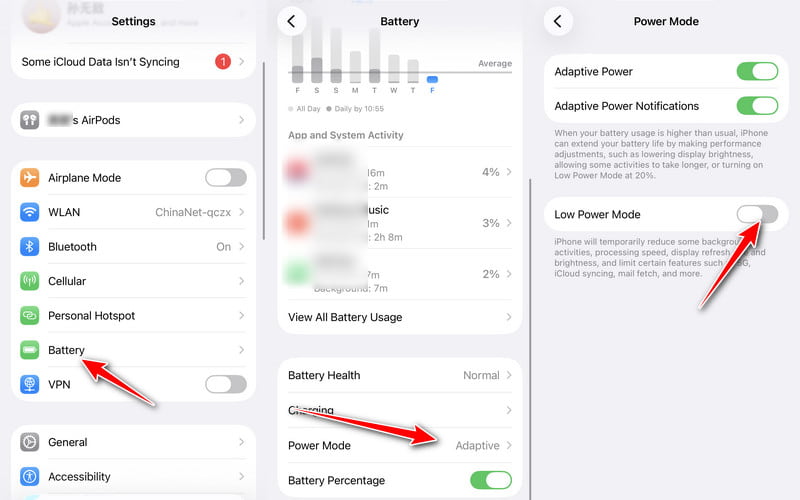
Lisäksi voit korjata iPhonen viestien synkronoinnin keskeytysvirheen poistamalla akun heikon varauksen tilan käytöstä. Tässä tapauksessa viestisi synkronoidaan iCloudiin iPhonen taustalla.
Vaihe 1. Avaa iPhone Asetukset > vieritä alas ja valitse Akku.
Vaihe 2. Napauta Virtatila.
Vaihe 2. Kytke pois päältä Akun varaustila.
8. Tarkista iCloud-palvelin
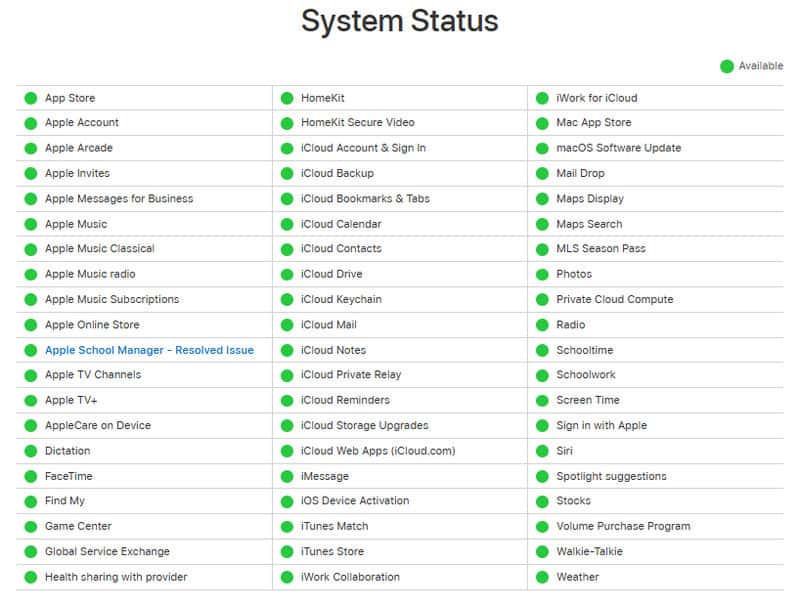
Vaikka se on harvinaista, saatat joskus kohdata iMessagen synkronoinnin keskeytyksen suunnitellun huollon tai Applen virheen vuoksi. On suositeltavaa tarkistaa Applen järjestelmän tila -sivu (https://www.apple.com/in/support/systemstatus/) nähdäksesi, onko iMessage or iCloud-tili ja kirjautuminen palvelut toimivat oikein. Vihreät pisteet osoittavat, että palvelin toimii normaalisti.
9. Tarkista ja päivitä Apple ID -asetuksesi
Jos Apple ID:si vaatii vahvistusta, iCloud-synkronoinnin voi keskeyttää. Avaa siis Asetukset ja tarkista, onko näytössä hälytyksiä, kuten Päivitä Apple ID -asetukset or Apple ID:si tarvitsee huomiota nimesi alla.
10. Korjaa järjestelmän häiriöt
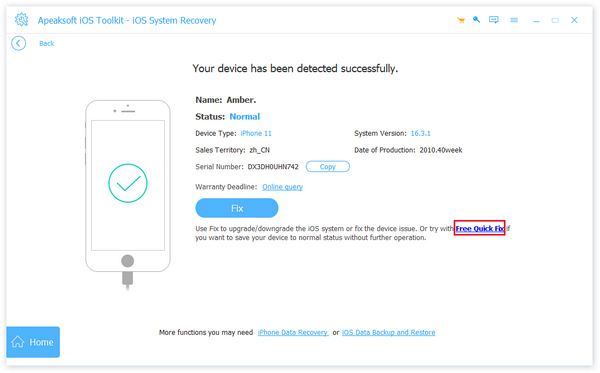
Joskus jotkin järjestelmäongelmat johtavat myös "iMessage-synkronoinnin keskeytykseen iCloudin kanssa". Siksi sinun tulisi käyttää työkaluja iPhonen järjestelmäongelmien skannaamiseen ja korjaamiseen. Tässä on ilmainen työkalu iOS-järjestelmän nopeaan korjaamiseen yhdellä napsautuksella:

Ladannut yli 1,000,000 Käyttäjät
- Todistettu menetelmä iCloud-synkronoinnin keskeytyksen korjaamiseksi.
- Korjaa iOS-järjestelmät normaaliksi ammattimaisesti.
- Tarjoaa nopean ilmaisen korjaustilan.
- Säästä iPhonesi järjestelmäongelmista, kuten Apple-logosta, palautustilasta, mustasta näytöstä jne.
- Tukee kaikkia iOS-versioita, mukaan lukien iOS 27 Beta/26.
Suojattu lataus
Suojattu lataus

Vaihe 1. Lataa tämä ohjelmisto ilmaiseksi napsauttamalla yllä olevaa painiketta.
Vaihe 2. Liitä iPhone tietokoneeseen ja valitse iOS-järjestelmän palauttaminen pääliittymässä.
Vaihe 3. Valitse Aloita -painiketta, niin tämä ammattilaistason ohjelma skannaa laitteesi. Napsauta Ilmainen pikakorjaus kuten kuvassa näkyy järjestelmähäiriöiden ratkaisemiseksi.
Siinä on kyse viestien synkronoinnin keskeyttämisestä. Voit kokeilla niitä nyt ja nähdä, mikä niistä toimii sinulle. Muuten, sinun olisi parempi varmuuskopiointiviestit ennen kuin korjaat tämän ongelman, jotta viestit eivät katoa.
Osa 3. iMessage-viestien synkronointi ilman iCloudia
Vaikka iCloud on virallinen tapa synkronoida iMessage-viestejä laitteiden välillä, se ei ole ainoa ratkaisu. Jos olet kokeillut kaikkia yllä olevia menetelmiä, mutta iCloud-synkronoinnin keskeytysongelma edelleen vaivaa sinua, suosittelemme kokeilemaan toista menetelmää iMessage-viestien siirtämiseen Apple-laitteiden välillä käyttämällä Apeaksoft iPhone Transfer.
Ladannut yli 1,000,000 Käyttäjät
- Siirrä iMessage-viestejä ilman iCloudia.
- Siirrä iPhone-viestit ilman tietojen menetystä.
- Siirrä muita iOS-tietoja, kuten valokuvia, musiikkia, muistiinpanoja, kalentereita jne.
- Yhteensopiva sekä Windowsin että Macin kanssa.
- Hallitse viestejä järjestyksessä ja pidä ne turvassa.
Suojattu lataus
Suojattu lataus

Yhteenveto
Tässä artikkelissa selitimme miksi iMessagessa lukee synkronointi keskeytetty ja kuinka korjata se. Voit käynnistää Messages-sovelluksen uudelleen iCloudissa, päivittää iOS:n, vapauttaa iCloud-tallennustilaa ja sammuttaa akun heikon tilan. Ennen kuin kokeilet näitä menetelmiä, varmuuskopioi viestisi nopeasti tietokoneellesi Apeaksoft iPhone Transfer jottei muita virheitä tapahdu ja viestisi katoa.
 Apeaksoft iPhone Transfer
 Siirrä iOS-tietoja iOS-laitteiden, tietokoneen ja iTunesin välillä.
Suojattu lataus
Suojattu lataus
Aiheeseen liittyvät artikkelit




