

Kuinka siirtää tietoja nopeasti Androidista Androidiin

Mikään ei ole jännittävämpää kuin päivittää uuteen älypuhelimeen, mutta tiedon siirtäminen Androidista Androidiin voi olla pelottavaa. Onneksi on olemassa muutamia tapoja siirtää kaikki vanhasta laitteestasi uuteen. Jos valitset oikean menetelmän, voit siirtää yhteystietoja, valokuvia, videoita, viestejä, musiikkia ja paljon muuta menettämättä tietoja. Tämä opas esittelee toimivat menetelmät, selittää edellytykset ja esittelee vaiheet.
SIVUN SISÄLTÖ:
- Osa 1: Nopea tapa siirtää tietoja Androidista Androidiin
- Osa 2: Tiedostojen synkronointi Androidista Androidiin Google Backupin kautta
- Osa 3: Android-tiedostojen siirtäminen vanhasta laitteesta uuteen Android-laitteeseen
- Osa 4: Tiedostojen siirtäminen Android-laitteiden välillä Bluetoothin avulla
- Osa 5: Android-tiedostonsiirtosovellukset tietyille tuotemerkeille
Osa 1: Nopea tapa siirtää tietoja Androidista Androidiin
Jos tarvitset joustavan menetelmän tiedostojen siirtämiseen Androidista Androidiin, Apeaksoft MobieTrans on hyvä vaihtoehto. Se toimii lähes kaikille Android-laitteesi tiedoille. Mikä tärkeintä, se siirtää tietoja USB-kaapeleiden kautta eikä vaadi verkkoyhteyttä. Käyttäjäystävällinen käyttöliittymä tekee navigoinnista helppoa.
Nopea tapa siirtää tietoja Androidista Androidiin USB:n kautta
- Siirrä tietoja nopeasti Android-laitteiden välillä.
- Esikatsele tietoja valikoivaa siirtoa varten.
- Yhteensopiva valokuvien, musiikin, videoiden, yhteystietojen jne. kanssa.
- Sisällytä bonusominaisuuksia, kuten soittoäänen luontityökalu.
- Tukee lähes kaikkia Android-merkkejä ja -malleja.
Suojattu lataus

Kuinka siirtää tietoja Androidista Androiden
Vaihe 1. Asenna Android-Android-siirto
Käynnistä Android-tiedostonsiirto-ohjelmisto asennettuasi sen tietokoneellesi. Liitä molemmat Android-laitteet tietokoneeseen USB-kaapeleilla. Ohjelmisto tunnistaa laitteesi välittömästi. Luota tietokoneeseen, jos sinua pyydetään.
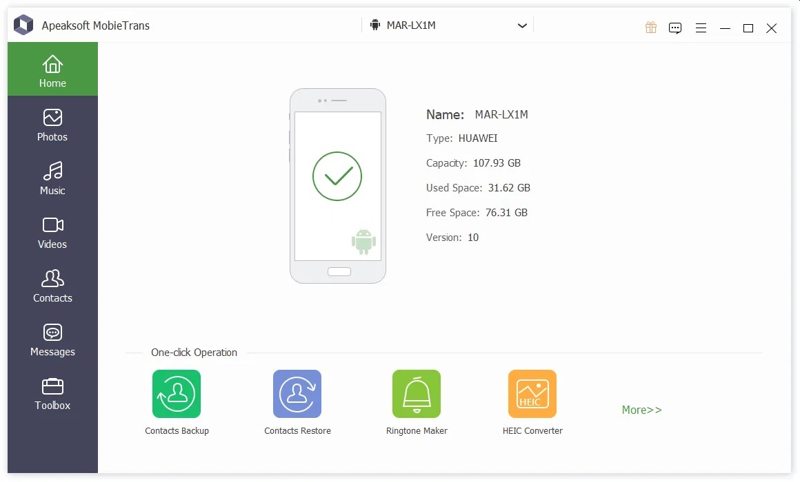
Vinkki: Varmista, että otat käyttöön USB-testaus tila molemmissa laitteissa.
Vaihe 2. Esikatsele tietojasi
Valitse lähdelaite ylimmästä vaihtoehdosta. Valitse siirrettävän datan tyyppi, kuten Valokuvatja tarkastella tietoja puhelimellasi.
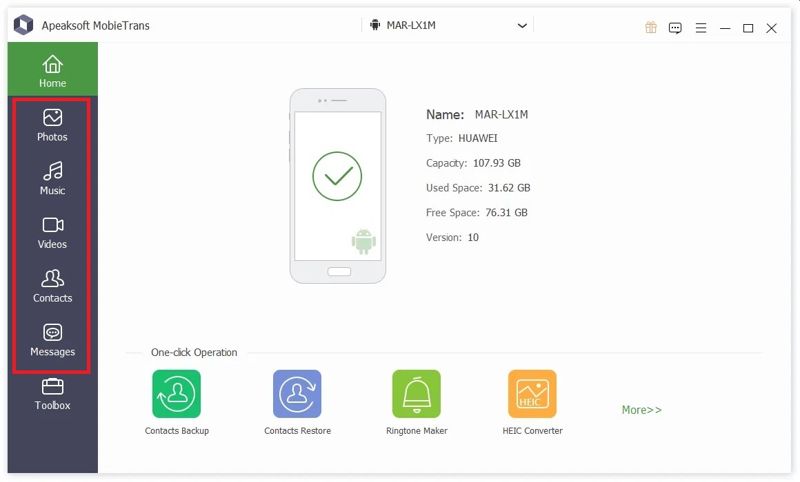
Vaihe 3. Siirrä tietoja Androidista Androidiin
Valitse kaikki synkronoitavat tiedostot ja kohteet ja napsauta +XNUMX XNUMX XNUMX XNUMX -painiketta ylävalikkopalkissa ja valitse kohdelaite. Odota prosessin päättymistä ja irrota laitteet toisistaan.
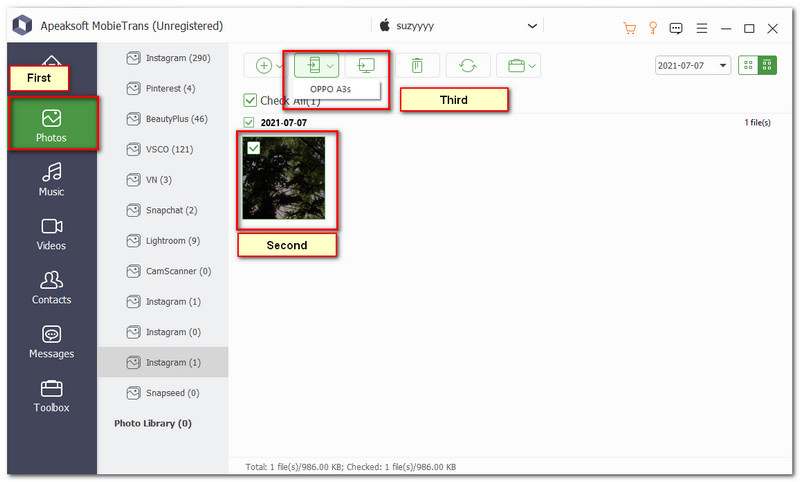
Osa 2: Tiedostojen synkronointi Androidista Androidiin Google Backupin kautta
Kun aktivoit Android-puhelimen, sinun on kirjauduttava Google-tilille. Sen jälkeen voit varmuuskopioida puhelimesi tilillesi. Varmuuskopion palauttaminen mahdollistaa tietojen siirtämisen Androidista Androidiin langattomasti. Google Cloudin varmuuskopiointi voi sisältää mediatiedostoja, yhteystietoja, kalentereita, sovellustietoja, tekstiviestejä ja laiteasetuksia.
vaatimukset
1. Google-tili, jossa on riittävästi tallennustilaa.
2. Vakaa internetyhteys.
Vaihe 1. Suorita Asetukset sovellus vanhaan puhelimeesi.
Vaihe 2. Napauta profiiliasi ja valitse Google.
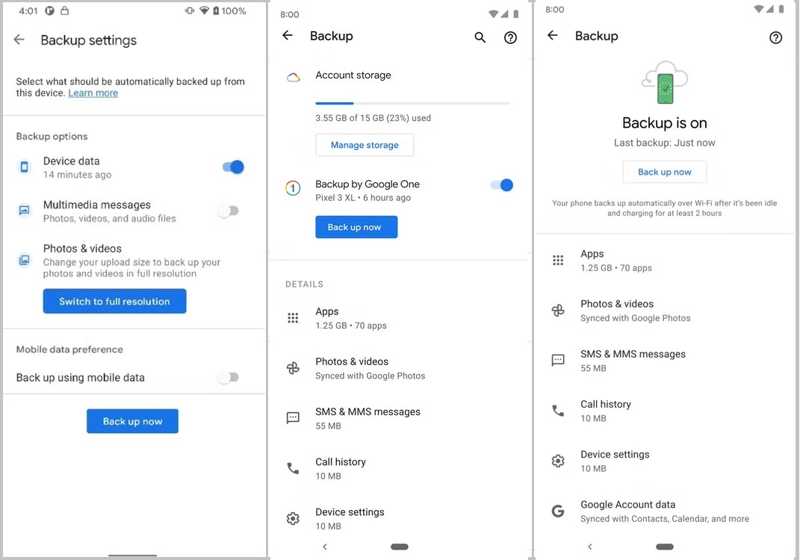
Vaihe 3. Valita Varmuuskopiointi, ja kytke päälle Varmuuskopio Google Onen kautta.
Vinkki: Jos automaattinen varmuuskopiointi ei käynnisty, napauta Varmuuskopioi nyt varmuuskopioidaksesi puhelimesi manuaalisesti.
Vaihe 4. Käynnistä uusi puhelimesi ja napauta Aloita perustaa se.
Vaihe 5. Yhdistä Wi-Fi-verkkoon.
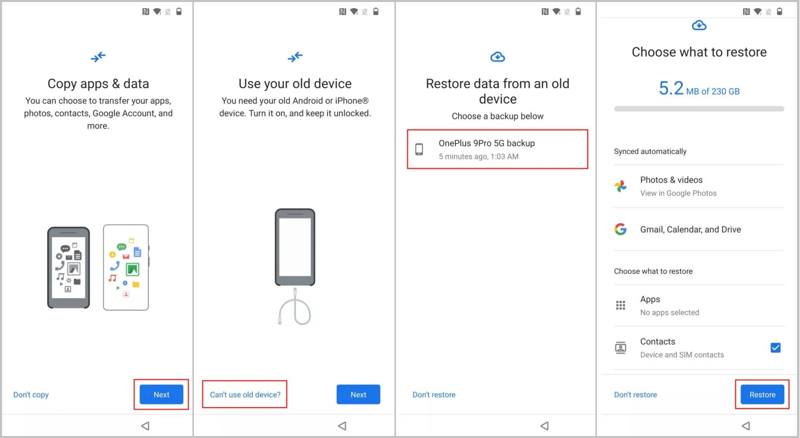
Vaihe 6. Napauttaa seuraava på den Kopioi sovelluksia ja tietoja -näyttöön.
Vaihe 7. lehdistö Vanhaa laitetta ei voi käyttää ja kirjaudu sisään Google-tiliisi.
Vaihe 8. Valitse viimeisin varmuuskopio, valitse haluamasi tietotyypit ja napauta Palauttaa.
Osa 3: Android-tiedostojen siirtäminen vanhasta laitteesta uuteen Android-laitteeseen
Kun asennat uutta Android-laitetta, voit siirtää kaiken yhdestä Android-laitteesta Androidiin. Käytämme esimerkkinä Pixel 9 Prota, jossa on Android 16, työnkulun havainnollistamiseksi. Vanhemmissa versioissa prosessi voi olla hieman erilainen.
vaatimukset
1. Vakaa verkko.
2. Yhteensopivat Android-laitteet.
Vaihe 1. Käynnistä uusi laitteesi ja napauta Aloita.
Vaihe 2. Valita Pixel- tai Android-laite.
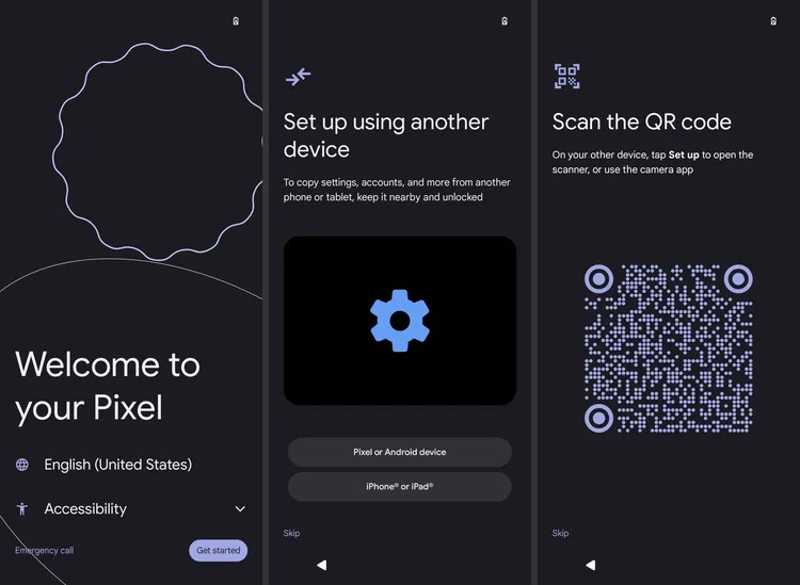
Vaihe 3. Ota vanha puhelin ja skannaa QR-koodi.
Vinkki: Jos automaattinen varmuuskopiointi ei käynnisty, napauta Varmuuskopioi nyt varmuuskopioidaksesi puhelimesi manuaalisesti.
Vaihe 4. Kun sinua pyydetään, syötä vanhan puhelimen PIN-koodi uuteen laitteeseesi.
Vaihe 5. Määritä SIM-kortti, kasvojentunnistus tai sormenjälkitunnistus noudattamalla näytön ohjeita.
Vaihe 6. On Kopioi sovelluksia ja tietoja napauta seuraava painiketta.
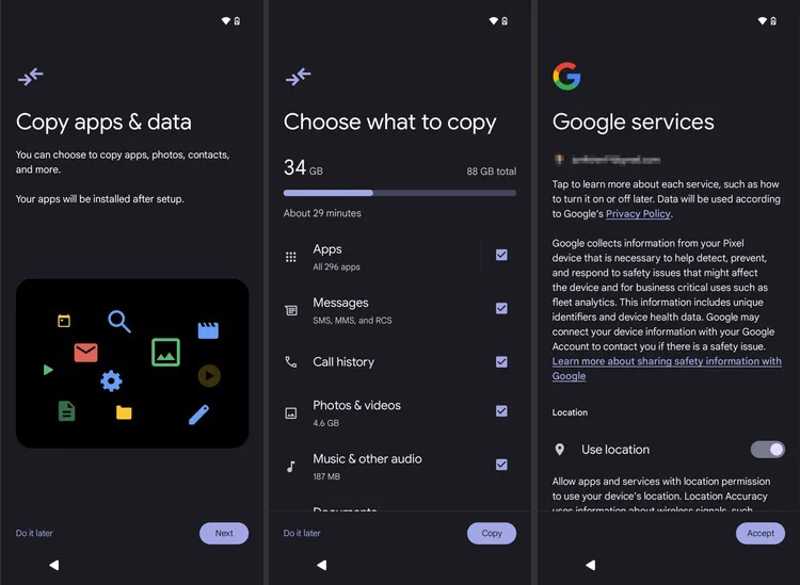
Vaihe 7. Valitse haluamasi tietotyypit ja napauta kopio.
Vaihe 8. Suorita seuraavaksi asennus loppuun noudattamalla ohjeita.
Osa 4: Tiedostojen siirtäminen Android-laitteiden välillä Bluetoothin avulla
Asennuksen jälkeen voit siirtää tiedostoja Androidista Androidiin Bluetoothin kautta. Langaton yhteys on käytettävissä lähes kaikissa Android-laitteissa. Se on käytettävissä vain tiedostojen siirtoon. Lisäksi nopeus on alhainen.
vaatimukset
1. Esteettömät Android-laitteet.
2. Aseta kaksi laitetta vierekkäin.
Vaihe 1. Turn on Bluetooth: in Asetukset or Pikavalinnat molemmissa laitteissa.
Vaihe 2. Napauttaa Skannata toisen laitteen löytämiseksi.
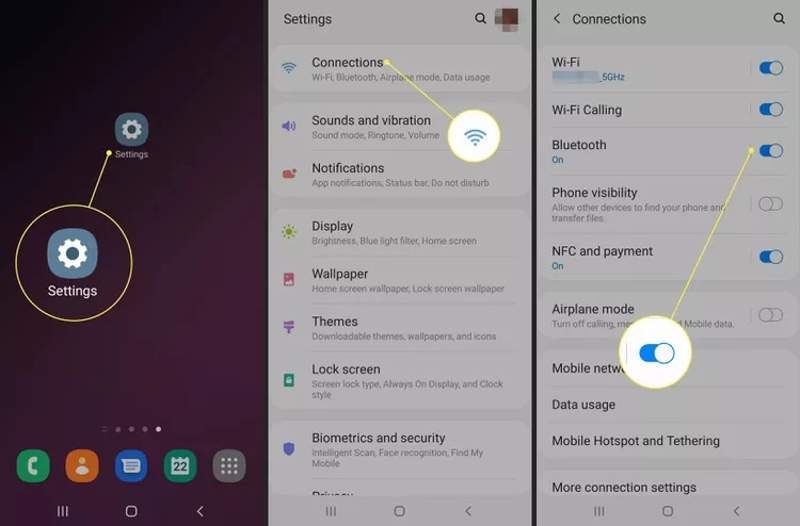
Vaihe 3. Valitse toinen laite alta Käytettävissä olevat laitteet, ja napauta OK pariksi sen kanssa.
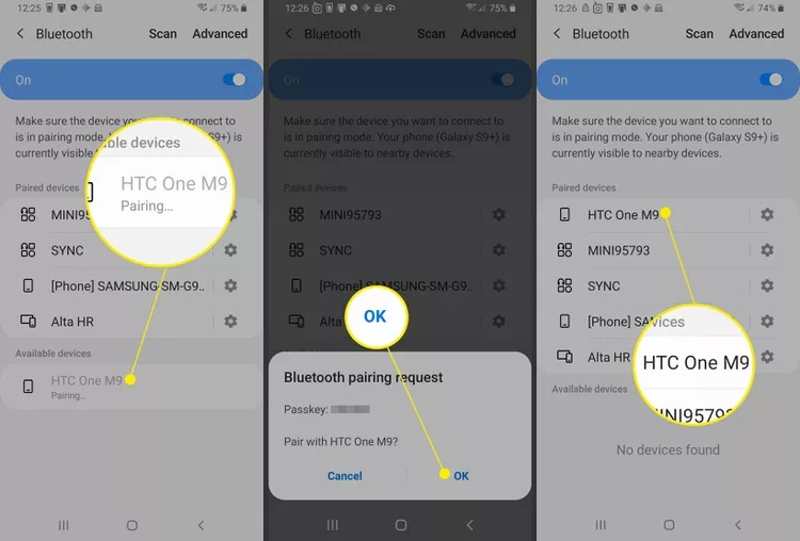
Vaihe 4. Avaa Asiakirjat or Galleria sovellus lähdelaitteessa.
Vaihe 5. Napauta tiedostoa tai kuvaa, jonka haluat siirtää.
Vaihe 6. Lyö Jaa: -painike, valitse Bluetooth:ja valitse kohdelaite.
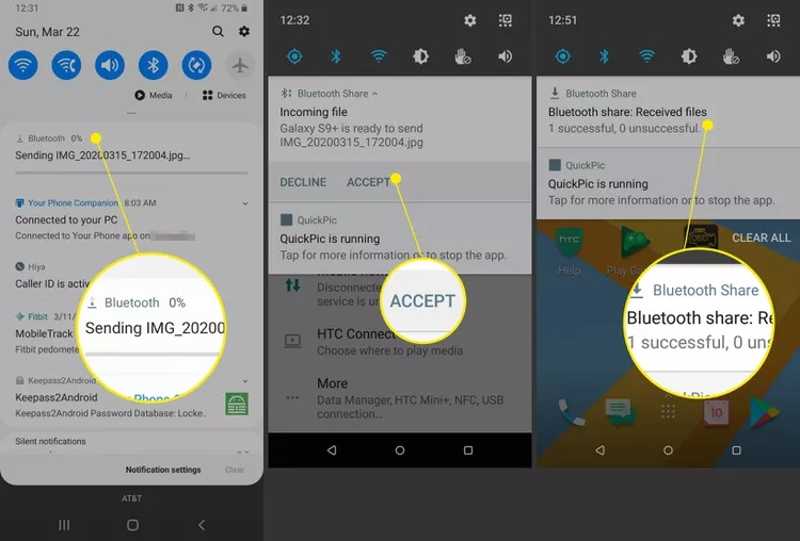
Vaihe 7. Käänny kohdelaitteen puoleen ja napauta Hyväksyä tiedoston vastaanottamiseksi.
Osa 5: Android-tiedostonsiirtosovellukset tietyille tuotemerkeille
Suuret valmistajat ovat julkaisseet sovelluksia tiedonsiirtoon Androidista Androidiin asiakkailleen, kuten Samsung Smart Switch ja LG Mobile Switch. Nämä sovellukset ovat täysin ilmaisia ladata ja käyttää Android-puhelimien tai -tablettien nopeaan asentamiseen.
Kuinka siirtää tietoja Androidista Samsungiin Smart Switchin avulla
Vaihe 1. install Smart Switch molemmilla Android-laitteilla.
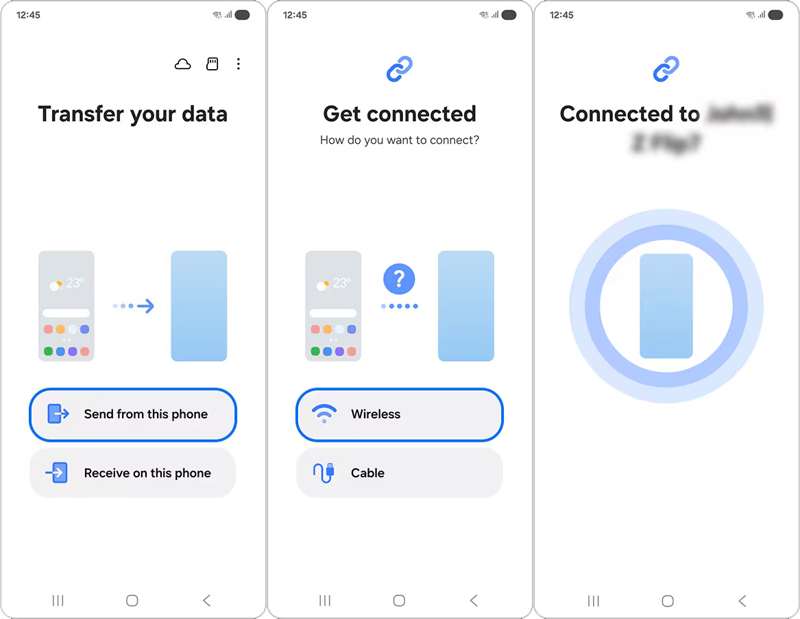
Vaihe 2. Avaa se lähdelaitteella, napauta Lähetä tästä puhelimesta, ja valitse Langaton.
Vaihe 3. Valita Galaxy/Android jatkaa.
Vaihe 4. Suorita sovellus kohdelaitteella, napauta Vastaanota tällä puhelimella, ja valitse Langaton.
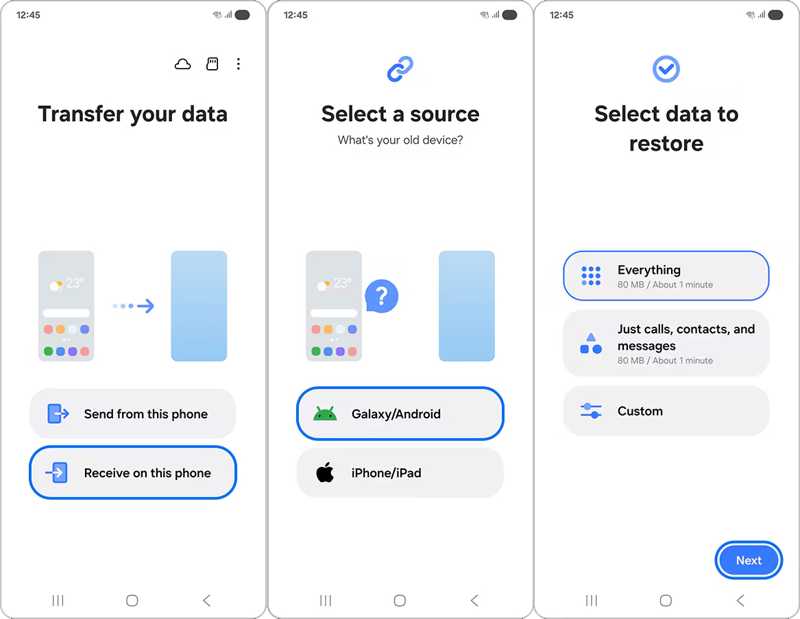
Vaihe 5. Avaa Kamera-sovellus lähdelaitteellasi ja skannaa QR-koodi kohdelaitteellasi.
Vaihe 6. Valitse sitten Kaikkitai napauta Mittatilaus ja valitse haluamasi tietotyypit.
Vaihe 7. Napauta Seuraava aloittaaksesi tietojen synkronoinnin Androidista Androidiin.
Kuinka siirtää Android Pixel Androidiin Google Data Transfer Toolilla
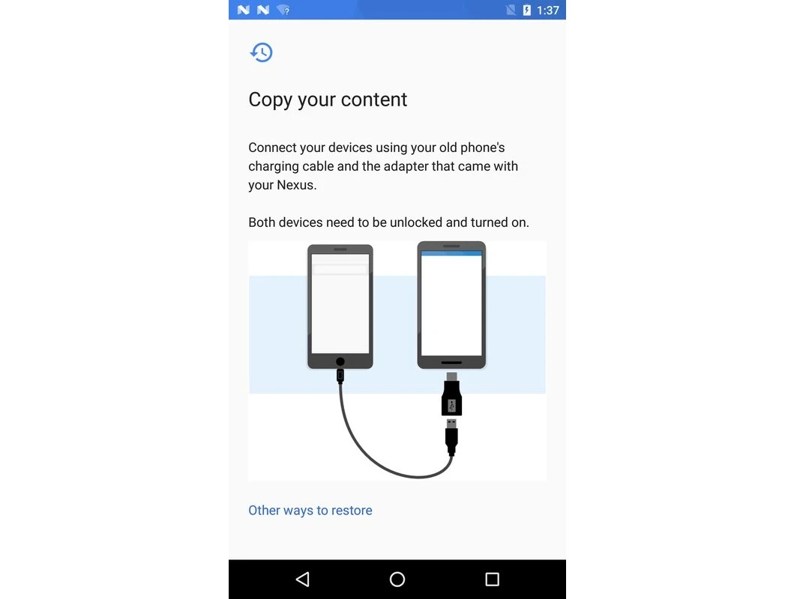
Vaihe 1. Yhdistä kaksi Pixel-laitetta kaapelilla ja sovittimella.
Vaihe 2. Suorita Tiedonsiirtotyökalu App.
Vaihe 3. Valita Tiedon siirtäminen olemassa olevasta puhelimesta, ja napauta seuraava.
Vaihe 4. Hyväksy kehote ja anna lupa.
Vaihe 5. Napauta kopio -painiketta aloittaaksesi Androidin siirtämisen Androidiin.
Kuinka siirtää kaikkea Androidin ja LG Mobile Switchin välillä
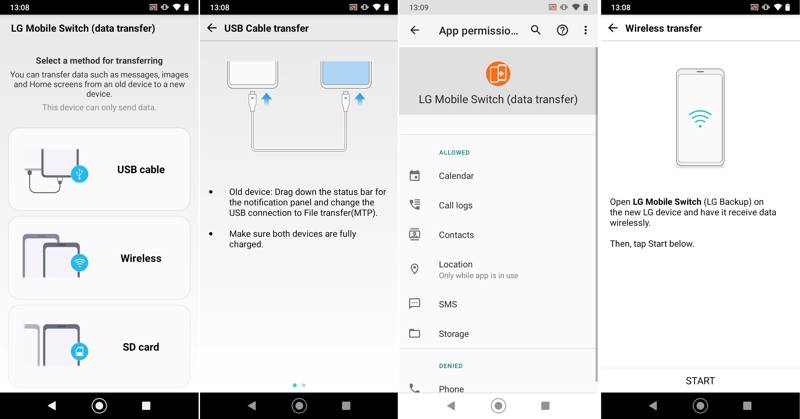
Vaihe 1. Asenna LG Mobile Switch ja käynnistä se sekä vanhoissa että uusissa laitteissa.
Vaihe 2. Valitse oikea yhteystyyppi tilanteestasi riippuen.
Vaihe 3. Yhdistä sitten kaksi laitetta vastaavasti.
Vaihe 4. Kun yhteys on muodostettu, valitse siirrettävät tietotyypit.
Vaihe 5. Lopuksi napauta Aloita -painiketta aloittaaksesi tiedonsiirron Androidista Androidiin.
Kuinka siirtää tietoja Androidista Androidiin Mi Moverin avulla
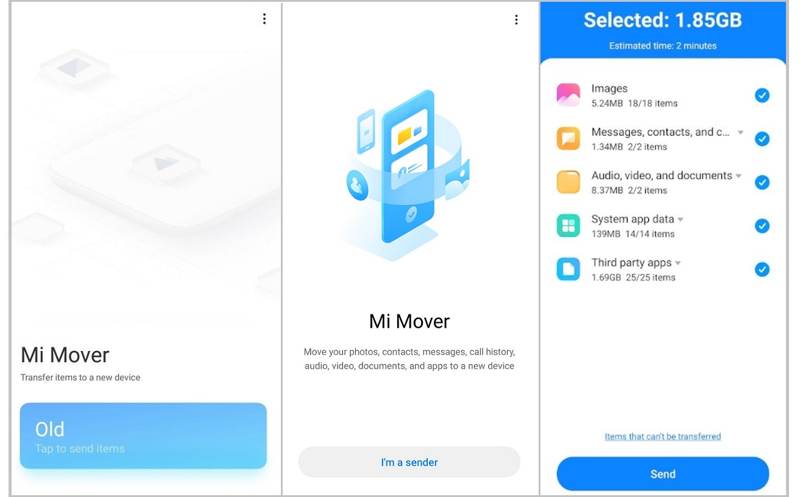
Vaihe 1. Asenna Mi Mover Xiaomi-puhelimeesi ja muuhun laitteeseen.
Vaihe 2. Yhdistä kaksi laitetta samaan Wi-Fi-verkkoon.
Vaihe 3. Suorita sovellus kohdelaitteella ja valitse vastaanotinvaihtoehto.
Vaihe 4. Avaa sovellus lähdelaitteella ja valitse lähettäjä.
Vaihe 5. Valitse listalta kohdelaite, jonka kanssa muodostat pariliitoksen.
Vaihe 6. Valitse lähetettävät tiedot ja pidä molemmat laitteet lähellä toisiaan.
Vaihe 7. Vahvista Android-Android-puhelimen siirto ja aloita.
Yhteenveto
Tässä oppaassa selitettiin, miten saat Android-tiedostonsiirto kun päivität uuteen puhelimeen tai haluat käyttää tietojasi eri laitteilla. Voit valita sopivan menetelmän jakamisemme mukaan ja siirtää tietosi Androidista Androidiin. Apeaksoft MobieTrans on nopea tapa suorittaa työ.
Aiheeseen liittyvät artikkelit
Jos unohdit yhtäkkiä Android-puhelimesi kuviolukon, voit oppia tästä artikkelista avaamaan puhelimesi vaivattomasti.
Vastaajaviestit voivat säilyttää tärkeät ääniviestisi. Jos olet kadottanut ne, tutustu tähän artikkeliin poistaaksesi poistetut vastaajaviestit Androidilla.
Google voi varmuuskopioida ja palauttaa laitteesi ja hallita tietojasi hyvin. Tämä opas näyttää, kuinka voit hakea Google-varmuuskopion Androidilla.
Täältä löydät kuusi tehokasta tapaa palauttaa Android-tekstiviestit älypuhelimissa, vaikka sinulla ei olisikaan varmuuskopiotiedostoa.



