

Kuinka siirtää musiikkia iPhonesta tai iPodista tietokoneelle

Koska Apple noudattaa tiukkoja tekijänoikeussäännöksiä, et voi ladata kappaleita iPhonellesi. Toisin sanoen sinun on ostettava ja ladattava musiikkia Apple Musicista ja muista valtuutetuista suoratoistopalveluista. Kappaleiden hallinta iOS-laitteellasi on kuitenkin hankalaa. Tämä opas listaa todistetut menetelmät siirtää musiikkia iPodista tai iPhonesta tietokoneelleNäin voit varmuuskopioida ja hallita kappaleitasi käyttämättä muistia.
SIVUN SISÄLTÖ:
Osa 1: Lopullinen tapa siirtää iPhone/iPod-musiikkia tietokoneelle
Jos etsit helppoa tapaa siirtää musiikkia iPhonesta tai iPodista tietokoneelle, Apeaksoft iPhone Transfer on hyvä vaihtoehto. Sen avulla voit tarkastella ja hallita kaikkia kappaleita, soittolistoja ja albumeita tietokoneellasi. Se ei vaadi internetyhteyttä tai teknisiä taitoja.
Paras tapa siirtää kappaleita iPodista tai iPhonesta tietokoneelle
- Siirrä musiikkia iOS-laitteesta tietokoneelle nopeasti.
- Transkoodaa musiikkitiedostot kohdealustan mukaan.
- Suojaa musiikkisi laatu automaattisesti.
- Tukee laajaa valikoimaa musiikkitiedostomuotoja.
- Yhteensopiva uusimpien iPhone- ja iPod-mallien kanssa.
Suojattu lataus
Suojattu lataus

Kappaleiden siirtäminen iPhonesta tietokoneelle
Vaihe 1. Asenna iPhone Transfer
Suorita iPhonen musiikinsiirto-ohjelmisto asennettuasi sen tietokoneellesi. Macille on olemassa toinen versio. Yhdistä iPhone tietokoneeseen Lightning-kaapelilla. Napauta pyydettäessä Luottamus näytölläsi, jotta voit luottaa tähän tietokoneeseen.
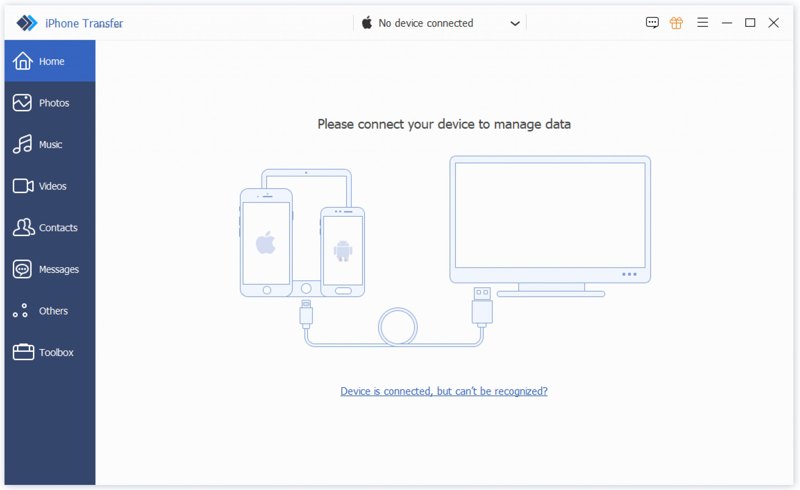
Vaihe 2. Esikatsele musiikkiasi
Kun laitteesi on tunnistettu, siirry kohtaan Musiikki -välilehti sivupalkissa. Nyt voit tarkastella ja hallita kaikkia iPhonessasi olevia kappaleita.
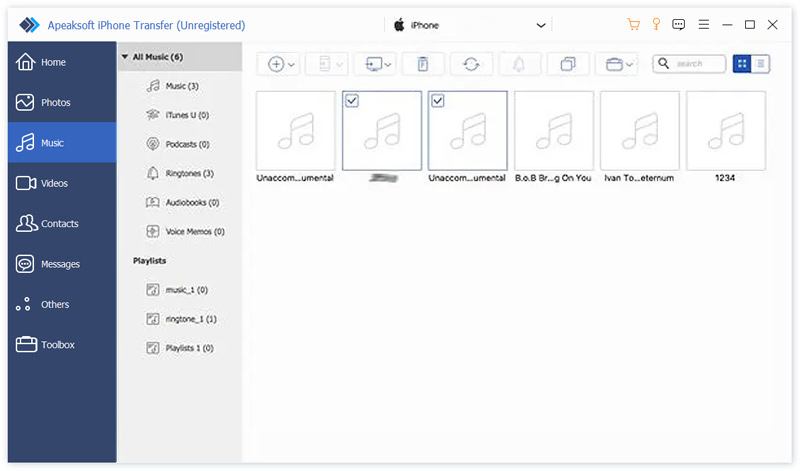
Vaihe 3. Siirrä musiikkia tietokoneelle
Valitse siirrettävät kappaleet. Napsauta monitori -painiketta ylänauhassa ja valitse Vie tietokoneeseen. Aseta sitten tulostuskansio ja vahvista se. Tämä ohjelma voi myös auttaa sinua viedä iPhone-yhteystietoja toiseen iPhoneen.
Osa 2: Kappaleiden siirtäminen iPhonesta PC:lle/Macille iCloud Driven kautta
Kuten aiemmin mainittiin, et voi siirtää kappaleita iPhonesta tietokoneelle suoraan USB-kaapelilla tekijänoikeussäännösten vuoksi. Voit kuitenkin käyttää iCloud Drivea ladattujen musiikkitiedostojen siirtämiseen.
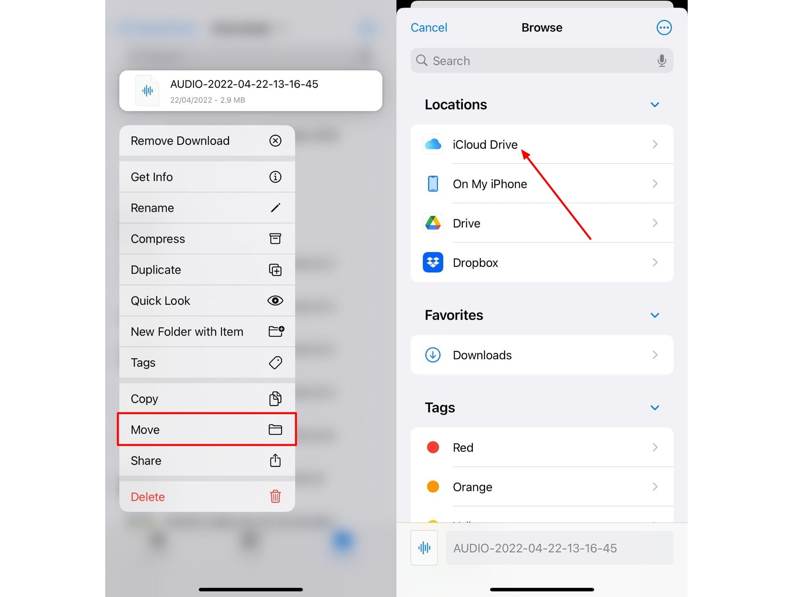
Vaihe 1. Siirrä ladatut musiikkitiedostot kansioon iCloud Drive kansio Asiakirjat App.
Vaihe 2. Suorita Asetukset sovellus ja napauta profiiliasi.
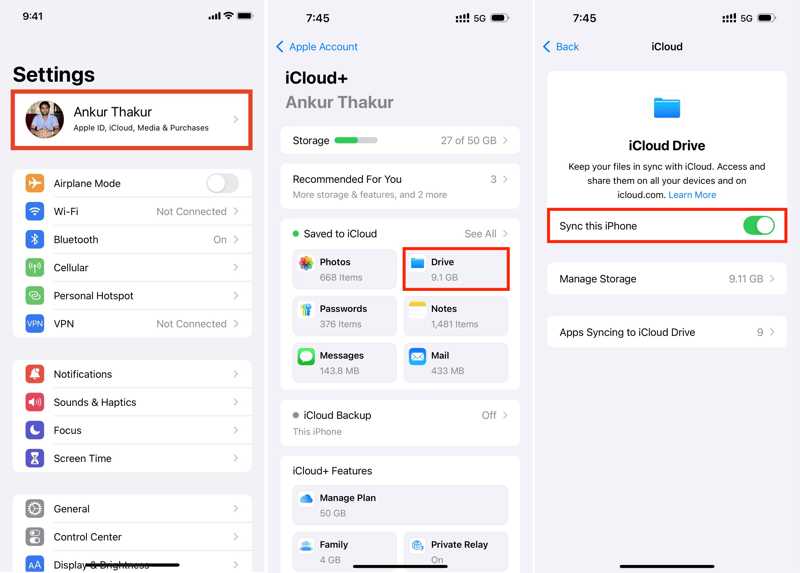
Vaihe 3. Valita iCloud, napauta iCloud Drive, ja kytke päälle Synkronoi tämä iPhone.
Vaihe 4. Kun synkronointi on valmis, siirry tietokoneesi selaimessa osoitteeseen www.icloud.com.
Vaihe 5. Kirjaudu sisään Apple ID: lläsi ja salasanallasi.
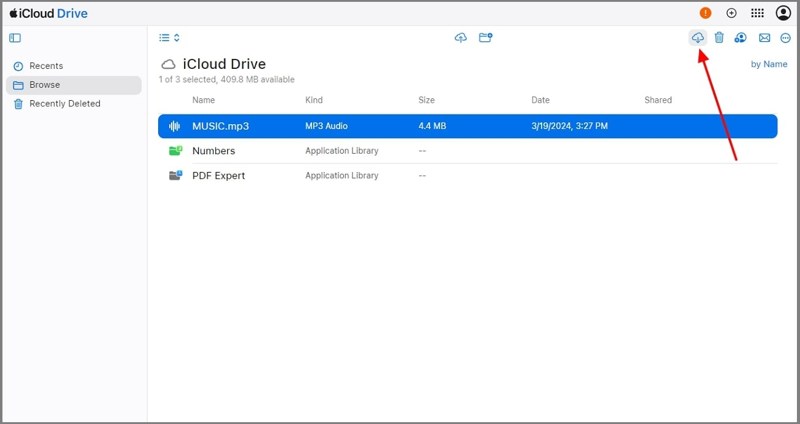
Vaihe 6. Valita Ajaa, etsi ja valitse musiikkitiedostot.
Vaihe 7. Valitse Lataa painike musiikin siirtämiseksi iPhonesta tietokoneelle.
Osa 3: Kappaleiden siirtäminen iPhonesta Maciin AirDropin avulla
AirDrop on Applen langaton yhteys. Sen avulla voit siirtää kappaleita iPhonesta Maciin nopeasti. Tämä tapa toimii myös ostamattoman musiikin kanssa. Muista, että suurten musiikkitiedostojen siirtäminen vie aikaa.
Vaihe 1. avoin ohjauskeskus Macillasi tai löytäjä App.
Vaihe 2. Valita pudottaa lentokoneesta, kytke se päälle ja valitse jokainen.
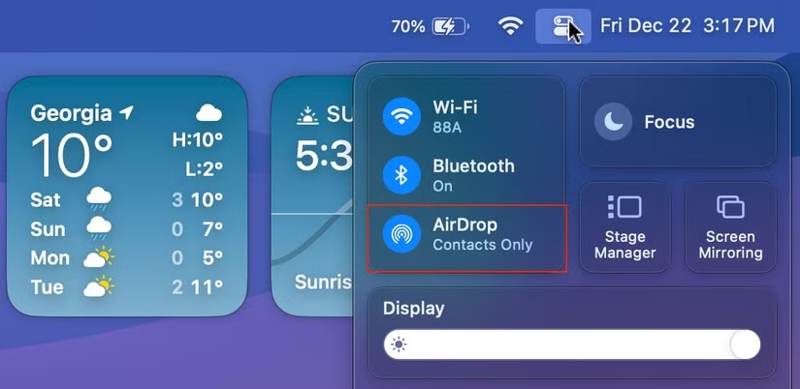
Vinkki: Turn on Bluetooth: ja Wi-Fi Macillasi, jos AirDrop ei toimi.
Vaihe 3. Käännä iPhonesi puoleen ja syötä ohjauskeskus.
Vaihe 4. Enable Bluetooth: ja Wi-Fi.
Vaihe 5. Napauttaa pudottaa lentokoneesta, ja valitse jokainen.
Vaihe 6. Etsi siirrettävä musiikkitiedosto.
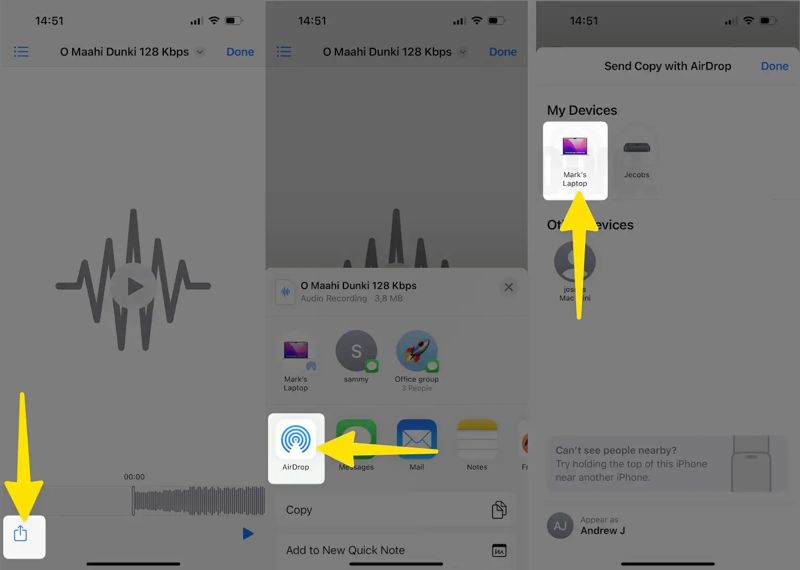
Vaihe 7. Napauta Jaa: -painike, valitse pudottaa lentokoneestaja napauta Maciasi.
Vaihe 8. Vaihda Maciin ja hyväksy musiikkitiedosto.
Osa 4: Musiikin siirtäminen iPodista tietokoneelle Apple Musicin avulla
Jos haluat siirtää ostamaasi musiikkia iPodista tai iPhonesta tietokoneelle, sinun on käytettävä Apple Music -palvelua. Tällä hetkellä se on korvannut iTunesin musiikinhallinnassa PC:llä ja Macilla.
Vaihe 1. Aloita Asetukset sovellus iPhonessasi tai iPodissasi. Yhdistä vakaaseen internetyhteyteen.
Vaihe 2. Selaa alaspäin ja siirry kohtaan Musiikki Tab.
Vaihe 3. Vaihda Synkronoi kirjasto vaihtoehto.
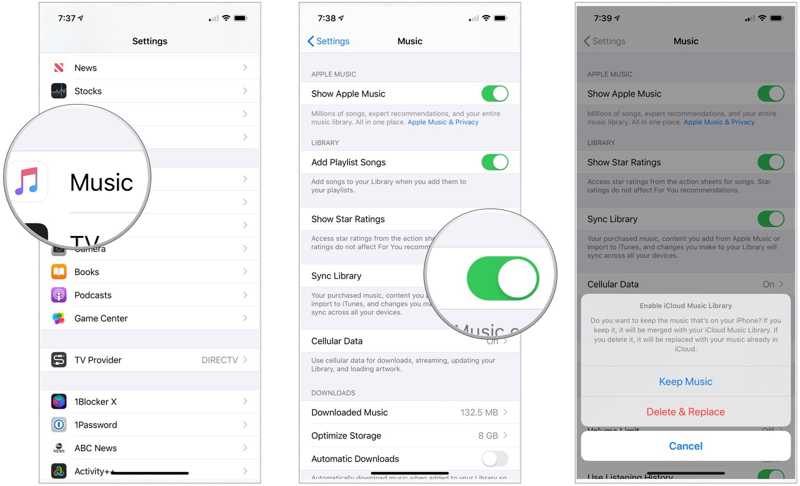
Vaihe 4. Valita Pidä musiikkia or Poista ja korvaa valintaikkunassa. Ensimmäinen yhdistää musiikkikirjastosi ja jälkimmäinen korvaa sen musiikkikirjastollasi.
Vaihe 5. Synkronoi sitten musiikkikirjastosi Macilla tai PC:llä:
Macille
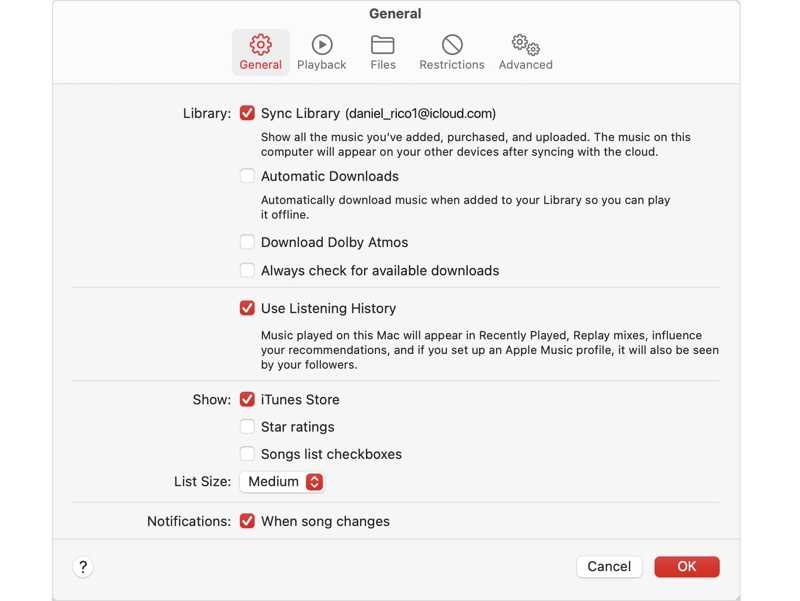
Avaa Apple Music sovellus, valitse Tili valikkorivillä ja kirjaudu sisään samalla Apple-tilillä.
Vaihe 6. Valitse Musiikki valikosta, valitse Asetukset, ja vaihda kohtaan general Tab.
Vaihe 7. Tarkistaa Synkronoi kirjasto, ja napsauta OK.
PC: lle
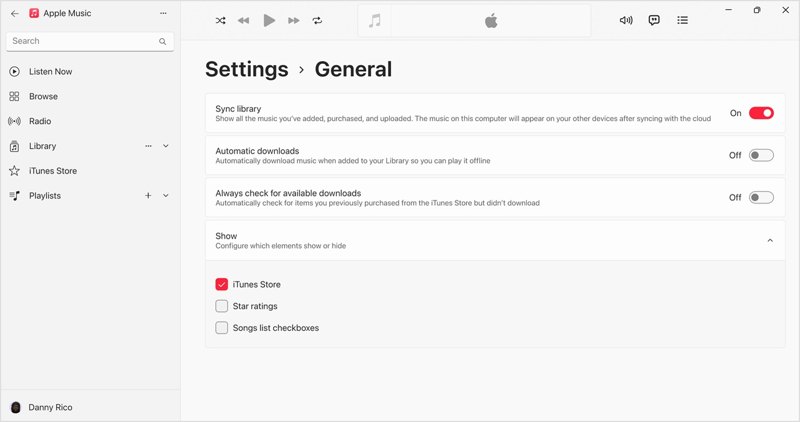
Avaa Apple Music sovellus. Voit asentaa sen Applen verkkosivustolta.
Vaihe 8. Klikkaa nimeäsi ja kirjaudu sisään samalla Apple-tilillä.
Vaihe 9. Valitse valikko -painiketta sivupalkin yläreunassa ja valitse Asetukset.
Vaihe 10. Siirry general välilehti ja kytke päälle Synkronoi kirjasto.
Yhteenveto
Nyt sinun pitäisi ymmärtää kuinka siirtää musiikkia iPhonesta tietokoneelleVoit jakaa ostamattomia kappaleita iPhonesta tai iPodista tietokoneelle langattomasti iCloud Driven tai AirDropin avulla. Ostettujen kappaleiden synkronointiin sinun on käytettävä Apple Music -palvelua. Apeaksoft iPhone Transfer on nopea tapa siirtää iPhone-musiikkiasi mille tahansa alustalle.
Aiheeseen liittyvät artikkelit
Tämä konkreettinen opetusohjelma kertoo viisi tapaa siirtää musiikkia iTunesista iPhoneen tietokoneen kanssa tai ilman.
Voit synkronoida musiikkia iPhonessa käyttämällä Apeaksoft iPhone Transferia, Apple Musicia, AirDropia, iTunesia, Finderia ja iCloud Drivea.
Haluatko siirtää musiikkia nopeasti iPhonesta iPhoneen? Olet onnekas, sillä tämä opas jakaa parhaat ja yksinkertaisimmat menetelmät.
Tässä opetusohjelmassa selitetään, kuinka musiikkia poistetaan iPhonesta Apple Music -sovelluksessa, Asetukset-sovelluksessa, iTunesissa ja tehokkaammassa työkalussa.



