

5 tehokasta tapaa siirtää MP4 iPadiin iTunesin kanssa/ilman iTunesia

Oletko koskaan kohdannut tällaisen tilanteen, kun olet ladannut useita videoita YouTubesta, Facebookista tai muilta sivustoilta ja haluat nauttia niistä iPadillasi, mutta et tiedä, miten siirtää nämä MP4-tiedostot iPadillesi?
Jotkut käyttäjät kysyvät, miten MP4-tiedostot siirretään iPadiin. Ratkaisu ei ole vaikea, jos sinulla on avustajia. Onneksi tässä artikkelissa keskustelemme siitä, miten se tehdään. MP4-tiedostojen siirtäminen iPadiin eri tavoin. Aloita vain lukeminen ja ota nämä tavat helposti haltuun.
SIVUN SISÄLTÖ:
Yleiskatsaus 5 työkaluun MP4:n siirtämiseen iPadiin
| Työkalu | Siirtotavat | Helppokäyttöinen | Nopeus | Tallennuspolku |
| iPhone Transfer | USB-kaapeli | Helppo | Nopea | Kuvat app |
| Cloud Service | Wi-Fi | Helppo | Keskitaso (riippuu verkosta) | Tiedostot-sovellus / iCloud Drive |
| WALTR 2 | USB-kaapeli/Wi-Fi | Helppo | Keskikova | Videot / TV-sovellus |
| VLC | USB-kaapeli/Wi-Fi | Helppo | Keskikova | VLC-sovellus |
| iTunes | USB-kaapeli | Kohtalainen | Hidas | TV-sovellus |
Osa 1: Nopeimmat tavat siirtää MP4 iPadiin
Apeaksoft iPhone Transfer on kätevä ja nopea työkalu, jolla voi nopeasti tuoda MP4-videoita iPadiin USB:n kautta. Käyttö on yksinkertaista, ja videot tallennetaan suoraan Kuvat-sovellukseen (valokuvakirjastoon) ilman monimutkaista synkronointia. Se sopii erittäin hyvin käyttäjille, jotka tarvitsevat tehokasta siirtoa.
Se on vaihtoehtoinen ohjelmisto iTunesille, mutta parempi kuin iTunes tiedonsiirtoon iPhoneen/iPodiin/iPadiin. Voit siirtää tiedostoja eri iOS-laitteiden, iOS-laitteiden ja tietokoneiden välillä sekä iOS-laitteiden ja iTunesin välillä. Sen avulla voit siirtää lähes kaikenlaisia tiedostoja joustavasti. Mikä tärkeintä, se on täysin turvallinen ja luotettava ohjelmisto, joten voit luottaa siihen ilman riskiä.
Suojattu lataus
Suojattu lataus
Vaihe 1. Lataa iPad MP4 -siirto
Yllä olevan latauspainikkeen avulla voit ladata tämän tehokkaan iPad MP4-videonsiirto-ohjelmiston kätevästi tietokoneellesi. Se tarjoaa sekä Windows PC- että Mac-versiot. Valitse sopiva versio ja aloita lataaminen tietokoneeseen. Kun olet valmis, suorita asennus loppuun.
Vaihe 2. Liitä iPad tietokoneeseen
Nyt voit käynnistää sen tietokoneellasi. Sinun on liitettävä iPad tietokoneeseen USB-kaapelilla. Kun iPadisi on tunnistettu, voit nähdä sen tiedot iPhone Transferin käyttöliittymässä.

Vaihe 3. Siirrä MP4 iPadiin
Nyt voit siirtää MP4-tiedostoja iPadiin. Napsauta vasemmalla olevassa luettelossa Media-kohtaa. Napsauta sitten Lisää -painiketta. Tässä vaiheessa voit lisätä MP4-tiedoston iPadiin helposti. Kun prosessi on valmis, näet, että MP4-tiedostot on ladattu iPadiisi.

Osa 2: Siirrä MP4 tietokoneelta iPadiin pilvipalvelun avulla
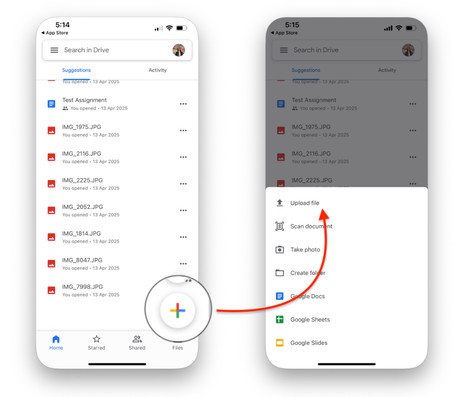
Pilvipalvelu on myös yleinen tapa lisätä MP4-videoita tietokoneelta iPadiin. Voit ladata MP4-videosi pilveen iCloud Driven, Dropboxin tai Google Driven avulla. Sitten voit ladata ne iPadille samalla tilillä. Koko prosessi on joustava ja kätevä, mikä sopii pienille MP4-tiedostoille.
Vaihe 1. Lataa MP4-tiedostosi pilveen Dropboxin tai Google Driven avulla.
Vaihe 2. Avaa vastaava sovellus iPadissasi.
Vaihe 3. Käy kohde-MP4-tiedostoissa ja valitse Lataa or Näytä offline-tilassa.
Osa 3: Lähetä MP4 iPadiin WALTR 2:lla
Toinen vahvasti suositeltu siirto-ohjelmisto on nimeltään WALTER 2. Se ei ole ilmainen ohjelmisto, mutta sen tehokkaat toiminnot ovat todellakin hintansa arvoisia. Se tukee kaikenlaisten tiedostojen siirtämistä iOS-laitteellesi, jopa joidenkin ei-tuettujen tiedostojen, koska tämä upea ohjelmisto muuntaa nämä tiedostot ensin MOV-muotoon.
WALTR 2:lla on erittäin selkeä käyttöliittymä, eikä siinä ole painikkeita tai välilehtiä, joita voisi klikata. Monet käyttäjät eksyvät ja hämmentyvät tämän ohjelmiston kanssa. Onneksi voit seurata seuraavia vaiheita siirtääksesi MP4-tiedostoja iPadiin WALTR 2:n avulla.
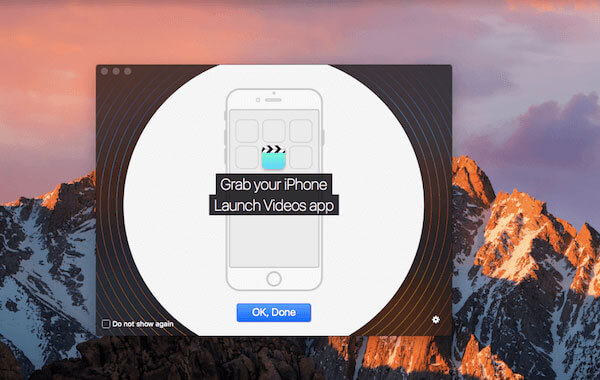
Vaihe 1. Käynnistä Waltr2 ostettuasi ja ladattuasi tämän ohjelmiston.
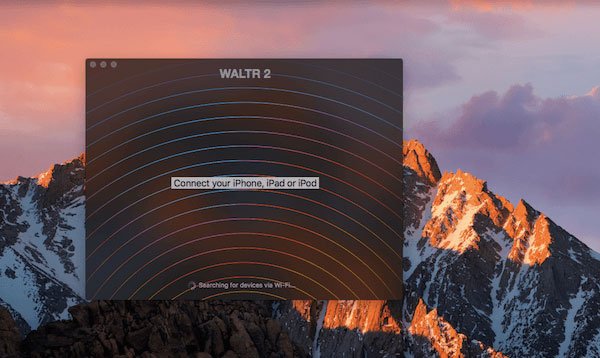
Vaihe 2. Ennen kuin lataat MP4-tiedoston iPadiin, sinun on liitettävä iPad tietokoneeseen USB-kaapelilla. Kun se havaitaan, näet laitteesi WALTER 2:n käyttöliittymässä.
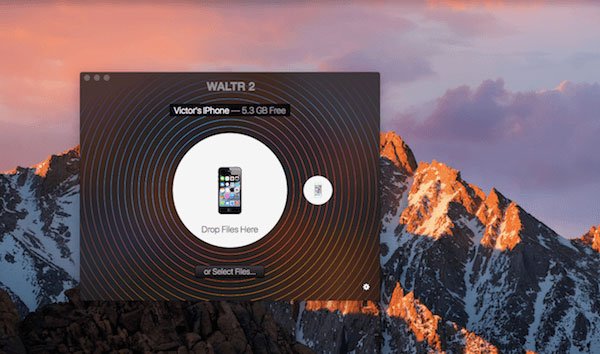
Vaihe 3. Voit yksinkertaisesti vetää ja pudottaa tiedostoja tähän ohjelmistoon. Tai voit napsauttaa Valitse tiedostot -painiketta lisätäksesi iPadiin siirrettävät MP4-tiedostot.
Sininen edistymispalkki pitää sinut ajan tasalla koko siirron kestosta. Jos lataat tiedostoja muissa muodoissa, joita iOS-laite ei tue, WALTER 2 muuntaa ne MOV: ksi.
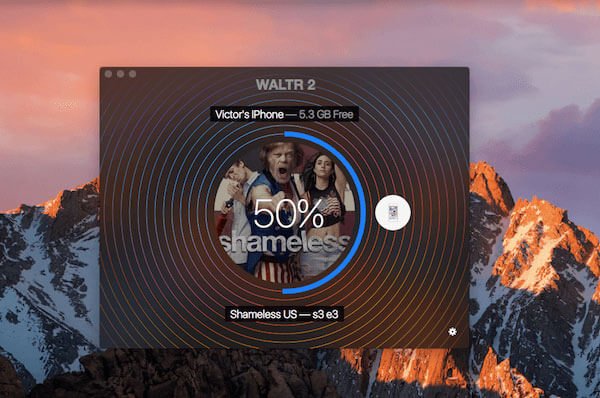
Vaihe 4. Kun se on valmis, voit katsella MP4-tiedostoa iOS-laitteellasi ilman muita videosoittimia.
Osa 4: Siirrä MP4-videoita iPadiin VLC:n kautta
Kun haluat siirtää MP4-videoita iPadiin, VLC on myös ihanteellinen sovellus, jota voit harkita. Se on käytännöllinen ja yksinkertainen sovellus, joka tukee useita formaatteja, kuten MP4:ää, ja jonka avulla voit siirtää MP4-tiedostoja iPadiin ilman iTunesia. Noudata alla olevia ohjeita oppiaksesi siirtämään MP4-videoita iPadiin VLC:n kautta, jotta voit nauttia suosikkivideosisällöstäsi milloin ja missä tahansa.
Vaihe 1. Lataa ja avaa VLC iPadilla.
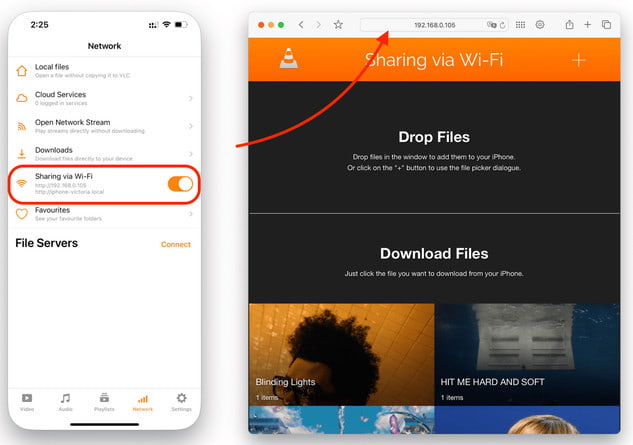
Vaihe 2. paina valikko -painiketta vasemmassa yläkulmassa ottaaksesi Wi-Fi-jakamistoiminnon käyttöön. Näet sitten paikallisen verkkosivuston. (esim.: http://34.66.6.100)
Vaihe 3. Avaa selain tietokoneellasi ja kirjoita verkkosivusto iPadillasi.
Vaihe 4. Vedä ja pudota MP4-tiedostosi ikkunaan.
Vaihe 5. Avaa VLC iPadillasi ja näet MP4-tiedostot.
Vinkki: Voit myös käytä VLC:tä videoiden korjaamiseen tietokoneella.
Osa 5: Siirrä MP4 iPadiin iTunesin kanssa
Sen lisäksi, että MP4-tiedostoja voi siirtää iPadiin ilman iTunesia, voit lisätä MP4-tiedostoja iPadiin myös iTunesin avulla. Itse asiassa se on perinteinen tapa, jota kaikki iPad-käyttäjät käyttävät.
Jos olet huolissasi MP4-tiedostojen lataamisen turvallisuudesta iPadiin muilla ohjelmistoilla tai et vain halua ladata kolmannen osapuolen siirto-ohjelmistoja prosessin loppuun saattamiseksi, MP4-tiedostojen lataaminen iPadiin iTunesin avulla on paras valinta sinulle. Niille, jotka eivät ole koskaan kokeilleet tätä tapaa aiemmin, voi olla vaikeuksia tietää, miten MP4-tiedostoja ladataan iPadiin. Onneksi voit seurata alla olevia ohjeita tehdäksesi sen helposti.
Vaihe 1. Käynnistä iTunes
Kytke iPad tietokoneeseen USB-kaapelilla. Käynnistä sitten iTunes. Joskus iTunes avautuu automaattisesti.
Vinkki: Jos et ole ladannut iTunesia tietokoneellesi, sinun on ladattava iTunesin uusin versio tietokoneellesi. Sinun on myös kirjauduttava sisään Apple ID:lläsi ja salasanallasi, jos käytät sitä ensimmäistä kertaa.
Vaihe 2. Lisää tiedosto iTunesiin
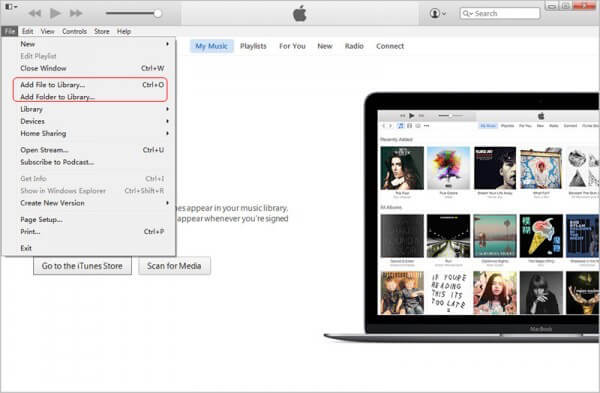
Nyt sinun on etsittävä vasemmasta yläkulmasta Tiedosto-välilehti ja napsautettava sitä. Kun näet Tiedosto-luettelovalikon, sinun on etsittävä ja valittava Lisää tiedosto kirjastoon -vaihtoehto.
Vaihe 3. Lataa MP4-tiedostot
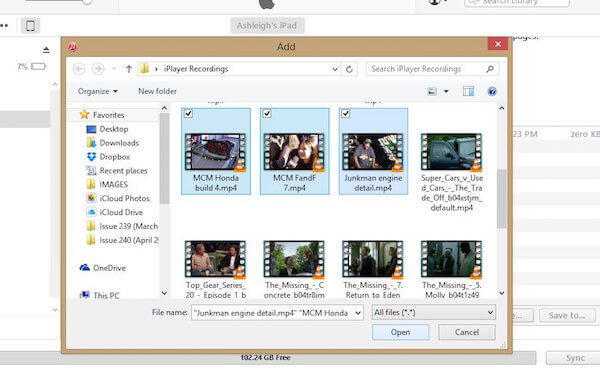
Tässä vaiheessa sinun on valittava uudessa ikkunassa kansio, josta löydät MP4-tiedostot tietokoneeltasi. Valitse sitten MP4-tiedostot, jotka haluat siirtää iPadiisi. Napsauta sitten Avaa-painiketta.
Vaihe 4. Valitse MP4-tiedostot
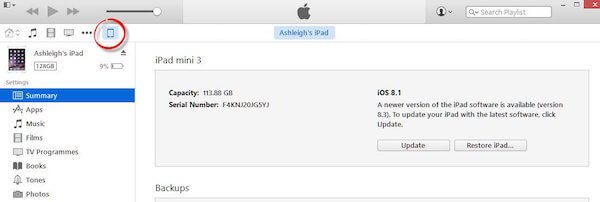
Napsauta iTunes-käyttöliittymän laitepainiketta. Kun näet navigointiluettelovalikon, valitse Elokuvat. Valitse sitten Synkronoi elokuvat ja valitse juuri tuomasi MP4-tiedostot.
Vaihe 5. Aloita siirto
Kun olet tehnyt kaiken ja varmistanut, että haluat lisätä iPadiisi nämä MP4-tiedostot, napsauta vain käyttää -painiketta synkronoidaksesi tämän MP4-tiedostojen iPadiin lataamisen prosessin. Kun siirtoprosessi on valmis, voit nähdä nämä MP4-tiedostot iPadillasi.
Vinkki: Samanlaisia vaiheita voidaan soveltaa myös siirrä iTunes-musiikkia.
Yhteenveto
Nyt voit saada nämä erilaiset tavat tehdä niin Siirrä MP4 iPadiin ilman iTunesia, sekä ladata MP4-tiedostoja iTunesista. Se ei ole niin vaikeaa, jos noudatat näyttämiämme ohjeita.
Aiheeseen liittyvät artikkelit
Ennen tiedostojen poistamista sinun kannattaa siirtää tiedostot iPadista tietokoneelle noudattamalla todistettuja menetelmiämme ja konkreettisia ohjeitamme.
Jotta voit nauttia suosikkimusiikistasi eri laitteilla, voit oppia useita tapoja siirtää musiikkia iPadin ja iPhonen välillä.
Voit oppia viisi tehokasta tapaa siirtää valokuvia iPadin ja tietokoneen välillä iTunesin, iCloudin, USB:n ja muiden avulla.
Jos olet siirtymässä iPhonen ja Androidin välillä, voit siirtää viestejä/tekstiviestejä iPhonen ja Androidin välillä noudattamalla vaiheittaisia oppaitamme yksinkertaisesti.



